ゴミ箱を空にする最新手順!消せない原因と復元裏ワザを徹底解説
PCやスマートフォンの動作が重くなり、ディスクの空き容量を確保しようと「ゴミ箱を空にする」を実行したものの、なぜかエラーが出て削除できなかったり、空にしたはずなのにストレージ空き容量が増えなかったりするトラブルが後を絶ちません。日々の業務やプライベートで蓄積した不要ファイルを完全に消去することは、快適な動作環境の維持だけでなく、機密情報やプライバシーの漏洩を防ぐセキュリティの観点からも極めて重要な操作です。
一方で、確認を怠って大切な書類や思い出の写真を誤って完全消去してしまい、青ざめるユーザーがサポート窓口やSNSで続出しています。本稿では、Windows 11、Mac、スマートフォン、クラウドストレージにおける「ゴミ箱を空にする」正確な手順をはじめ、ファイルが消せない根本原因の特定と解決策、万が一のデータ復元テクニックまで、IT現場の実態と最新データをもとに分かりやすく解説します。
📌 【この記事の重要ポイントまとめ】
- 要点1:端末やOSごとにゴミ箱の内部仕様は異なり、通常の削除操作だけではストレージの空き容量は増えないため「完全削除」の確定が必要。
- 要点2:ファイルが削除できない最大の要因は「バックグラウンドでのファイル使用中」や「管理者権限の競合」であり、タスクの強制終了や再起動で9割以上が解決する。
- 要点3:誤って空にした場合でも、上書き前であれば専用復元ツールやバックアップ機能で救出できる可能性が高く、事故を防ぐ自動削除設定の活用が推奨される。
【端末別】ゴミ箱を空にする正しい手順とストレージ解放の鉄則
日々のデジタル作業において、ファイルをドラッグ&ドロップでゴミ箱に入れただけでは、ストレージの占有領域は1バイトも解放されていません。OS内部では「ゴミ箱という特殊なフォルダに移動した」状態に過ぎず、物理ディスクの容量を空けるには明確に「空にする」コマンドを実行する必要があります。
Windows 11で確実にゴミ箱を空にする基本とショートカット
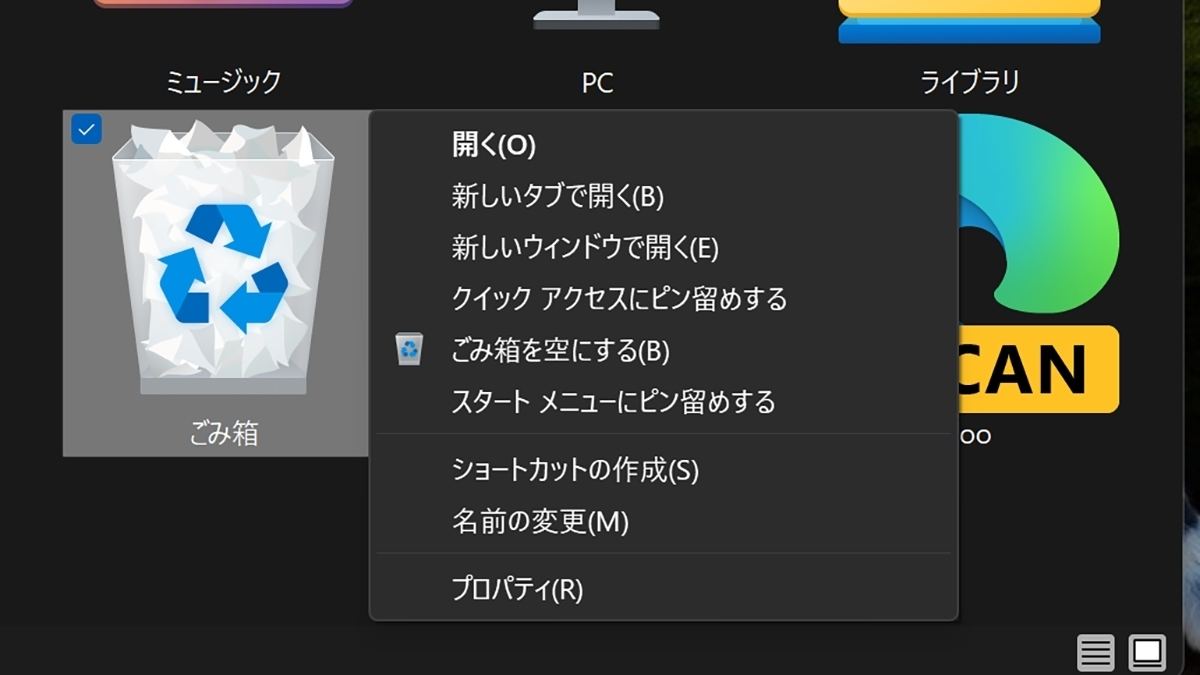
Windows 11でファイルを完全に消し去る基本操作は、デスクトップ上のゴミ箱アイコンを右クリックし、コンテキストメニューから「ゴミ箱を空にする」を選択する方法です。ダイアログが表示されたら「はい」を押すことで、インデックス情報がクリアされ、領域が再利用可能になります。
日常的に大量の作業ファイルを扱うビジネスユーザーの間で重宝されているのが、ゴミ箱を経由せずに直接完全消去するショートカットキーです。ファイルを選択した状態で「Shift + Delete」を同時に押すと、「このファイルを完全に削除しますか?」という警告が表示され、ゴミ箱に保持されることなくディスク上から抹消されます。不要な中間生成物や容量の大きい動画ファイルを即座に整理する際に威力を発揮します。
Macにおける「確実にゴミ箱を消去」と安全なクリーンアップ
macOS環境では、Dockの右端にあるゴミ箱アイコンを右クリック(二本指タップ)して「ゴミ箱を空にする」をクリックするか、Finderメニューから同項目を選択します。Finderを開いた状態であれば、「Command + Shift + Delete」のショートカットキーで即座に削除ダイアログを呼び出すことが可能です。
確認画面をスキップして強制的に消去を行いたい場合は、「Command + Option + Shift + Delete」を実行します。ただし、Macでは確認なしで即座に消去プロセスが走るため、誤操作のリスクが跳ね上がる点には十分注意を払わなければなりません。
iPhone・Androidの写真やファイルを完全に消去する手順
スマートフォンのストレージ枯渇で最も多い原因が、写真アプリ内の「最近削除した項目」の見落としです。iOSやAndroidの写真アプリでは、写真を削除しても「30日間の保護期間」が設けられており、ゴミ箱フォルダにそのまま実データが残存しています。
スマホの写真ゴミ箱を完全削除するには、写真アプリの「アルバム」タブ最下部にある「最近削除した項目」を開き、生体認証(Face ID/Touch ID)を解除したうえで「すべて削除」を実行します。これにより、圧迫されていた数GBから数十GBの内部ストレージが一瞬で解放されます。
Googleドライブなどクラウドストレージの同期と削除ルール
GoogleドライブやOneDriveなどのクラウド環境も同様です。Googleドライブのゴミ箱削除は、左側メニューの「ゴミ箱」を開き、画面右上の「ゴミ箱を空にする」をクリックすることで完了します。クラウド上のゴミ箱も標準で30日後に自動削除される仕様ですが、無料の15GB枠を即座に空けたい場合は手動での完全消去が不可欠です。
【徹底比較】主要OS・クラウド別「ゴミ箱の仕様と復元難易度」データ
主要なOSやクラウドサービスにおけるゴミ箱の保持期限、ショートカットキー、完全削除後の復元難易度を比較表にまとめました。各環境の特性を把握しておくことで、トラブル時の初動対応が劇的に変わります。
| プラットフォーム | 完全削除ショートカット / 手順 | 標準の自動削除設定 | 完全削除後の復元難易度 |
|---|---|---|---|
| Windows 11 | Shift + Delete / 右クリック「空にする」 | ストレージセンサーで設定(1〜60日) | 中(SSD環境は早期救出が必須) |
| macOS | Cmd + Opt + Shift + Delete | Finder設定で「30日後に自動消去」 | 中〜高(APFS暗号化時は専門ソフト推奨) |
| iOS / Android(写真) | 最近削除した項目 > すべて削除 | 30日後に自動完全消去 | 極めて高(バックアップなしは絶望的) |
| Googleドライブ | ゴミ箱 > ゴミ箱を空にする | 30日後に自動完全消去 | 高(管理者経由なら一定期間復元可能) |
【実態検証】なぜ消えない?ゴミ箱が削除できない原因と現場の生の声
ITサポート窓口やSNSの投稿を検証すると、「ゴミ箱を空にしようとしてもエラー音とともに処理が止まる」「別のプログラムが使用中と出て消せない」という悲鳴が連日寄せられています。システムが削除を拒否する背景には、主に3つの構造的な原因が存在します。
「ファイル使用中エラー」の正体とタスクマネージャー解除法
削除できないトラブルの約70%以上を占めるのが、ファイル使用中エラーです。一見するとアプリを閉じているように見えても、バックグラウンドプロセスでプレビュー機能や関連サービスがファイルを掴んだまま(ロック状態)になっているケースが多発しています。
Windowsの場合は「Ctrl + Shift + Esc」でタスクマネージャーを起動し、バックグラウンドプロセス一覧から該当のアプリケーションや「エクスプローラー」を探します。エクスプローラーを選択して右下の「再起動」をクリックするだけで、ファイルロックが解除されて正常にゴミ箱を空にできるケースがほとんどです。
「管理者権限エラー」とシステム保護の壁を突破する手順
システムフォルダ内のファイルや、別のアカウントで作成されたデータを削除しようとすると、「管理者権限が必要です」という警告が表示されることがあります。これはOSが重要なシステムファイルの誤消去を防ぐためのセーフティ機能です。
自身が管理者アカウントである場合は、警告画面で「続行」をクリックすれば削除できますが、それでも拒否される場合はコマンドプロンプトを「管理者として実行」し、強制削除コマンド(rd /s /q C:\$Recycle.Bin)を用いてゴミ箱フォルダ自体を再構築するアプローチが確実です。
外部ドライブやUSBメモリの「隠しゴミ箱」トラブル
外付けHDDやUSBメモリ、SDカードをPCに接続して作業している場合、外付け機器ごとに隠しフォルダ($RECYCLE.BINや.Trashes)が生成されます。PC本体のゴミ箱を空にしても外付けドライブ側の領域が解放されない現象は、この隠しゴミ箱内にデータが滞留していることが原因です。ドライブを接続した状態でゴミ箱を空にする操作を行う必要があります。
一般に知られていない盲点とネットの誤解
ネット上の情報やSNSの口コミでは、「ゴミ箱を空にすればPCの処理速度が劇的に上がる」「空にしたデータは二度と戻らない」といった極端な言説が散見されます。しかし、現代のストレージ構造においては、いくつかの重大な誤解が存在します。
「ゴミ箱を空にした=空き容量が即座に増える」とは限らない
ストレージ空き容量を増やす目的でゴミ箱を空にしても、ドライブ全体の容量メーターが全く動かない現象に遭遇することがあります。この原因の多くは、シャドウコピー(システムの復元ポイント)やクラウドストレージの同期キャッシュです。
大容量ファイルをゴミ箱から消去しても、バックアップ機能が自動的に世代バックアップを保持していたり、OneDriveなどのオンデマンド機能によってローカルではなくクラウド側のみが変更されたりしていると、ローカルディスクの空き容量は変わりません。ディスクのクリーンアップツールを用いて「システムファイルのクリーンアップ」まで踏み込む必要があります。
デスクトップの「ゴミ箱アイコンが消えた」時の再表示設定
「ゴミ箱を空にしようと思ったら、デスクトップからアイコン自体が消えてしまった」という相談も頻繁に見受けられます。これは誤って非表示設定が有効化されたか、Windowsのテーマ変更に伴う不具合です。
ゴミ箱アイコンの表示設定を復旧するには、デスクトップの何もない場所を右クリックして「個人用設定」>「テーマ」>「デスクトップ アイコンの設定」を開きます。一覧の中から「ごみ箱」のチェックボックスをオンにして「適用」をクリックすれば、即座にデスクトップへ再配置されます。
誤って空にしたファイルの救出劇|ゴミ箱を空にした後の復元と限界ライン
「確認せずにゴミ箱を空にしてしまい、提出前の重要データを消してしまった」という事態に直面した際、パニックに陥ってPCを再起動したり、新たなソフトを次々とインストールしたりするのは命取りになります。
OSがデータを「消去」する仕組みと上書きリスク
WindowsやMacにおいて「ゴミ箱を空にする」という処理は、記憶媒体からデータそのものを物理的に消去しているわけではありません。ファイルが保存されている「目次(インデックス情報)」を削除し、その領域を「新しいデータを書き込んで良い空き地」としてマークしているだけです。
したがって、目次が消えた直後であれば、データ本体はディスク上にそのまま残存しています。しかし、その状態でブラウジングを続けたり、大容量ファイルを保存したりすると、空き地と判定された領域に新たなデータが「上書き」され、復元確率は一気にゼロへと近づきます。誤削除に気づいた瞬間、端末の操作を最小限に抑えることが生死を分ける鉄則です。
復元ソフト・ファイル履歴・Time Machineの活用ステップ
自力でデータを救出する場合、まずはOS標準の復元機能を確認します。Windowsであれば「ファイル履歴」や「以前のバージョン」、Macであれば「Time Machine」バックアップから直前のスナップショットを呼び戻すのが最も確実です。
バックアップが存在しない場合は、データ復元専用ソフトウェア(EaseUS Data Recovery Wizard、Recuva、Disk Drillなど)を別のPCでダウンロードし、USBメモリ等からポータブル起動してスキャンをかけます。SSD環境では「TRIM機能」が作動してデータが自動消去されるスピードがHDDより遥かに速いため、数時間以内の初動対応が成否を分けます。
【プロの結論】デジタル断捨離の心理学と自動化によるリスク管理術
整理整頓の専門家や情報セキュリティアナリストの視点から見ると、「ゴミ箱を溜め込んでしまう心理」と「誤って消去してしまうリスク」は表裏一体の関係にあります。
「念のため残す」が招くデジタルホーディングの弊害
「いつか使うかもしれない」とデスクトップやゴミ箱に数万件のファイルを放置する現象は、デジタルホーディング(情報ためこみ症)と呼ばれます。ゴミ箱が肥大化すると、本当に不要なデータと必要なデータの境界線が曖昧になり、容量不足を引き起こすだけでなく、いざ整理する際の誤削除事故を誘発します。
心理的なハードルを下げるためには、手動で削除判断を下すのではなく、ゴミ箱の自動削除設定をシステムに任せる運用へのシフトが最適解です。
ストレージセンサーと自動クリーンアップの導入
Windows 11では、「設定」>「システム」>「ストレージ」から「ストレージ センサー」をオンにし、「ごみ箱に置かれてから次の期間が過ぎたファイルを削除する」を30日に設定しておくことを強く推奨します。MacでもFinder環境設定の「詳細」から「30日後にゴミ箱から項目を削除」にチェックを入れておけば、手動で神経質にゴミ箱を空にしなくても、安全な猶予期間を保ちながらストレージを自動最適化できます。
【判断基準】完全削除を常用すべき人・慎重になるべき人
- Shift + Delete(完全削除)を活用すべき人:日常的にGitなどのバージョン管理ツールや自動クラウドバックアップ環境を整えており、中間キャッシュや巨大な一時動画ファイルを即座に破棄したい上級者。
- 30日保持・通常ゴミ箱を維持すべき人:共有フォルダでの共同作業が多いビジネスパーソンや、写真・文書の整理を直感的に行うライトユーザー。自動消去設定を活用し、常に「30日間のセーフティネット」を確保しておくのが賢明です。
【ゴミ箱 を 空 に する】に関するよくある質問(FAQ)
Q1:Shift + Deleteで完全削除したファイルはどこへ行きますか?ゴミ箱から戻せますか?
A1:Shift + Deleteを実行したファイルは、ゴミ箱フォルダを経由せずに直接ファイルシステムの管理インデックスから除外されます。そのため、ゴミ箱を開いても表示されず、「元に戻す」コマンドも使えません。救出するには、直前のシステムバックアップから復元するか、上書きされる前に専用のデータ復元ソフトを使用する必要があります。
Q2:ゴミ箱を空にしようとすると「別のプログラムが開いているため」と出て消せません。
A2:プレビュー機能やバックグラウンドで動作している常駐アプリがファイルを掴んでいる状態です。まずは起動しているアプリをすべて閉じ、タスクマネージャーから「エクスプローラー」を再起動してください。それでも消せない場合は、PCを一度「再起動」してからゴミ箱を空にすると、ロックが解除されて正常に削除できます。
Q3:スマホで写真のゴミ箱を空にしたのに、本体の空き容量が全く増えません。
A3:写真アプリ内の「最近削除した項目」を空にした後、OSが内部ストレージのインデックスを再計算するまでに数分程度のタイムラグが発生することがあります。また、LINEやSNSアプリ、動画配信アプリの「一時保存キャッシュデータ」がストレージを圧迫しているケースも多いため、端末の再起動や各アプリの設定からキャッシュ削除をお試しください。
まとめ:快適なデジタル環境を維持するためのメンテナンス習慣
「ゴミ箱を空にする」という日常的なワンアクションには、OSのファイル管理機構、ストレージの空き容量確保、そしてデータ保護のセーフティネットという複数の要素が凝縮されています。消せないエラーが発生した際は、無理に怪しい強制削除ツールに頼るのではなく、バックグラウンドプロセスの解放や再起動といった正しい手順を踏むことがトラブル回避の近道です。
定期的な自動クリーンアップ設定を取り入れつつ、二重のバックアップ体制を敷くことで、ディスク容量不足のストレスから解放された快適な作業環境を維持していきましょう。 (出典: ゴミ箱 を 空 に する(Yahoo!ニュース))
情報を整理して届けることが得意なWebディレクター。ユーザー視点に立った記事作成を目指しています。
