エクセル生年月日から年齢を瞬時に自動計算する関数と失敗ゼロの完全手順
人事台帳や顧客管理名簿、医療・介護の現場など、あらゆるビジネス実務で頻繁に求められるのが「生年月日から現在の年齢を割り出す作業」です。手動でカレンダーを確認しながら引き算を行ったり、単純に「今年の西暦 - 誕生年」で済ませようとすると、誕生日を迎えているか否かで必ずズレが生じ、重大なミスにつながりかねません。
現在のExcel環境(Microsoft 365および主要バージョン)では、関数を正しく組み合わせるだけで、今日時点の満年齢はもちろん、指定した基準日時点の年齢や「〇歳〇ヶ月」といった詳細な期間まで瞬時に、かつ自動更新される形で算出できます。現場で発生しやすいエラーの回避策から法的な満年齢の定義に準拠した計算手法まで、実務直結のノウハウを体系的に解説します。
📌 【この記事の重要ポイントまとめ】
- 要点1:基本の満年齢計算は「DATEDIF関数」と「TODAY関数」の組み合わせが最も確実で標準的な手法となる。
- 要点2:「#NUM!」エラーや計算狂いの大半は、日付データの文字列化や開始日・終了日の逆転が原因である。
- 要点3:学年計算や特定日時点の算出では、4月1日生まれの法的な加齢ルール(前日終了時加齢)への配慮が不可欠である。
【基本と即効性】エクセルで生年月日から年齢を瞬時に自動計算する決定的な手順
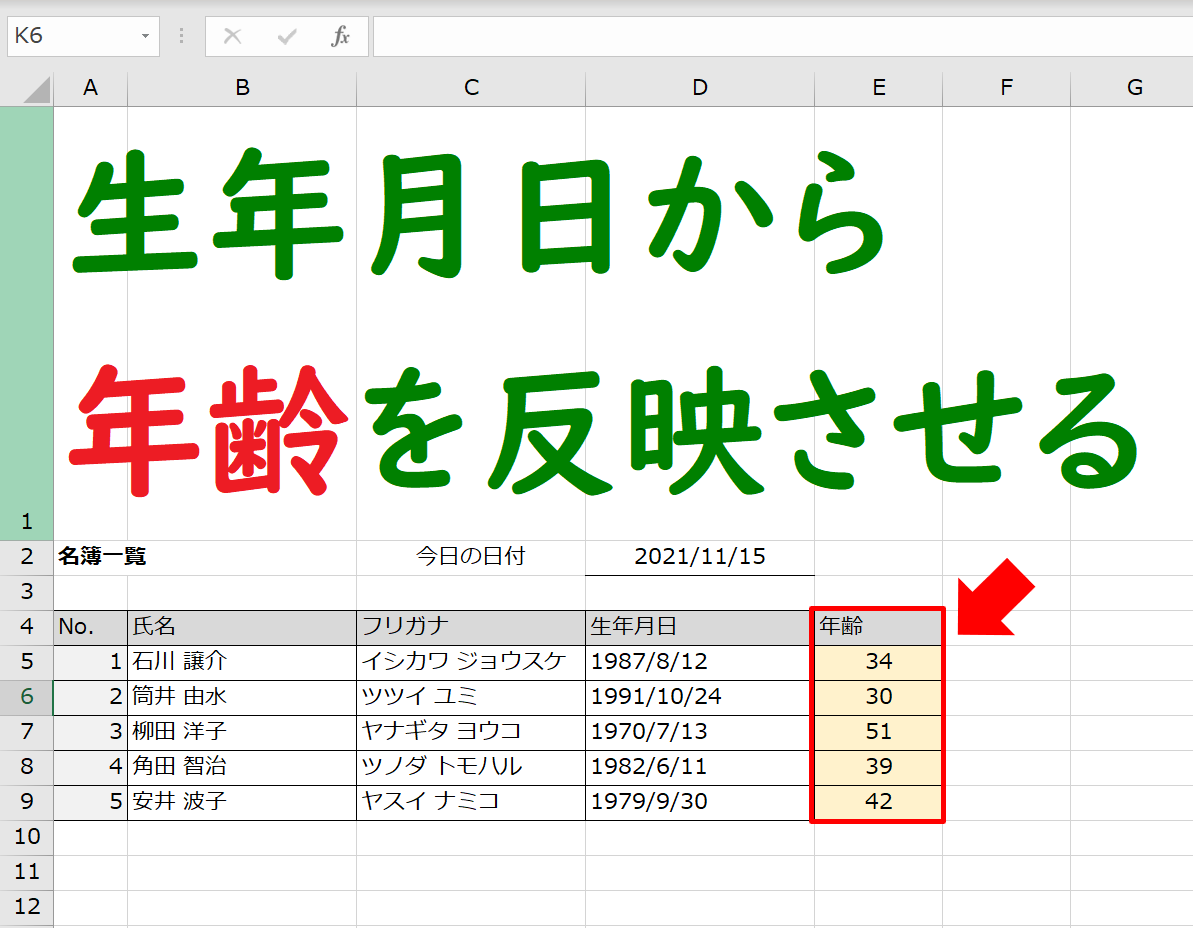
エクセルで生年月日から年齢を割り出す際、実務で最も広く使われている王道のアプローチがDATEDIF(デートイフ)関数とTODAY関数の連携です。この2つを組み合わせることで、ファイルを開いた当日の日付に基づき、エクセル 年齢 自動更新の仕組みを簡単に構築できます。
セルの配置が「A2セル=生年月日」の場合、年齢を表示させたいセルに以下のエクセル 満年齢 計算式を入力します。
=DATEDIF(A2, TODAY(), "Y")
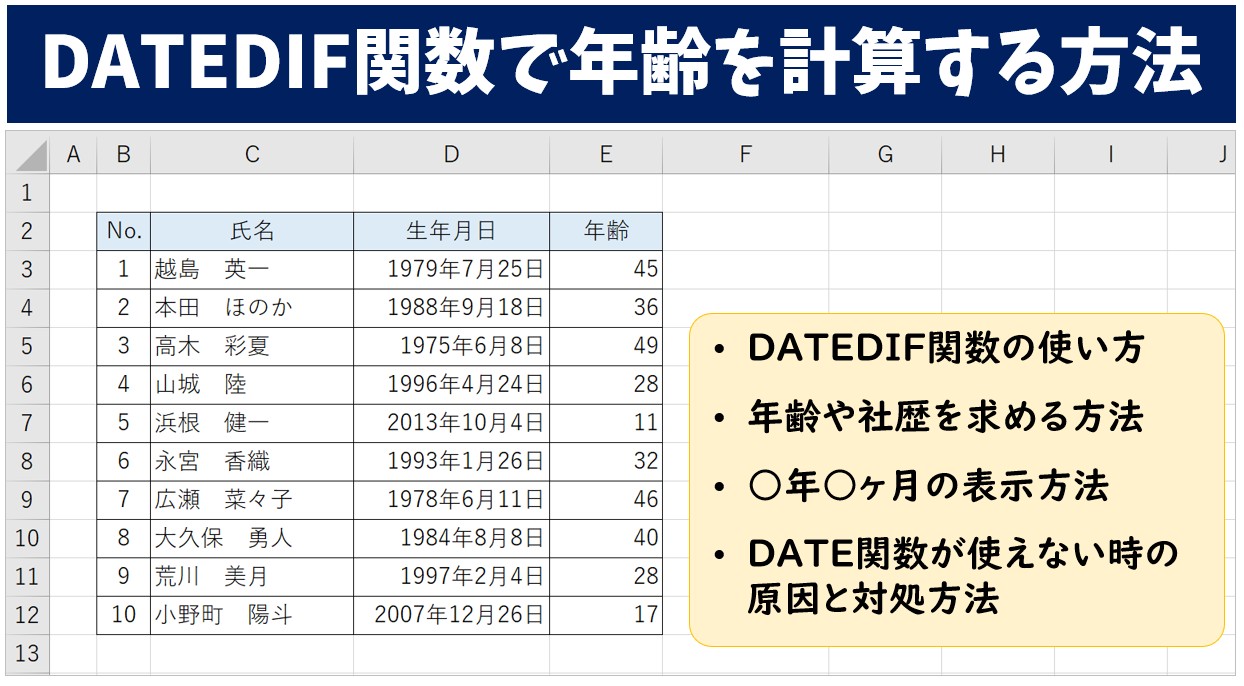
この数式の構造は非常に明快です。DATEDIF関数 使い方の基本構文は =DATEDIF(開始日, 終了日, 単位) となっており、第1引数に生年月日、第2引数に終了日(現在日を返すTODAY関数)、第3引数に年数を表す単位 "Y" を指定します。これにより、生年月日から本日までの「完全に経過した満年数」だけが正確に抽出されます。
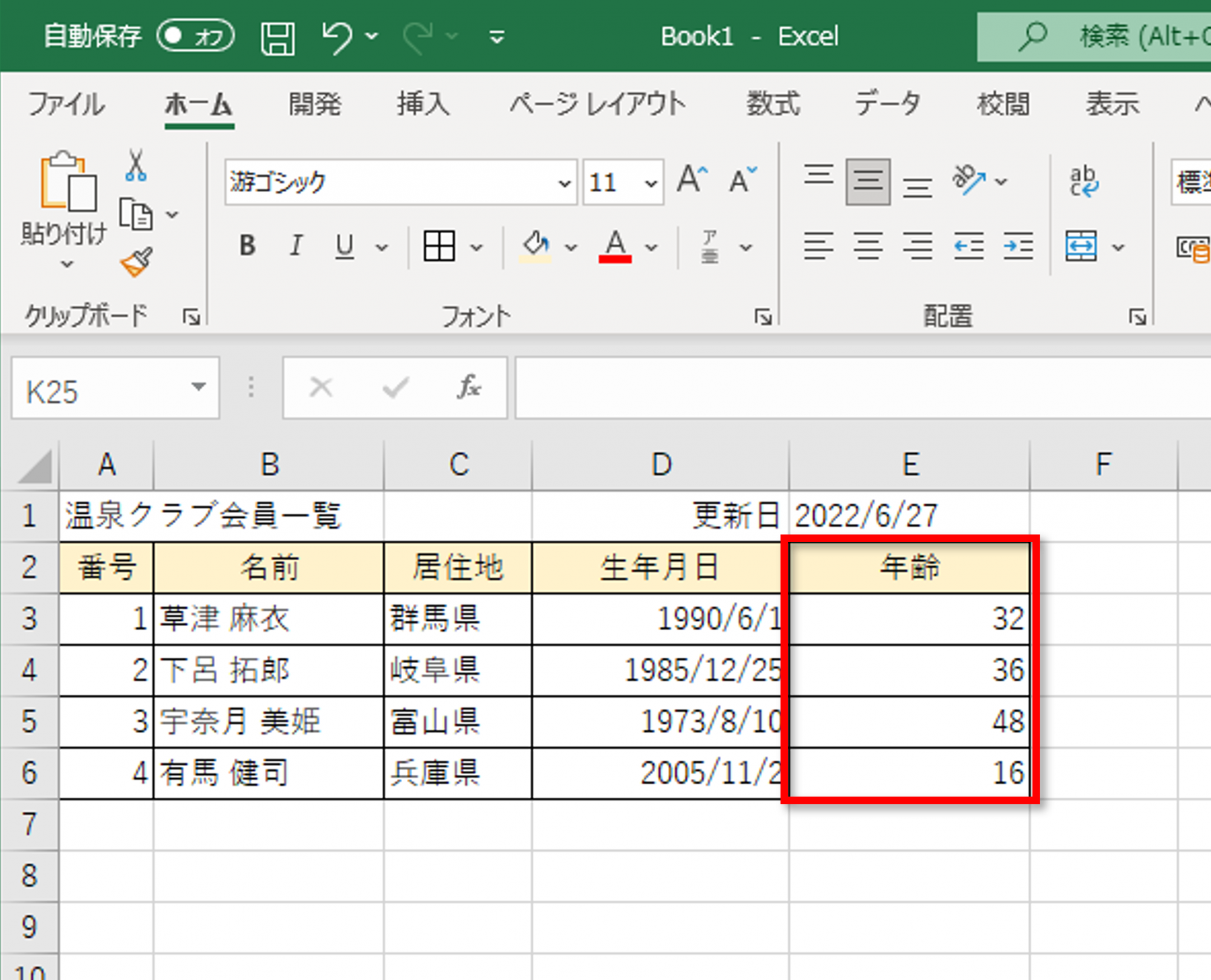
もし「現在」ではなく、契約締結日や年度末といった特定時点の年齢を把握したい場合は、エクセル 特定日 年齢 計算として第2引数を対象日のセル(例:B2セル)に置き換えるだけで完了します。
=DATEDIF(A2, B2, "Y")
この1行を設定しておくだけで、名簿内の数百・数千件におよぶデータであっても、オートフィル機能を使って一瞬で正確な満年齢の一覧を作成できます。
【実務で差がつく関数比較】DATEDIF・YEARFRAC・INT関数の使い分けと精度検証
年齢を算出する手段はDATEDIF関数だけではありません。統計分析や端数(月数・日数)を含めた精密な年数計算を行う現場では、YEARFRAC関数 年齢計算や、端数を切り捨てるINT関数 年齢計算の併用も有力な選択肢となります。それぞれの特性と実務上の適性を比較したデータは下表の通りです。
| 計算手法・関数 | 基本数式 | 算出結果の特徴 | 実務における推奨用途 |
|---|---|---|---|
| DATEDIF関数 | =DATEDIF(A2, TODAY(), "Y") | 完全な満年齢(整数)をダイレクトに返却 | 人事台帳、一般的な顧客名簿、会員管理 |
| INT + YEARFRAC関数 | =INT(YEARFRAC(A2, TODAY(), 1)) | 実際の日数基準(閏年対応)で年数を小数計算後に切捨 | 金融・保険の数理計算、勤続年数の端数把握 |
| 単純な年引き算(非推奨) | =YEAR(TODAY()) - YEAR(A2) | 誕生日未到来でも加算され、最大1歳の誤差が発生 | 「今年度中に達する年齢」を簡易把握する用途のみ |
YEARFRAC関数は第3引数に 1(実際の日数/実際の日数)を指定することで、閏年を含む暦の揺らぎを正確に反映した年数を小数(例:35.42年など)で導き出せます。これをINT関数で整数化すれば満年齢が得られますが、一般的な事務処理においては、数式が短く意図が明確なDATEDIF関数を採用するのが最もメンテナンス性に優れています。
【実態検証】利用者の生の声と現場目線で見えたリアル
データ処理の現場では、関数の知識そのものよりも「元データの不備」によって業務が停滞するケースが後を絶ちません。SNSや業務相談コミュニティ、ITサポート窓口に寄せられるトラブル事例を検証すると、共通する課題が浮き彫りになります。
特に多いのが、「基幹システムからエクスポートしたCSVデータを取り込んだ途端、DATEDIF関数が全行エラーになった」という相談です。調査の結果、生年月日列が日付形式(シリアル値)ではなく「1995.04.12」や「H8.3.1」といった単なるテキスト文字列として認識されていたことが原因でした。
また、官公庁や自治体関連の帳票を扱う現場からは、「昭和・平成の和暦と西暦が混在しており、目視で修正していたため半日を浪費した」という悲鳴にも似た実態が報告されています。年齢計算を自動化する前提条件として、エクセル 生年月日 和暦 西暦 変換を正しく処理し、Excel内部でシリアル値として認識させておく環境整備が業務スピードを左右します。
【一般に知られていない盲点】エラーの撃退法と和暦変換の落とし穴
DATEDIF関数を扱う上で、避けて通れないのが「関数挿入ダイアログに表示されない」という特殊仕様と、突然出現するエラーへの対処です。
1. 「#NUM!」エラーの原因と確実な解決策
画面に #NUM! が表示された場合、その大半は「開始日が生年月日よりも過去の日付になっている」か「開始日と終了日の指定順序が逆」です。DATEDIF エラー #NUM! 対処法としては、第1引数が過去(生年月日)、第2引数が未来(基準日)になっているかを真っ先に確認してください。
生年月日が未入力の空欄セルを参照している場合も、Excelは空欄を「1900年1月0日」と解釈するため、基準日との関係性によって予期せぬエラーや異常値(126歳など)を返します。これを防ぐには、以下のようにIF関数で空欄判定を挟むのが堅牢な組み方です。
=IF(A2="", "", DATEDIF(A2, TODAY(), "Y"))
2. 和暦テキストを西暦シリアル値に一括変換するテクニック
「昭和58年6月15日」や「S58.6.15」と文字列入力されたデータは、そのままではDATEDIF関数で計算できません。文字列をシリアル値に直すには、NUMBERVALUE関数やDATEVALUE関数を活用するか、対象列を選択して「データ」タブの「区切り位置」ウィザードを実行し、列のデータ形式を「日付(YMD)」として再認識させる手法が最も手軽で安全です。
セル上に和暦で表示させたいだけであれば、データ自体は西暦(シリアル値)のまま保持し、セルの表示形式(ユーザー定義)で [$-ja-JP]ggge"年"m"月"d"日" と設定するのがトラブルを未然に防ぐ鉄則です。
【実務応用と応用技】月数表示・早見表作成・学年判定の完全攻略
基本の満年齢をマスターした後は、実務の現場で頻出する3つの発展パターンを押さえておくことで、作業効率が格段に向上します。
乳幼児や介護管理に必須の「〇歳〇ヶ月」表示
保育・小児医療・介護領域では、単なる年齢だけでなく月数までの把握が求められます。エクセル 年齢 月数 表示を実現するには、DATEDIF関数の単位指定 "YM"(1年未満の端数月数)を文字列結合演算子 & で連結します。
=DATEDIF(A2, TODAY(), "Y") & "歳" & DATEDIF(A2, TODAY(), "YM") & "ヶ月"
この数式を適用すれば、「3歳7ヶ月」といった詳細な発育・受給管理用の表記が1セル内に自動生成されます。
瞬時に参照できる「年齢 早見表 作成」
窓口業務や受付で重宝するエクセル 年齢 早見表 作成では、基準日(例:本日)に対して、各年に生まれた人が今年何歳になるかをマトリクス形式で並べます。基準年(2026年など)から逆算して =DATE(2026 - 連番セル, 1, 1) を生成し、前述のDATEDIF関数と組み合わせることで、年度更新作業が一切不要な永久自動更新型の早見表が完成します。
法的な境界線を押さえた「エクセル 学年 計算方法」
学校教育や児童手当の管理で最大のトラップとなるのが「4月1日生まれ」の扱いです。学校教育法第17条および年齢計算ニ関スル法律に基づき、人は「誕生日の前日が終了する瞬間(午後12時)」に加齢します。つまり、4月1日生まれの人は3月31日終了時点で満年齢に達するため、前年度の学年(早生まれ)に属します。
ある年の4月1日時点での学年(年齢)を判定する場合、生年月日に「1日加算」した上で、基準年度の4月1日と比較することで法的なズレを完全に排除できます。
=DATEDIF(A2 - 1, DATE(2026, 4, 1), "Y")
このように生年月日からあらかじめ1日を引いておく(あるいは判定日の基準を合わせる)設計を行えば、早生まれ判定のロジックを極めてシンプルに実装可能です。
【プロの結論】おすすめできる人・慎重になるべき人の判断基準
年齢計算の仕組み化にあたっては、組織の規模やデータの性質に応じた適切なツール選定が欠かせません。
【エクセルでの自動化が最適なケース】
- 数十件から数万件規模の人事台帳、顧客名簿を社内で柔軟に集計・加工したい担当者
- 特定時点(昨年度末、次回契約更新時など)の年齢シミュレーションを頻繁に行う業務部門
- 高額な基幹システムを導入せず、既存のオフィス環境だけでコストをかけずにDXを推進したい現場
【システム連携や別アプローチを検討すべきケース】
- 10万件を超える超膨大データかつ複数人が同時編集する環境(データベース管理システムへの移行を推奨)
- 入力者が統一ルールを守らず、自由入力テキストで日付が乱発される運用(Webフォーム等による入力規則の強制が先決)
【エクセル 生年 月 日 から 年齢】に関するよくある質問(FAQ)
Q1:DATEDIF関数を入力しても関数の候補(オートコンプリート)に出てきません。壊れているのでしょうか?
A1:Excelの不具合ではありません。DATEDIF関数は旧表計算ソフト(Lotus 1-2-3)との互換性を保つために残されている「隠し関数」的な位置づけであるため、数式入力時の候補リストには表示されません。しかし、そのまま =DATEDIF(...) と直接手入力すれば問題なく動作します。
Q2:年齢の計算結果が「1900/1/25」のような日付形式になってしまいます。直し方は?
A2:セルの「表示形式」が自動的に日付形式に設定されてしまっていることが原因です。対象のセルを選択し、ショートカットキー Ctrl + Shift + ~(チルダ)を押すか、リボンの「ホーム」タブから表示形式を「標準」または「数値」に変更してください。
Q3:満年齢の数字の後ろに「歳」を自動で付けたい場合はどうすればいいですか?
A3:数式内で =DATEDIF(...) & "歳" と結合する方法もありますが、数値としての性質(平均年齢の計算や並び替え)を維持したい場合は、数式は変更せず、セルの表示形式(ユーザー定義)で 0"歳" または #""歳"" と設定するのが実務上のベストプラクティスです。
まとめ:正確な年齢計算がもたらす業務品質の向上と今後の展望
エクセルにおける生年月日からの年齢計算は、基本となるDATEDIF関数とTODAY関数の仕組みさえ押さえれば、誰でも即座に自動化できる領域です。手作業での引き算や目視チェックから脱却することは、単に作業時間を削減するだけでなく、人為的ミスの根絶やデータ整合性の担保に直結します。
日付データのシリアル値管理、空欄時のエラーハンドリング、そして学年計算における法的な加齢タイミングの考慮といった「現場のツボ」を一度テンプレートとして整えておけば、毎年の年度更新や名簿整理に追われることはなくなります。正確な計算式を正しく組み込み、日々のデータ管理業務をよりスマートで確実なものへと進化させてください。 (出典: エクセル 生年 月 日 から 年齢(Yahoo!ニュース))
テクノロジーやライフスタイル領域を中心に執筆活動を行っています。趣味は写真撮影と旅行です。
