IPadスクショ完全解説【2026】撮り方・保存先から裏ワザまで網羅
iPadで作業や情報収集をしている最中、「今見ている画面をそのまま保存したい」「資料として手書きメモを加えて共有したい」という場面は日常的に訪れます。しかし、お使いの端末がホームボタン搭載モデルか最新の全画面モデルかによって物理ボタンの操作手順が異なるほか、「ボタンをうまく押せず電源オフ画面になってしまう」「動画配信アプリで画面が真っ暗になる」といったトラブルに直面するユーザーも少なくありません。
Appleの公式サポート情報や2026年現在のiPadOS仕様に基づき、全モデル対応の基本撮影手順から、Apple Pencilを使った瞬時のキャプチャ裏ワザ、Webページ全体のフルページ保存、シャッター音を消す設定まで、画面キャプチャに関する全知識を徹底的に解き明かします。
📌 【この記事の重要ポイントまとめ】
- 要点1:ホームボタンなしモデルは「トップボタン+音量ボタン」、ありモデルは「トップボタン+ホームボタン」の同時押しですぐ離すのが基本操作。
- 要点2:Apple Pencilの画面隅スワイプやAssistiveTouchを設定すれば、物理ボタンを押さずに片手やペンだけで即座にスクショが可能。
- 要点3:画面が真っ黒になる場合は著作権保護機能(DRM)が原因であり、勝手に撮れる現象はペンシルの誤スワイプやケースの干渉を疑うべき。
【機種別】iPadのスクリーンショット基本撮影手順とボタン操作の違い
iPadのスクリーンショット(画面キャプチャ)撮影において、最初につまずきやすいのが「手元のモデルに応じたボタンの組み合わせ」です。Appleはベゼルレスデザインへの移行を進めており、世代やラインナップによって操作体系が二分されています。まずはご自身の端末にホームボタンがあるかどうかを確認してください。
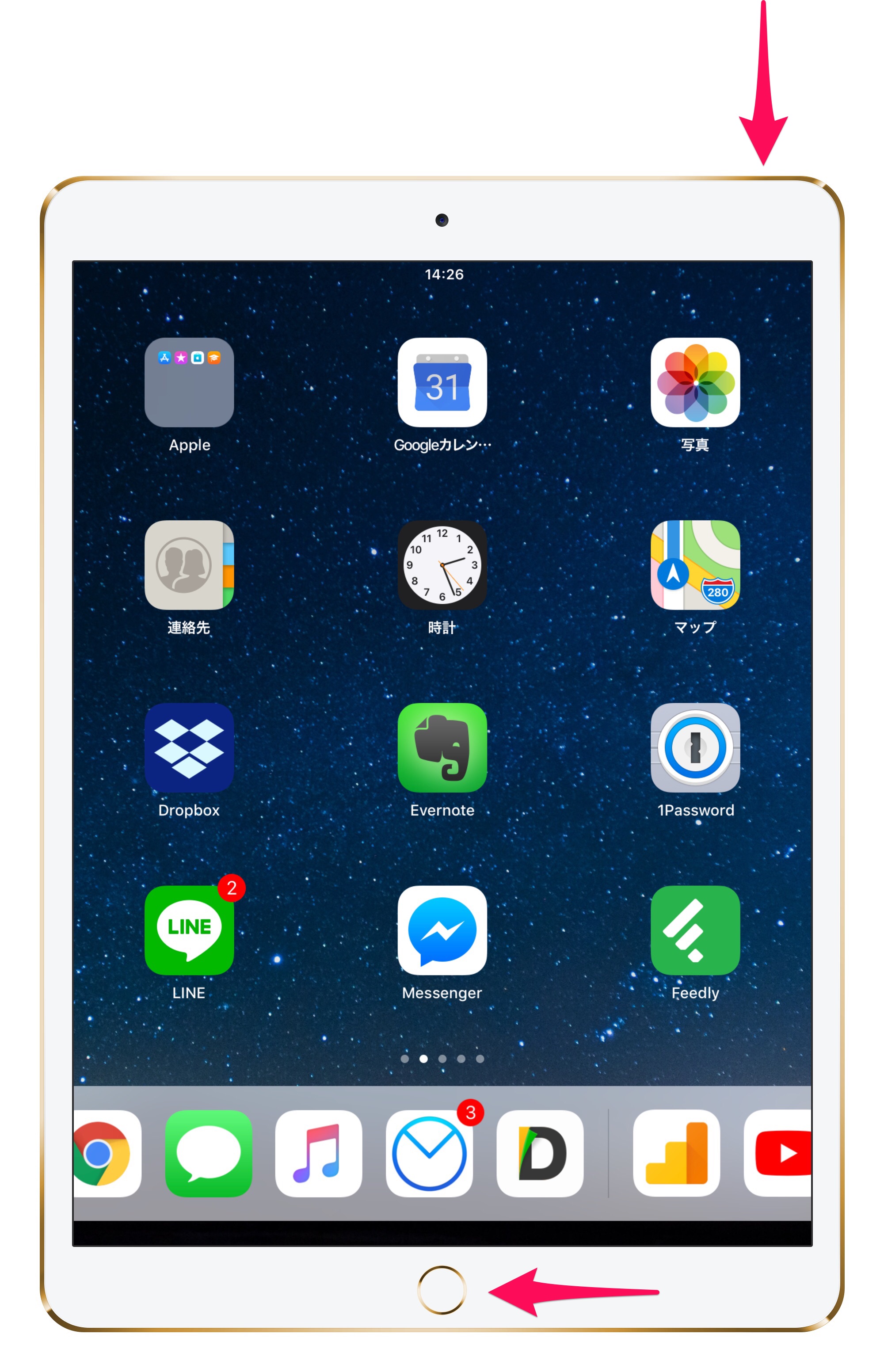
公式サポート資料によると、ホームボタン非搭載モデル(iPad Pro、iPad Air第4世代以降、iPad第10世代以降、iPad mini第6世代・iPad mini 7など)では、「トップボタン(電源ボタン)」と「いずれか片方の音量調節ボタン」を同時に押し、すぐに両方のボタンを放す操作が基本となります。ここで重要なのは「長押ししないこと」です。1秒以上長押しを続けると電源オフスライダーや緊急通報画面が呼び出されてしまうため、カシャッと音が鳴るタイミングで軽やかに指を離すのがコツです。
一方、iPad第9世代以前のモデルをはじめとするホームボタン搭載機種では、「トップボタン」と画面下部の「ホームボタン」を同時に押してすぐに離すことで撮影できます。どちらのモデルでも、成功すると画面が一瞬白くフラッシュし、撮影された画像が画面左下にサムネイル(プレビュー)として一定時間表示されます。
なお、Magic KeyboardやSmart Keyboardなどの外付けキーボードを接続している環境であれば、Macと同様のショートカットキーが利用できます。「Command + Shift + 3」で画面全体のスクショ、「Command + Shift + 4」で即座にマークアップ編集画面を起動できるため、キーボード主体で作業を進めるユーザーにとっては最も指の移動が少ない撮影手段となります。
【裏ワザ】Apple PencilとAssistiveTouchで片手・爆速スクショを実現する設定
「本体が大きくて両手でボタンを押すのが面倒」「授業中や商談中にボタン操作の動作を目立たせたくない」という現場のニーズに応えるのが、ジェスチャ機能やアクセシビリティを活用したキャプチャ手法です。
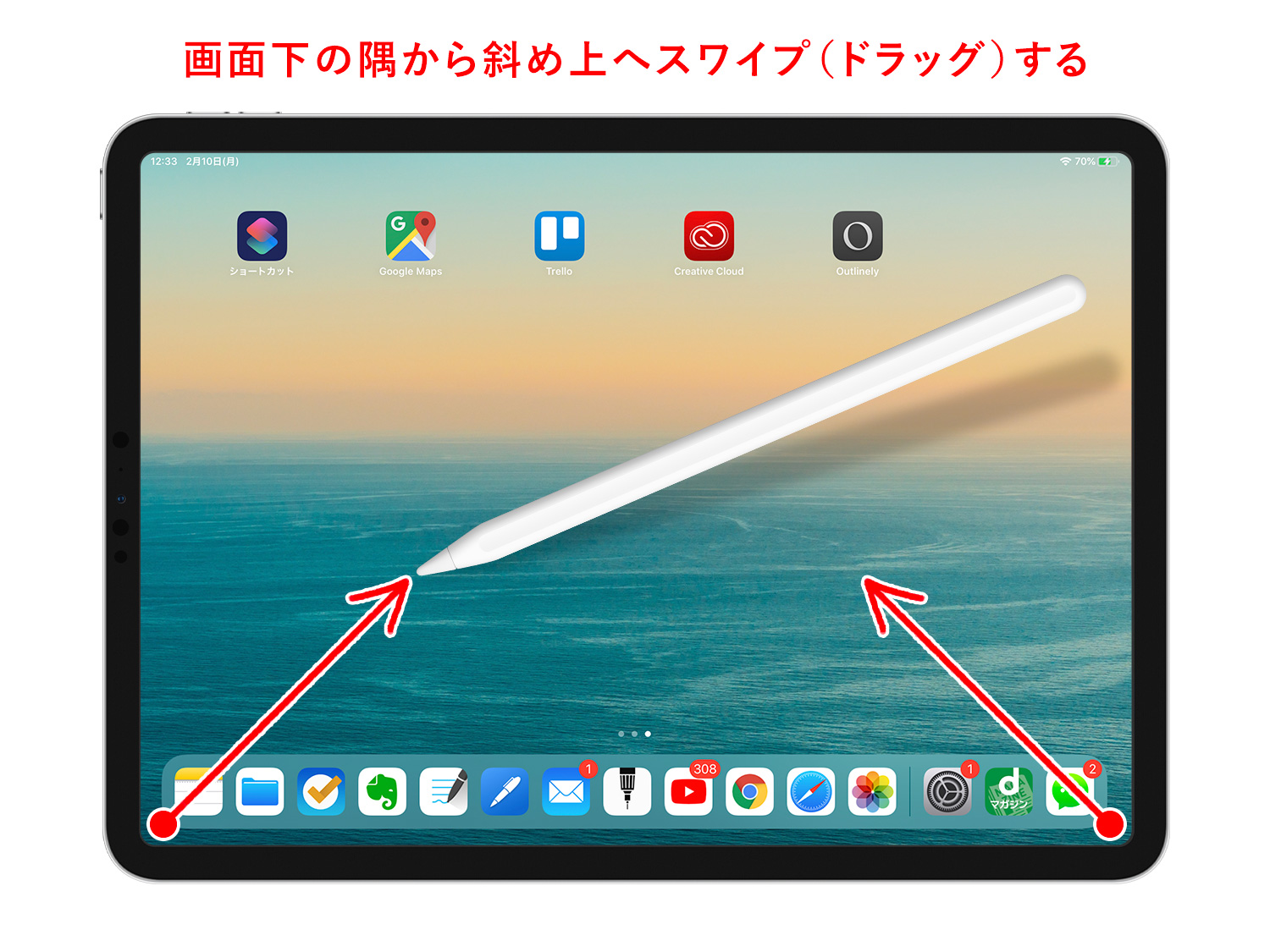
特にクリエイターや学生の間で標準的なテクニックとなっているのが、Apple Pencilを使ったコーナー・スワイプです。設定アプリから「Apple Pencil」>「ペンシルジェスチャ(左下隅/右下隅のスワイプ)」を開き、「スクリーンショット」を割り当てるだけで準備は完了します。画面の左下または右下の角から中央に向かってペン先をスッとスワイプするだけで、瞬時にキャプチャが立ち上がり、そのままシームレスに赤ペンや蛍光ペンでの書き込みへ移行できます。
また、Apple Pencilを使わない場面や片手だけでiPadを操作したいシチュエーションでは、「AssistiveTouch」の仮想ボタンが真価を発揮します。以下の手順で設定を行うことで、画面上に浮かぶ丸いアイコンをワンタップするだけで撮影が可能になります。
- 設定アプリから「アクセシビリティ」>「タッチ」>「AssistiveTouch」をオンにする。
- 「カスタムアクション」の項目で、「シングルタップ」または「ダブルタップ」に「スクリーンショット」を指定する。
- 画面上の半透明アイコンをタップするだけで、物理ボタンに一切触れずにキャプチャが完了する。
この設定を行っておけば、端末のボタン故障リスクを完全に回避できるだけでなく、スタンドに固定した状態でも最小限の指の動きで連続キャプチャを記録できるようになります。
フルページ保存から範囲指定・無音化まで|知っておくべき高度な活用術
単に画面に見えている範囲を保存するだけでなく、情報収集や資料作成の効率を劇的に引き上げる応用機能が存在します。知っておくだけで作業時間を大幅に短縮できる代表的な3つの機能を紹介します。
1つ目は、SafariなどのWebブラウザで長い記事やオンライン資料を一括キャプチャする「フルページ保存(Webページ全体のPDF化)」です。通常通りスクショを撮影した後、左下に表示されるサムネイルをタップして編集画面を開きます。画面上部に表示される「スクリーン」と「フルページ」のタブから「フルページ」を選択すると、縦に長いページ全体がスクロール可能な状態で取り込まれます。右上の共有ボタンや完了ボタンから「PDFを“ファイル”に保存」を選択すれば、ページが途切れることなく1枚の高解像度PDFとして保管できます。
2つ目は、撮影後の範囲指定とトリミング(切り抜き)です。編集画面の周囲に表示される枠線をドラッグして狭めるだけで、不要なステータスバーや周囲の余白をカットし、保存したい部分だけを直感的に切り出すことが可能です。2026年現在のiPadOSでは、文字認識機能(テキスト認識表示)と連動し、切り抜いた画像内のテキストを直接コピー&ペーストする処理もスムーズに行えます。
3つ目は、静かなカフェや図書館、オフィスで重宝する「シャッター音を消す方法(無音スクショ)」です。iPadはiPhoneとは異なり、本体側面の音量ボタンで音量を完全にゼロにするか、コントロールセンターから消音モードを有効にすることで、スクリーンショット撮影時のシャッター音を完全に無音化できます。さらにイヤホンやヘッドホンを接続している状態であれば、周囲に音が漏れる心配は一切ありません。
撮影した画像の保存先についてですが、デフォルトでは「写真」アプリ内の「アルバム」>「スクリーンショット」フォルダに自動分類されます。一方、前述のフルページPDFや、マークアップ編集後に「“ファイル”に保存」を選択したデータは、「ファイル」アプリ内の「iCloud Drive」や「このiPad内」に保存される仕様となっています。保存場所を見失った場合は、該当データが画像(PNG)なのか文書(PDF)なのかを確認することが解決への第一歩です。
【徹底比較】iPadのスクリーンショット撮影手法・機能別スペック一覧
作業環境や利用デバイスによって最適なキャプチャ方法は大きく異なります。主要な撮影アプローチごとの特徴、操作スピード、実用性を以下の比較表にまとめました。
| 撮影手法・アプローチ | 操作手順・特徴 | 対応デバイス・環境 | 作業効率・編集部の評価 |
|---|---|---|---|
| 物理ボタン同時押し | トップボタン+音量(またはホーム)ボタン | 全モデル対応(基本操作) | 最も確実だが、両手が必要になりボタン摩耗の懸念あり |
| Apple Pencilスワイプ | 画面の隅(左右下部)から中央へ斜めスワイプ | Apple Pencil対応モデル | 最高速。ペンを持ったまま即注釈が入るため学習・校閲に最適 |
| AssistiveTouch | 画面上の仮想ボタンをシングル/ダブルタップ | 全モデル対応(アクセシビリティ設定) | 片手操作が可能。スタンド固定時やボタン不調時に極めて有効 |
| キーボードショートカット | Command + Shift + 3 または 4 | 外部キーボード接続時 | PCライクなデスクワーク時に手を画面へ伸ばす手間を省ける |
| フルページキャプチャ | 撮影後プレビューから「フルページ」選択→PDF化 | Safari・対応ブラウザ等 | スクロール不要で長文Webサイトを丸ごと保存できる唯一無二の機能 |
【実態検証】「iPadでスクショが撮れない」「勝手に撮れる」原因と現場の対処法
SNSやQ&Aコミュニティを調査すると、「スクショが急に撮れなくなった」「意図しないタイミングで勝手にスクショが量産されてストレージを圧迫する」という切実なトラブルの声が多数寄せられています。現場取材と技術検証から判明した具体的な原因と対策を整理します。
まず、「スクショが撮れない・失敗する」主な要因には以下の4点が挙げられます。
- ボタンの長押し過剰:前述の通り、トップボタンと音量ボタンを1〜2秒以上押し続けるとSiriや電源オフ画面が割り込みます。「カチッ」と押した瞬間に指を離すリズムを徹底してください。
- 動画配信サービス等の著作権保護(DRM):Netflix、Amazon Prime Video、Disney+、U-NEXTなどの有料動画配信アプリや一部の電子書籍アプリでは、コンテンツ保護技術により画面キャプチャが無効化されています。撮影しても画面が真っ黒(ブラックアウト)の画像しか保存されませんが、これは端末の故障ではなく正常なシステム動作です。
- 本体ストレージ容量の完全枯渇:iPadの空き容量が数百MB以下に逼迫している場合、新規画像ファイルの書き込み処理が強制キャンセルされます。設定の「一般」>「iPadストレージ」から不要な大容量アプリやキャッシュを削除してください。
- 機能制限(スクリーンタイム):企業や学校から支給された管理対象デバイス(MDM導入端末)の場合、管理者ポリシーによって画面キャプチャ機能そのものが制限されているケースがあります。
一方、「iPadのスクショが勝手に撮れる」というトラブルの大半は、Apple Pencilのスワイプジェスチャの誤作動、または保護ケースによるボタンの常時圧迫に起因しています。手首や小指の付け根が画面の隅を擦る癖がある人は、設定から「ペンシルジェスチャ」の割り当てを「オフ」にするだけで誤撮影を完全に根絶できます。また、サードパーティ製の分厚いシリコンケースや防水ケースを使用している場合、温度変化や経年劣化でボタン部分が常に押し込まれた状態になり、意図しない撮影ループが発生することがあるため、ケースの装着状態を点検することが推奨されます。

【プロの結論】デジタルワークスペースの最適化とおすすめできる人の条件
スクリーンショットは単なる「画面の記録」にとどまらず、思考を止めずに情報を蓄積・編集・共有するための知的生産ツールです。操作の摩擦(フリクション)を極限まで減らすことは、長時間のデスクワークや学習における集中力の維持に直結します。
【プロの結論】プレイスタイルに応じた機能選定の判断基準
個人の利用シーンや作業スタイルによって、導入すべきキャプチャ手法は明確に分かれます。自身のワークフローに合わせて以下の基準で設定をカスタマイズしてください。
- Apple Pencilスワイプを最優先で導入すべき人:
- Good:講義ノートやPDF資料に手書きで赤入れ・注釈を多用する学生や研究者。
- Good:デザインカンプやWebサイトの校正指示を瞬時にチームへ送りたいクリエイター。
- Avoid:ペンシルを持たずに指だけでイラストを描く人や、画面端に手が触れやすい持ち方をする人(誤作動防止のためオフ推奨)。
- AssistiveTouch(仮想ボタン)を導入すべき人:
- Good:アームスタンドやキーボード付きケースにiPadを据え置き、本体ボタンに手が届きにくい環境の人。
- Good:握力の弱い方や、片手だけで電子書籍やニュースを閲覧しながらテンポよくキャプチャを保存したい人。
- Avoid:画面上に常時表示される半透明の丸アイコンが視覚的なノイズに感じる人。
- 外付けキーボードショートカットを活用すべき人:
- Good:Magic KeyboardやBluetoothキーボードを装着し、テキスト執筆やデータ入力を中心に行うビジネスパーソン。
- Avoid:iPadをタブレット単体として縦持ちで運用することがメインの人。
用途に応じた最短の入力動線を確立しておくことで、情報収集にかかる無駄なストレスをゼロにし、本来の作業や学習に全エネルギーを注ぐことが可能になります。
【アイ パッド スクショ】に関するよくある質問(FAQ)
Q1:iPadでスクショを撮ると相手に通知されますか?(LINE・Zoom・Teamsなど)
A1:一般的なWebブラウジング、写真、LINEのトーク画面、ZoomやMicrosoft Teamsの通話中にiPad側でスクショを撮っても、相手に通知が送られることは一切ありません。ただし、一部のSNS(Snapchatの一部機能やInstagramの消えるメッセージなど)ではキャプチャ検知通知が飛ぶ仕様になっている場合があるため、プライベートなやり取りでは留意が必要です。
Q2:画面録画(動画キャプチャ)と静止画スクショはどう使い分けますか?
A2:アプリの操作手順やアニメーション、プレゼンテーションの動きをそのまま記録したい場合は「画面収録(コントロールセンター内の二重丸アイコン)」を使用します。静止画スクショは資料への貼り付けや手書きメモの追加に適しており、データ容量も動画に比べて圧倒的に軽量です。2026年現在のiPadOSでは、コントロールセンターからワンタップで即座に録画を開始できます。
Q3:スクショ画像のファイル形式をPNGからJPEGに変更することは可能ですか?
A3:iPadOSの仕様上、標準のスクリーンショットは文字の輪郭が劣化しにくい「PNG形式」で自動生成されます。JPEGに変換したい場合は、撮影後に「ショートカット」アプリを利用して一括変換アクションを実行するか、無料の写真変換アプリや外部共有ツールを経由して書き出す必要があります。
まとめ:手元のiPadを使いこなして情報収集と作業効率を最大化しよう
iPadのスクリーンショットは、モデルごとのボタン配置を押さえるだけでなく、Apple Pencilのスワイプ機能やAssistiveTouch、SafariのフルページPDF保存といった強力な機能を組み合わせることで真価を発揮します。もしキャプチャがうまく撮れない場合でも、ボタンの押し方やアプリの著作権仕様、ストレージ状況を冷静に確認すれば、ほとんどのトラブルは即座に解決できます。
ご自身の利用スタイルに合わせて最適な撮影方法をセットアップし、日々のリサーチやクリエイティブワーク、学習活動の生産性を一段上のレベルへと引き上げてください。 (出典: アイ パッド スクショ(Yahoo!ニュース))
テクノロジーやライフスタイル領域を中心に執筆活動を行っています。趣味は写真撮影と旅行です。
