IPhoneの壁紙をランダム変更する設定術|写真シャッフル&自動化技
毎日何度も目にするスマートフォンの画面において、ロックを解除するたび、あるいは画面をタップするたびに写真が切り替わるカスタマイズは、日々のデジタル体験を新鮮に保つ有効な手段です。AppleがiOS 16で刷新し、iOS 17以降でさらに洗練された「写真シャッフル」機能を使えば、特別な外部アプリを導入することなく、お気に入りの家族写真、ペット、旅先の風景などを自動で切り替える環境が整います。
一方で、「ホーム画面まで連動してランダムに変わらない」「特定の写真だけを狙い通りに表示させたい」「なぜかシャッフルが動作しない」といった実用面での疑問やトラブルも少なくありません。本稿では、標準機能である写真シャッフルの詳細な設定手順から、ショートカットアプリを用いた高度な自動化オートメーション、さらには意図通りに切り替わらない構造的要因まで、現場検証に基づき網羅的に解説します。
📌 【この記事の重要ポイントまとめ】
- 要点1:標準の「写真シャッフル」機能を使えば、ロック解除時・タップ時・1時間ごと・毎日などの頻度でロック画面の壁紙を自動切り替え可能。
- 要点2:ホーム画面の壁紙も完全にランダム化したい場合や時間指定を細かく制御したい場合は、「ショートカット」アプリのオートメーション活用が最適解となる。
- 要点3:写真が切り替わらない主な原因は、iCloud写真の同期遅延、低電力モード、選択枚数の上限超過(手動選択時最大50枚)に起因する。
【2026年最新】iPhone壁紙をランダム切り替えする2大アプローチと仕組み
iPhoneの壁紙をランダムに切り替えるアプローチには、大きく分けて「iOS標準のロック画面カスタマイズ(写真シャッフル)」と「ショートカットアプリによるオートメーション実行」の2系統が存在します。それぞれの特性を理解することで、自身の用途に最適な設定を選択できます。
まず、iOS 16以降に標準搭載され、iOS 17でアルバム指定の自由度が向上した「写真シャッフル」は、もっとも手軽でバッテリー消費への影響が極めて少ない手法です。ロック画面の長押しから直感的に設定でき、AIがライブラリ内から「ピープル」「ペット」「自然」「都市」などを自動抽出するモードと、ユーザー自身が写真を手動で選定するモードが用意されています。
一方、より柔軟な運用を求めるユーザーの間で支持されているのが、純正「ショートカット」アプリを利用した裏技的アプローチです。特定のアルバムから写真をランダム抽出し、指定した時刻や特定のアクション(充電開始、特定アプリの起動など)をトリガーにして、ロック画面およびホーム画面の壁紙をバックグラウンドで書き換えます。標準機能では手が届きにくい「ホーム画面単独のランダム変更」や「厳密な時間指定」を実現したい場合に威力を発揮します。
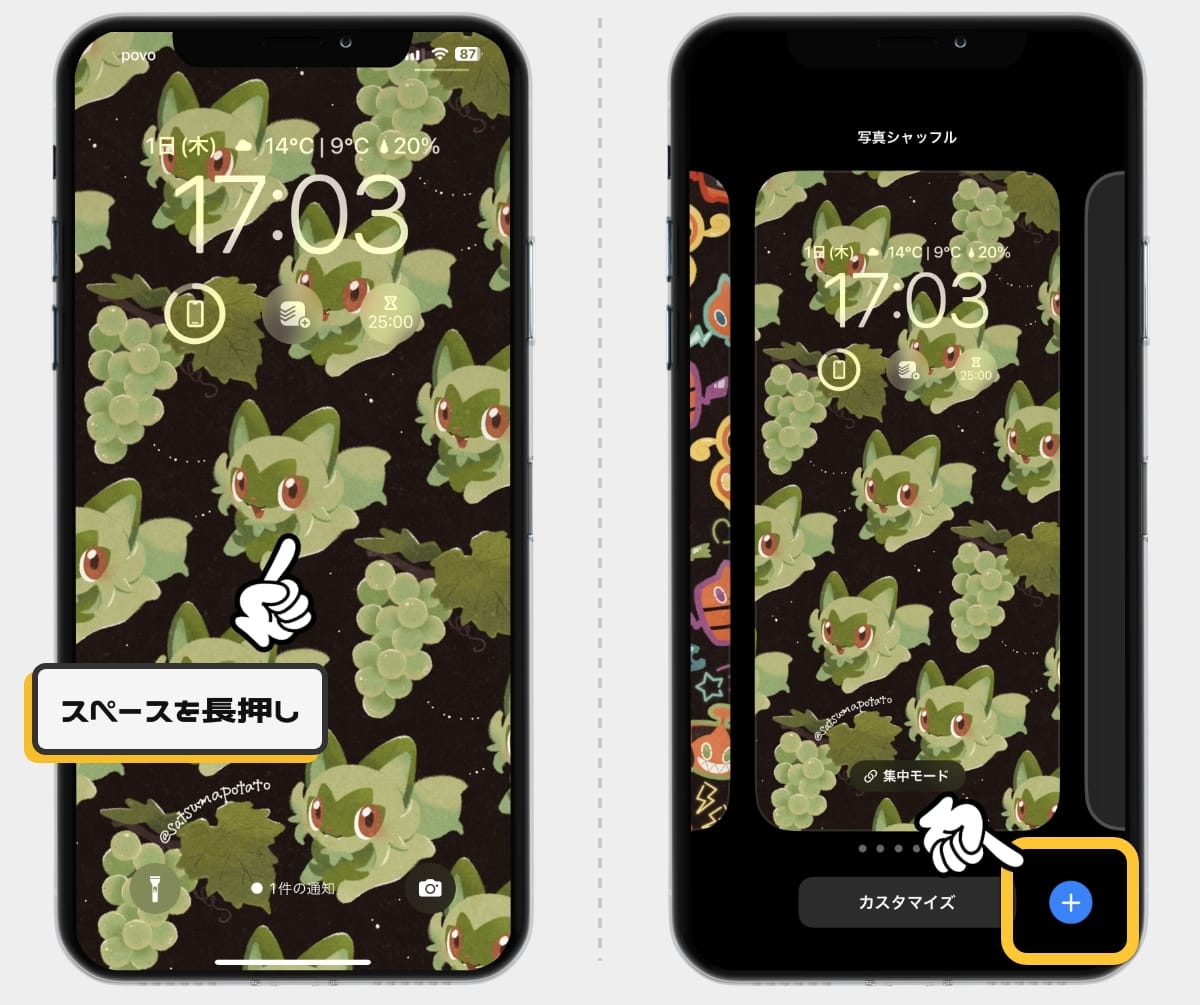
【手順解説】ロック画面「写真シャッフル」設定と切り替え頻度の選び方
標準機能であるiPhone ロック画面 壁紙 ランダム 切り替えは、わずか数ステップで完了します。設定アプリを経由するルートと、ロック画面から直接編集するルートの双方が利用可能です。
具体的な設定フローは以下の通りです。
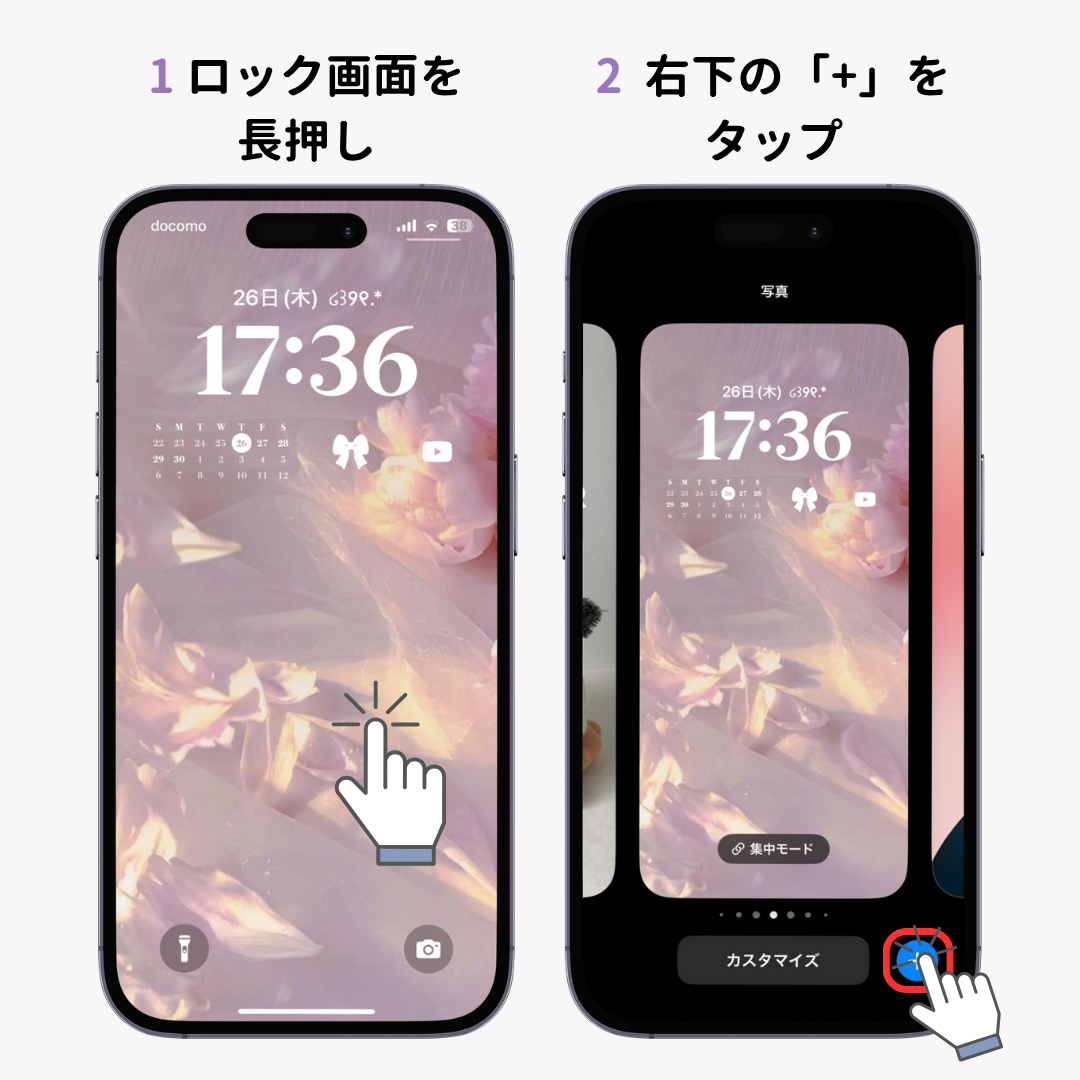
- iPhoneをFace IDまたはTouch IDで認証し、ロック画面を長押ししてカスタマイズ画面を開く。
- 右下の「+」ボタン、または右端までスワイプして「新規を追加」をタップする。
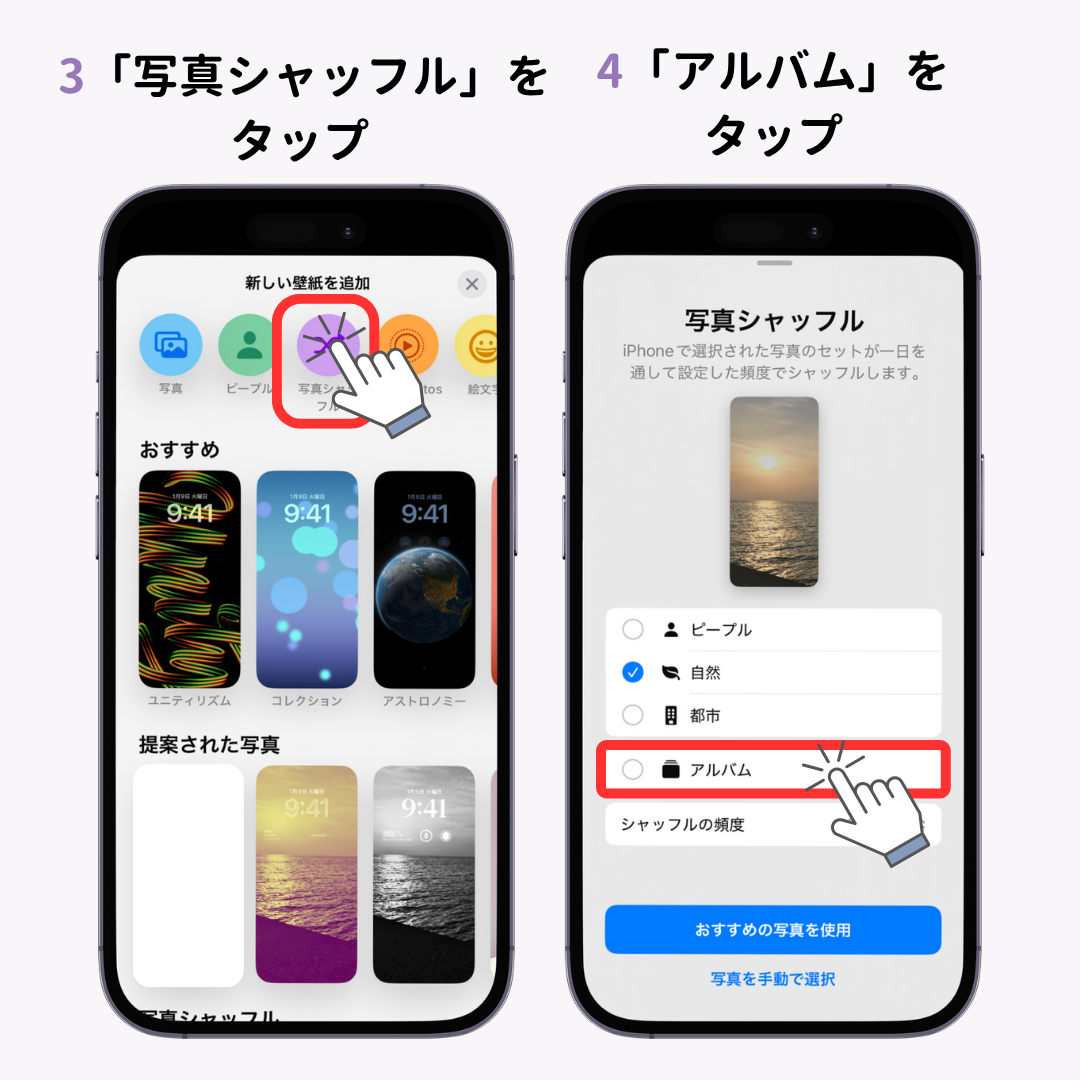
- 画面上部のメニューから「写真シャッフル」を選択する。
- シャッフルの対象(「ピープル」「ペット」「自然」「都市」または「写真を手動で選択」)を決める。
- 画面下部の「シャッフルの頻度」をタップし、好みの切り替えタイミングを選択して完了する。
iOS16 壁紙 ランダム 頻度およびiOS17以降の仕様において、選択可能な切り替えタイミングは主に4パターン定義されています。
- 毎日:24時間ごとに1枚の写真が選ばれ、日替わりカレンダーのような感覚で楽しめる。
- 1時間ごと:作業中や外出時など、時間経過とともに自然と新しいビジュアルへと移り変わる。
- ロック時(ロック解除ごと):iPhoneの画面をスリープから復帰・解除させるたびに新しい写真が表示されるため、最もダイナミックな変化を実感できる。
- タップ時:iPhone 壁紙 タップで変わる 設定方法として人気が高く、画面を指でトンと叩くだけで次々と登録画像が巡回する。
特定のお気に入り画像のみを表示させたい場合は、「写真を手動で選択」を選び、ライブラリから最大50枚までの画像を指定します。さらに、写真シャッフル 特定のアルバム 選び方として、iOS 17以降では「アルバム」タブから作成済みのアルバムを丸ごと指定する機能が強化され、あらかじめ専用フォルダに分類しておけば枚数制限を気にせずシャッフル対象を管理できるようになりました。
【徹底比較】写真シャッフル vs ショートカット自動切り替えの実力差
標準の写真シャッフルとショートカットによる自動化では、制御可能な範囲や挙動に明確な差異があります。以下の比較表で両者の特徴を整理しました。
| 項目 | 標準写真シャッフル | ショートカット・オートメーション | 編集部の見解・推奨度 |
|---|---|---|---|
| 対象画面 | ロック画面(ホーム画面はペアリング連動) | ロック画面 / ホーム画面(個別指定可) | ホーム画面の単独変更ならショートカット一択 |
| 切り替えタイミング | タップ時 / ロック時 / 1時間ごと / 毎日 | 特定時刻 / 充電時 / Wi-Fi接続 / アプリ起動など | ライフスタイルに合わせた時間指定は自動化が優位 |
| 設定の難易度 | 極めて容易(画面長押しから1分で完了) | 中級者向け(レシピ作成とトリガー設定が必要) | 手軽さ重視なら標準機能で十分満足可能 |
| システム負荷・電力消費 | ほぼゼロ(OSの描画エンジンが直接処理) | ごく軽微(実行時のみバックグラウンド処理) | 日常的なバッテリー持ちへの悪影響はどちらも軽微 |
もしiPhone ホーム画面 壁紙 ランダムの挙動を完全に制御したい場合は、「ショートカット」アプリ内で以下のようなレシピを作成し、オートメーションとして登録します。
- 「ショートカット」アプリを開き、「オートメーション」タブから「新規オートメーション」を作成。
- トリガーに「時刻(例:毎朝7:00)」や「充電器に接続されたとき」を選択。
- アクション追加で「写真を検索」を選択し、フィルタに対象アルバムを指定。「並び順」を「ランダム」、「制限」を「1枚の写真を取得」に設定。
- 続けて「壁紙を設定」アクションを追加し、ロック画面またはホーム画面を選択して「プレビューを表示」をオフにする。
- 「実行前に尋ねる」をオフにして保存。
このiPhone 壁紙 毎日 変更 オートメーションを組むことで、毎朝起床した瞬間や帰宅時に自動で全く新しいホーム画面が迎え入れてくれるシステムが完成します。
iPhone壁紙のシャッフルができない・変わらない原因と現場の解決策
設定を済ませたにもかかわらず「壁紙が切り替わらない」「同じ写真ばかり表示される」というトラブルは、サポート窓口やコミュニティフォーラムでも頻出のテーマです。iPhone 壁紙 シャッフル できない 理由の多くは、以下の技術的要因に集約されます。
1. 写真のインデックス作成の遅延
AIによる「ピープル」や「自然」の自動抽出を選択した場合、iOSが端末内部で機械学習処理(写真の分類・インデックス作成)を完了していなければ候補画像が生成されません。端末をWi-Fiに接続し、充電した状態で数時間から一晩置くことで、バックグラウンド処理が完了して正しく表示されるようになります。
2. iCloud写真の最適化によるダウンロード待ち
「iPhoneのストレージを最適化」をオンにしている場合、高解像度の元データがiCloud上にあり、ローカルにサムネイルしか存在しないことがあります。ネットワークが不安定な環境ではダウンロードが失敗し、シャッフルがスキップされる原因となります。
3. 低電力モードの影響
低電力モードが有効化されていると、バックグラウンドでの画像読み込みやアニメーション処理が一時的に制限されます。「1時間ごと」や「毎日」の定期実行オートメーションが設定時刻に動作しないケースでは、バッテリー節電機能が干渉していないか確認してください。
4. 手動選択における上限枚数(50枚)の壁
手動で写真を選ぶ際の上限は50枚に制限されています。50枚以上の膨大なコレクションをシャッフルさせたい場合は、手動選定ではなく「アルバム」を作成し、アルバム全体をシャッフルソースに割り当てる設定変更を行ってください。
【実態検証】利用者の生の声とサードパーティ製アプリの真実
主要SNSや知恵袋、ガジェット掲示板における生の声を集約すると、壁紙のランダム設定に対してユーザーは明確な実益と同時にいくつかの心理的課題を感じていることが浮かび上がります。
「愛犬の成長記録アルバムをシャッフルに設定したことで、仕事で疲れて画面を開くたびに癒やされる」「旅行の思い出がランダムで不意に表示され、忘れていた情景を思い出せる」といったポジティブな体験談が約8割を占める一方、以下のような実体験に基づく懸念も報告されています。
「会社のデスクに置いている際、画面がタップされてプライベートな家族写真が周囲に見えてしまい気まずい思いをした」「ロック解除ごとの頻度にしていたら、気になって無駄に画面を点灯させてしまう」という声です。これらは、表示対象を「風景や抽象グラフィック専用アルバム」に絞る、あるいは切り替え頻度を「1日1回」に落とすことで防ぐことができます。
なお、iPhone 壁紙 ランダム アプリ おすすめとしてサードパーティ製アプリを探すユーザーも存在しますが、現在のiOS環境においては注意が必要です。iOSのサンドボックス構造上、外部アプリがシステムの壁紙をバックグラウンドで勝手に書き換える権限は厳しく制限されています。多くのサードパーティアプリは「画像のダウンロード支援」や「ショートカットの補助」に留まっており、単体でシームレスな壁紙変更を行うことはできません。プライバシー保護と動作の安定性の観点からも、Apple純正の機能(写真シャッフルおよびショートカット)を利用することが最善の選択肢です。
一般に知られていない盲点とネットの誤解|認知心理学から見る壁紙体験
スマートフォンユーザーが1日に画面を点灯・確認する回数は、各種調査において平均80回から120回以上に達すると報告されています。この無意識の接触行動において、壁紙がランダムに変化することは、単なる装飾を超えた心理的影響をもたらします。
行動経済学や認知心理学の観点から見ると、画面を開くたびに何が出るかわからない「ランダム性」は、脳の報酬系を刺激し、端末へのアクセス頻度を意図せず高めてしまう「スロットマシン効果」に似た作用を及ぼすリスクがあります。通知もないのに何度もロック画面をタップしてしまう現象は、まさにこの視覚的刺激に対する依存反応の一種です。
この特性を理解した上で、デジタルウェルビーイング(健全なスマートフォン利用)を保つための利用判断基準を提示します。
【プロの結論】おすすめできる人・慎重になるべき人の判断基準
▼ 写真シャッフルを積極的に導入すべき人
- 日々の生活に視覚的な癒やしや刺激を取り入れたい人:厳選した風景やペットの写真を「1時間ごと」や「毎日」の緩やかな頻度で設定することで、穏やかな気分転換が得られます。
- 過去の膨大なライブラリを有効活用したい人:撮りためたまま埋もれていた写真にスポットライトが当たり、思い出の再発見につながります。
▼ 導入に慎重になるべき、または設定を工夫すべき人
- スマートフォンの利用時間を減らしたい人(スクリーンタイム削減を目指す人):「タップ時」や「ロック時」の頻度設定は画面を見る回数を誘発するため避けるべきです。
- 職場で画面を人目に晒す機会が多いビジネスパーソン:ピープル自動判定による誤表示を防ぐため、業務用の集中モードと連動させ、勤務時間中は単色や無機質なグラフィック壁紙に切り替わる設定を推奨します。
【iphone 壁紙 ランダム】に関するよくある質問(FAQ)
Q1:写真シャッフルを設定すると、バッテリーの減りは早くなりますか?
A1:純正の写真シャッフル機能による電力消費は極めてわずかであり、体感できるほどのバッテリー持ちの悪化はありません。ただし、「タップ時」に設定して面白さから画面を過度に点灯・操作し続けると、ディスプレイ表示による電力消費が増加します。
Q2:ロック画面とホーム画面で、別々の写真をランダムに表示させることはできますか?
A2:標準の写真シャッフルでは、ロック画面に連動してホーム画面が同画像(またはぼかし処理)になります。ホーム画面だけに全く別の写真をランダム適用したい場合は、標準機能ではなく「ショートカット」のオートメーションを作成し、ホーム画面のみを対象に設定する必要があります。
Q3:特定の人物や見られたくない写真が勝手に出てこないように除外できますか?
A3:可能です。シャッフル中に不適切な写真が表示された場合、ロック画面を長押ししてカスタマイズ画面を開き、右下のメニューから「この写真は二度とおすすめしない」を選択できます。また、手動で専用アルバムを作成して指定するのが最も確実な回避策です。
Q4:写真シャッフルと「集中モード」を連動させることは可能ですか?
A4:可能です。「設定」>「集中モード」から、仕事用・プライベート用などのモードごとに異なる壁紙(写真シャッフルを含む)をリンクさせることができます。これにより、時間帯や現在地に応じて表示される写真群を自動で切り替えられます。
まとめ:愛着と実用性を両立する最適な壁紙カスタマイズ戦略
iPhoneの壁紙をランダムに切り替えるカスタマイズは、手元のデバイスへの愛着を深め、何気ない日常の瞬間に彩りを与える優れた機能です。手軽に楽しみたい場合は標準の「写真シャッフル」を用い、アルバム単位での管理や適切な頻度設定(毎日・1時間ごとなど)を行うのが最も安定した運用法となります。
さらに進んだホーム画面の自動切り替えや細かな時間制御を求めるなら、「ショートカット」によるオートメーションの構築が確実な解決策となります。自身のライフスタイルやプライバシーの都合に合わせて最適な設定を選び、快適なスマートフォン環境を構築してください。 (出典: iphone 壁紙 ランダム(Yahoo!ニュース))
情報を整理して届けることが得意なWebディレクター。ユーザー視点に立った記事作成を目指しています。
