LINEの共有とは?転送との違いや通知でバレる真相・使い方解説
スマートフォンでWebサイトを閲覧しているときや、マップアプリで集合場所を確認しているときに見かける「共有」ボタン。友だちに面白い動画や役立つニュース、旅行の写真を送りたいときに重宝する機能ですが、普段何気なく操作しているなかで「共有すると相手や周囲に通知でバレるのか」「トークの転送とは何が違うのか」と疑問に思った経験を持つ人は多いはずです。
LINEにおける共有機能は、端末内のデータや外部アプリの情報をトークルームへ素早く受け渡すための基幹システムです。本稿では、共有の仕組みや具体的なやり方から、誤爆を防ぐ実践テクニック、共有できない場合の技術的要因まで、2026年現在の最新仕様に基づいて詳しく解説します。
📌 【この記事の重要ポイントまとめ】
- 要点1:LINEの「共有」は外部アプリやWebページ、写真・位置情報を手軽にトークやKeepメモへ送る機能であり、OSの共有システムと直結している。
- 要点2:共有を実行しても送信相手以外に通知が届くことはなく、他のSNSへ勝手に拡散されたり第三者に閲覧履歴がバレたりする心配はない。
- 要点3:「転送」がLINE内部のトーク内容を他へ送るのに対し、「共有」は外部情報の取り込みを得意とし、誤爆防止には送信先選択時のプレビュー確認が極めて有効である。
LINEの共有とはどんな機能?基本の仕組みと転送との決定的な違い
LINEにおける「共有」とは、ブラウザで開いているWebページ、YouTubeなどの動画、マップの位置情報、あるいはスマートフォン内の写真や書類データを、簡単なタップ操作で特定の友だちやグループトーク、自身のKeepメモへ送信できる機能です。
この仕組みを支えているのが、スマートフォンOS(iOSやAndroid)に標準搭載された「共有シート」と、Webサイト上に設置されたLINE共有ボタンの仕組みです。ユーザーが共有アイコンをタップすると、LINEアプリがバックグラウンドで呼び出され、選択した送信先へとダイレクトに情報が転送されます。
ここで混同されやすいのが「共有」と「転送」の違いです。機能面での本質的な差異は、情報の出発点にあります。
「転送」は、すでにLINEのトークルーム内で送受信されたメッセージや画像、動画を、別のトークルームへそのまま受け渡す「LINE内部で完結する機能」です。一方の「共有」は、SafariやChrome、写真アプリ、マップアプリといった「LINEの外部にあるデータをLINE内部に持ち込む機能」を指します。日常のコミュニケーションでは、外部で見つけた良質なコンテンツを知らせたいときは共有、過去の会話履歴や届いた連絡事項を別の人に回覧したいときは転送と使い分けるのが最も合理的です。

【徹底比較】LINEの共有機能と関連機能の違い一覧データ
日常的に使われる主要な共有機能と転送機能について、データの送信容量、相手への通知の挙動、プライバシーへの影響などを比較検証した結果を以下の表にまとめました。
| 項目 | 詳細・数値データ | 一般的な基準・相場 | 編集部の見解・評価 |
|---|---|---|---|
| 他アプリからの共有 | URL・テキスト・画像(最大50枚同時送信可能) | OS標準共有シート経由で1〜2タップで完了 | ブラウザや外部アプリからの情報集約に最適。最も利用頻度が高い。 |
| トーク転送 | 1回につき最大10件のトーク・送信先15件まで | メッセージ長押しから「転送」を選択 | 元の発言者名は引き継がれないため、文脈の説明が必要。 |
| 写真・アルバム共有 | 1アルバムあたり最大1,000枚(1トーク最大100個) | 保存期限なし(無期限保存) | グループ内での長期保存に向くが、動画は保存不可(ノートを活用)。 |
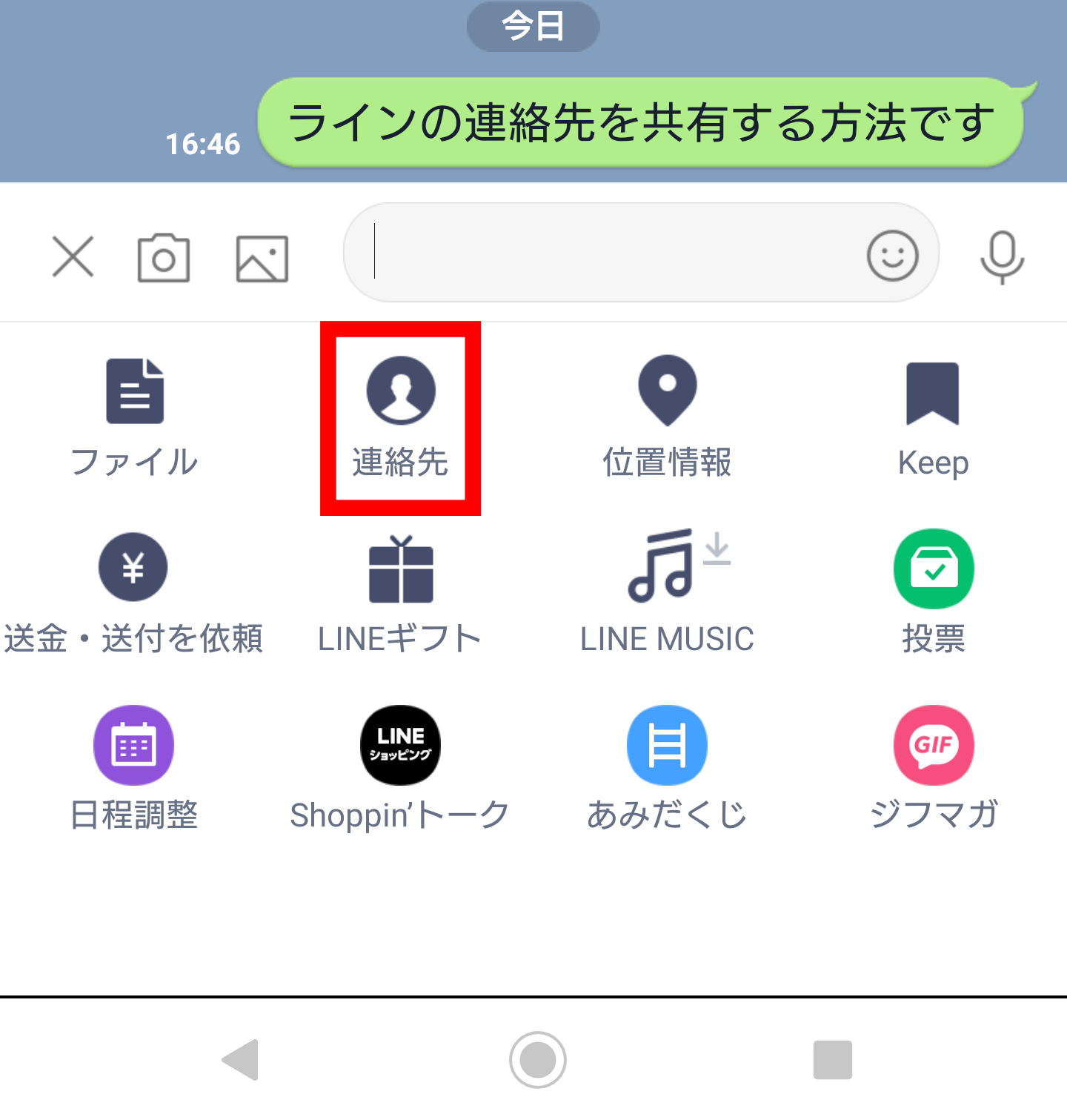
| 位置情報共有 | ピンポイントの緯度経度・施設名称データを送信 | トーク画面の「+」メニューから位置情報を選択 | 現在地の誤差は数メートル程度。待ち合わせのトラブル防止に極めて有効。 |
| スケジュール共有 | イベント作成・出欠確認機能・リマインダー通知 | グループトーク内のイベントタブから作成 | 日程調整や締め切り共有がトーク履歴に埋もれず管理可能。 |
【シーン別】LINE共有のやり方と実践テクニック
共有機能を使いこなすことで、情報の伝達スピードは格段に上がります。代表的な4つの利用シーンにおける手順とコツを整理しました。
1. Webサイトや外部アプリの情報を送る手順
ブラウザや動画アプリで見ているコンテンツを送る場合、画面内の共有アイコン(四角から矢印が飛び出したマーク、または3つの点が線で結ばれたマーク)をタップします。表示された一覧からLINEを選択し、送信先の一覧から友だちやグループを指定して「送信」を押すだけです。このとき、LINE 他アプリ 共有機能のショートカットとして頻繁に連絡を取る相手を登録しておくと、ワンタップで送信を完了できます。
2. 正確な居場所を伝える「位置情報」の共有方法
待ち合わせや緊急時に役立つLINE 位置情報 共有 方法は2通りあります。トークルーム左下の「+」ボタンから「位置情報」を開いてピンを送信する方法と、Googleマップなどの地図アプリで目的地を検索し、アプリ側の共有ボタンからLINEへ送る方法です。後者の場合、相手がタップするだけで使い慣れたナビゲーションアプリが直接起動するため、道に迷うリスクを大幅に減らせます。
3. 大量の思い出をまとめる「写真・アルバム」共有
旅行やイベントで撮影した大量の画像を送る際は、通常のトーク送信ではなくLINE 写真 アルバム 共有を利用するのが鉄則です。トーク送信では一定期間が経過すると画像がサーバーから消去され閲覧できなくなりますが、アルバム機能を使えば1つのアルバムに最大1,000枚まで画質を維持したまま無期限で保存できます。なお、動画を長期間残したい場合はアルバムではなく「ノート」機能に投稿します。
4. Keepメモやスケジュールを使ったタスク共有
自分だけの備忘録として役立つのが「Keepメモ」への共有です。気になった記事や後で読みたい資料は、共有先としてKeepメモを指定することで、プライベートなブックマークとして蓄積できます。また、複数人での日程調整にはLINE スケジュール 共有(イベント機能)が威力を発揮します。日時と場所を設定して招待を送るだけで、参加者の回答状況が一覧化され、前日リマインドも自動で配信されます。

噂の真偽を徹底検証|共有すると相手に通知でバレる?ネットの誤解と盲点
ネット上のQ&AサイトやSNSで頻繁に見かけるのが、「外部サイトをLINEで共有すると、閲覧していたことが他人にバレるのではないか」「共有元のアカウント情報が相手に筒抜けになるのでは」という不安の声です。
結論から述べると、LINEで共有した事実が送信先の相手以外に通知でバレることはありません。Webサイト側や共有元アプリ側に「誰が・誰宛てにLINE送信したか」という個人データが記録・公開される仕様は存在せず、サイト閲覧履歴が勝手にタイムライン(LINE VOOM)に投稿されることも一切ありません。
ただし、利用者が勘違いしやすい「落とし穴」が3点存在します。
- 送信相手の端末には通常通りメッセージ通知が届く:「共有」であっても送信先トークルームには通常のメッセージとして届くため、相手の画面にポップアップ通知が表示されます。「相手に気づかれずにこっそり共有する」ということはできません。
- URLに含まれるトラッキングコード:一部のショッピングサイトやニュースサイトの共有リンクには、共有者を識別する紹介コード(アフィリエイトIDや招待パラメータ)が含まれている場合があります。これにより、相手に「誰からの紹介リンクか」が伝わるケースは技術的にあり得ます。
- LINE VOOMへの誤投稿:共有メニューの中に「LINE VOOMにシェア」が含まれている場合があり、これを選択してしまうと、友だち全員のタイムライン上に公開されてしまいます。プライベートな内容は必ず「トーク」を選んで送信する必要があります。
【実態検証】利用者の生の声と現場目線で見えた「共有できない原因」と「誤爆のリアル」
ITサポート現場や編集部に寄せられる相談事例を分析すると、共有機能に関するトラブルの大半は「設定の不備」と「操作の焦り」に起因しています。
LINE共有ができない主な原因と対処策
「共有ボタンを押してもLINEが表示されない」「送信ボタンが反応しない」というトラブルが生じた場合、以下の要因が考えられます。
- OSの写真・位置情報アクセス権限がオフになっている:スマートフォンの設定画面で、LINEに対する権限付与(「写真へのフルアクセス」「位置情報の使用許可」)が無効化されていると、データを読み込めません。
- 一度に送信するデータ容量が大きすぎる:数十枚の高解像度写真や数ギガバイトに及ぶ動画ファイルを一括で共有しようとすると、アプリがクラッシュすることがあります。10枚〜20枚程度に小分けして送信するのが安全です。
- アプリおよびOSのバージョン不整合:古いバージョンのLINEを使い続けていると、最新の共有プロトコルに対応できずエラーが発生します。App StoreやGoogle Playでの定期的なアップデートが推奨されます。
現場で多発する「誤爆事故」とその防止策
共有機能は手軽であるがゆえに、送り先の誤認による誤爆が絶えません。仕事用の真面目なグループに私的な趣味の動画URLを共有してしまったり、特定の相手の愚痴を本人のトークに送ってしまったりするトラブルは後を絶ちません。
LINE共有 誤爆 防止のための実効策として、編集部では以下の2ステップを徹底することを推奨しています。
まず、よくやり取りする重要なグループや家族のトークはあらかじめ「ピン留め(上部固定)」しておき、誤タップしやすい相手と視覚的に距離を置くこと。そして、共有シートからLINEを選んだ後、送信ボタンを押す直前に表示されるプレビュー画面のアイコンと宛先名を声に出して確認する習慣をつけることです。万が一誤送信した場合は、24時間以内であれば「送信取消」機能が使えますが、相手の画面に通知が残るリスクは避けられません。
【プロの結論】デジタルコミュニケーションにおける心理的バウンダリーと共有の作法
手軽に情報を行き来させることができるLINEの共有機能ですが、コミュニケーション論の視点からは「何を、誰と、どの頻度でシェアするか」という心理的バウンダリー(健全な境界線)の設定が極めて重要になります。
SNSやメッセンジャーにおける情報過多は、受け手に対して「読まなければならない」「反応を返さなければならない」という無言のプレッシャー(返答義務感)を与える要因になり得ます。相手の関心領域や時間帯を考慮せずに一方的なURL共有を繰り返す行為は、親しい間柄であっても精神的な負担を招きかねません。
共有機能を快適に使いこなすための判断基準
共有機能をストレスなく運用するためには、以下のような基準を持って使い分けることが望まれます。
- 積極的に共有を活用すべき人・場面:
- 旅行やイベントの写真を整理し、参加者全員でアルバムに集約したいとき
- 待ち合わせ場所の地図やイベント日程を、文字入力の手間を省いて正確に伝えたいとき
- 自分用のメモとしてWeb記事やタスクをKeepメモに一元管理したいとき
- 共有機能の利用に慎重になるべき人・場面:
- 相手の興味が不確かな長文記事や長尺動画を「とりあえず見て」と頻繁に送りつける行為
- 深夜や早朝など、相手の通知音を鳴らすことが迷惑になりかねない時間帯の送信
- 社外秘の書類や極めて機微な個人情報を、グループトークへ不用意に流し込む行為
共有とは単なるデータの受け渡しではなく、「相手の時間と注意を一定量占有する行為」でもあります。一言「これ面白かったよ」「集合場所の地図送るね」と添えてシェアする配慮こそが、デジタルコミュニケーションにおける最良の潤滑油となります。
【line の 共有 と は】に関するよくある質問(FAQ)
Q1:Webサイトや動画をLINEで共有したとき、サイト運営者や第三者に自分のアカウント名がバレることはありますか?
A1:一切バレません。LINEの共有機能は、OS内部でリンクURLをLINEアプリに受け渡して送信する仕組みであるため、送信先の相手以外にアカウント名やLINE IDが伝達・開示されることは技術的にありません。
Q2:スマホの共有ボタンを押しても一覧に「LINE」が出てきません。どうすれば直りますか?
A2:共有シートのアプリ一覧を一番右(または下)までスクロールし、「その他」や「編集」をタップしてください。非表示になっている候補の中からLINEを探して追加(有効化)することで、以降は優先的にアイコンが表示されるようになります。
Q3:LINE Keepがサービス終了したと聞きましたが、現在のデータ共有や個人保存はどうすればよいですか?
A3:専用のクラウドストレージ機能であった「Keep」は終了しましたが、自分専用のトークルームである「Keepメモ」は引き続き利用可能です。残しておきたいWebサイトや写真は、共有先として「Keepメモ」を選択すれば、トーク画面内でいつでも手軽に見返すことができます。
まとめ:LINE共有を正しく理解してスマートな情報管理を
LINEの共有機能は、Web上の有益な情報や写真、位置情報などを瞬時に人とつなぐ強力なツールです。転送との性質の違いを把握し、送信先プレビューを都度確認する慎重さを持つことで、誤爆やプライバシーへの不安を抱くことなく快適に使いこなせます。
情報の受け手の状況にも配慮しながら、アルバムやスケジュール、Keepメモなどの多彩な関連機能を状況に応じて使い分け、日々のコミュニケーションと情報管理をよりスマートにアップデートしていきましょう。 (出典: line の 共有 と は(Yahoo!ニュース))
SEOライティングとマーケティング戦略の専門家。分かりやすい解説記事で定評があります。
