ペンタブとは?板タブ・液タブ・iPadの違いと2026年最新の選び方
デジタルイラストの制作や写真のレタッチ、オンラインでの手書きメモや図解作成において欠かせない入力機器が「ペンタブレット(通称:ペンタブ)」です。かつては一部のプロイラストレーターやアニメーション制作スタジオの専用機材という位置づけでしたが、現在では趣味で創作を始める中高生からビジネスパーソンまで幅広い層に普及しています。
しかし、いざ導入を検討すると「板タブと液タブの違いがわからない」「iPadなどのタブレット端末があれば十分ではないか」「パソコンなしでも描けるのか」といった疑問に直面し、購入後にミスマッチを感じるケースが後を絶ちません。ハードウェアの技術革新が進んだ2026年現在、各デバイスの構造的なメリット・デメリットと、後悔しない選択基準を客観的なデータと現場の知見から解説します。
📌 【この記事の重要ポイントまとめ】
- 要点1:ペンタブは手元を見ずに画面を見る「板タブ」と画面に直接描く「液タブ」の総称であり、姿勢の負担軽減や設置スペース、予算によって最適な選択肢が分かれます。
- 要点2:iPadは単体で完結する手軽さが強みですが、長時間の連続作業や「CLIP STUDIO PAINT」などの高機能ソフトを駆使した本格制作では、作業領域や放熱性に優れたPC接続型ペンタブが依然としてプロの現場で重宝されています。
- 要点3:初心者が失敗を防ぐには、単なる価格や流行ではなく「手首で描くか腕全体で描くか」の描画スタイルや作業環境の広さに合わせたサイズ選びが決定打となります。
ペンタブとは何か?基礎構造と「板タブ」「液タブ」の決定的な違い
ペンタブレットとは、専用の電子ペン(スタイラスペン)を用いて、パソコンなどの画面上に直感的な描画やポインティング操作を行うための入力デバイスです。一般的なマウスが「相対座標(マウスを持ち上げて動かしてもカーソル位置はそのまま)」で動作するのに対し、ペンタブレットは「絶対座標(タブレット面の右上をタッチすれば画面の右上へカーソルが瞬時に飛ぶ)」を採用している点が最大の特徴です。さらに筆圧感知(最大16,384レベルが主流)や傾き検知機能を備えており、アナログの鉛筆や筆のような強弱・濃淡をデジタル上で再現できます。
ペンタブは大きく分けて板タブレット(板タブ)と液晶ペンタブレット(液タブ)の2種類が存在します。この両者の根本的な違いを理解することが、機材選びの第一歩です。
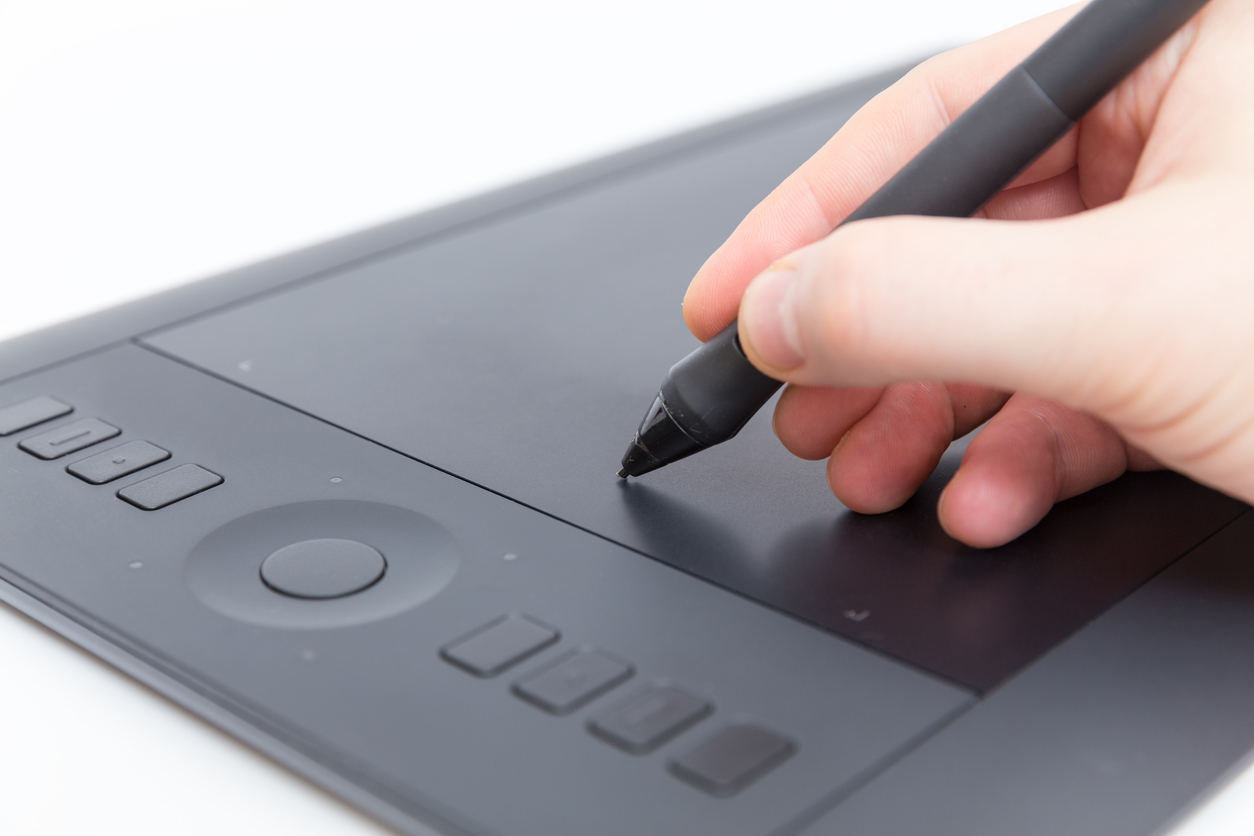
板タブレット(通常型ペンタブ)は、画面表示機能を持たない平らな板状の入力装置です。机の上に置き、目線はパソコンのモニターに向けたまま手元でペンを滑らせます。「手元を見ずに前方の画面を見て描く」という協調運動が必要となるため、慣れるまでに数日から2週間程度の練習期間を要しますが、描く手で画面が隠れない点や、背筋を伸ばした正しい姿勢を維持しやすいという身体工学上の利点があります。
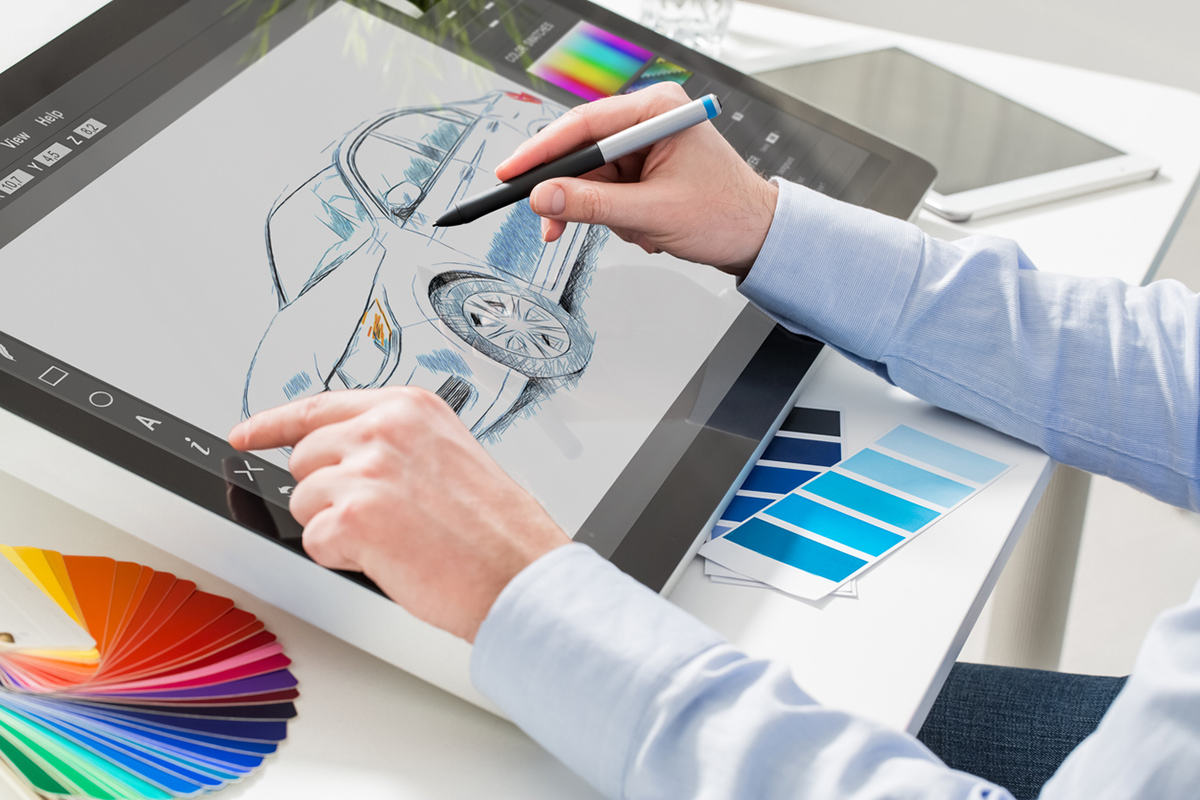
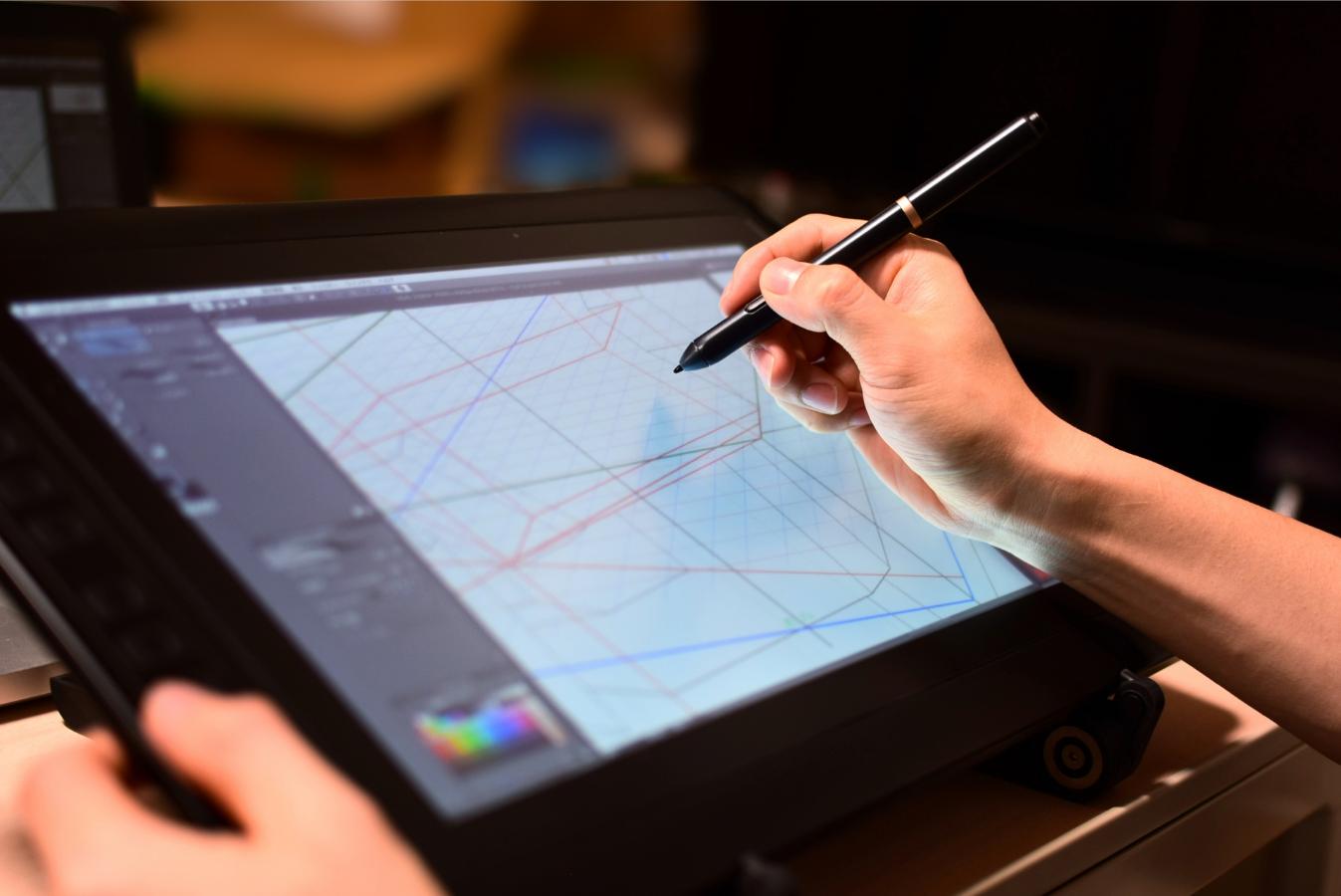
対する液晶ペンタブレット(液タブ)は、液晶ディスプレイそのものにペンセンサーが内蔵された装置です。紙にペンで描くのとまったく同じ感覚で画面上に直接線を引き込めるため、導入初日から直感的な描画が可能です。一方で、目線が下がりがちになり首や肩へ負担がかかりやすい点や、本体の重量・発熱、高価格帯になりやすい点が特徴として挙げられます。
【2026年最新比較】板タブ・液タブ・iPadの性能・価格相場を一覧で検証
デジタルイラストの制作環境を検討する際、従来のペンタブに加え、単体で動作するiPadなどの汎用タブレット端末も強力な選択肢となっています。それぞれの特徴、価格帯、導入ハードルを比較したデータは以下の通りです。
| デバイス分類 | 詳細・数値データ | 一般的な基準・価格相場 | 編集部の見解・評価 |
|---|---|---|---|
| 板タブレット (PC接続必須) | 筆圧感知:8,192〜16,384レベル 視差:なし(画面非搭載) 重量:200g〜1kg前後 | 約4,000円 〜 40,000円 エントリー帯は5,000円前後 | コストパフォーマンスが圧倒的。肩こりや腰痛のリスクが低く、省スペース。慣れさえ克服できれば長期的な制作に最も適する。 |
| 液晶ペンタブレット (PC接続必須) | 画面サイズ:12〜27インチ 解像度:FHD〜4K/120Hz 視差:フルラミネーションで極少 | 約35,000円 〜 300,000円 主流の16インチは5〜10万円 | 紙と同じ直感的な描き心地。大画面で作業効率が高い反面、設置スペースの確保と適切なアームやスタンドの導入が必須。 |
| iPad / 汎用タブレット (単体動作可能) | 画面サイズ:11〜13インチ ペン追従性:120Hz(Pro) 重量:約450g〜700g | 約50,000円 〜 250,000円 (Apple Pencil別売:約2万円) | 場所を選ばず描ける機動性が随一。日常用途と兼用できるが、長時間の重厚なレイヤー作業やショートカット拡張性でPC環境に劣る。 |
| ※価格および仕様は2024〜2026年の主要メーカー(Wacom、XP-Pen、Huion、Apple)公式発表および市場実勢価格に基づく編集部調査データ。 | |||
上記の数値が示す通り、すでに描画用のパソコンを所有している場合、5,000円前後の板タブレットからスタートするのが金銭的なハードルを最も低く抑えられます。一方、パソコンを持っていないユーザーが機材一式を揃える場合、iPadなどの独立型タブレットの導入総額と比較検討する必要があります。
【実態検証】利用者の生の声と現場目線で見えたリアル|WacomとXP-Penの評価
クリエイターコミュニティやSNS(X・知恵袋など)の実利用者の声を検証すると、メーカー選びと描画感に関して明確な潮流が確認できます。長年業界標準として君臨するWacom(ワコム)と、急速にシェアを拡大させたXP-Pen(エックスピーペン)の2大ブランドに対する評価は、現場の用途によって棲み分けが進んでいます。
商業イラストレーターやアニメ制作現場の手記・インタビューによると、Wacomの強みは「ペンの沈み込みの少なさ」「筆圧の微小な立ち上がり(初期荷重の軽さ)」にあります。特にWacom Pro Pen 3世代以降は、ペンの太さや重心を物理的にカスタマイズできる設計となっており、「1日10時間以上ペンを握り続ける専業クリエイターにとって、手首への微細な負担の差が締め切り時の疲労度を決定づける」という証言が多く見られます。
一方、エントリーからミドル層を中心に圧倒的な支持を得ているのがXP-Penです。過去の安価な海外製ペンタブに散見された「ポインタのブレ」や「ガラスの厚みによる視差」は、近年のX3 Proスマートチップ(16,384レベル筆圧検知)の搭載によって大幅に改善されました。実勢価格がWacomの同等サイズと比較して約3分の1から半額程度に設定されていることから、「趣味のデジタルイラスト入門としては十分すぎる性能」「コストを抑えて浮いた予算を高スペックPCやモニターに回せる」といった現実的な高評価が集まっています。
一般に知られていない盲点とネットの誤解|「パソコンなし」の落とし穴
デジタルイラスト初心者が購入前に最も陥りやすい誤解が、「ペンタブを買えば、それ単体でパソコンなしでも画面が映って絵が描ける」という思い込みです。
一般的な板タブレットはもちろん、液晶ペンタブレットの9割以上はあくまで「外部ディスプレイ兼入力装置」であり、映像を出力して描画ソフトウェアを演算処理するための親機(Windows PC、Mac、または対応スマートフォン)が必須です。これを理解せずに本体だけを購入し、自宅に届いてから動かせないトラブルが初心者の質問掲示板などで頻繁に見受けられます。
一部の最新ペンタブレットはAndroidスマートフォンへの接続に対応していますが、画面比率の不一致(スマホの縦長画面を横長タブレットに投影する際のアスペクト比の歪み)や、対応するペイントアプリの機能制限といった実用上の課題が残ります。パソコンを所有していない環境で単体完結のイラスト制作を行いたい場合は、PC接続型のペンタブではなく、iPadやGalaxy TabなどのOS内蔵型タブレット端末を選択するのが確実です。
また、「高価な液晶ペンタブレットを買えば画力が劇的に上がる」というのも典型的な認知バイアスです。液タブは直感性に優れる反面、描く手の影でキャンバスの一部が隠れるという物理的な制約があります。アニメの作画監督やプロ漫画家の中にも、「手元が隠れず全体の構図バランスを客観視しやすい」という理由で、あえて生涯板タブレットを愛用し続けるトップクリエイターが少なくありません。
【プロの結論】作業環境心理学から導く「失敗しない選び方」
機材選びにおいて性能スペック以上に考慮すべきなのは、作業時の「身体的負荷(エルゴノミクス)」と「心理的バウンダリー(制作の心理的ハードル)」の2点です。
長時間のデジタル作画において最も深刻なリスクとなるのが、首を曲げて画面を見下ろし続けることで発症するストレートネックや頸椎ヘルニアです。液晶ペンタブレットを机に平置きした状態での作業は首への負荷が非常に高く、専用のアームや角度調整スタンドの併用が不可欠となります。これに対し、前方の大型モニターを見据えて描く板タブレットは、人間工学的に最も背骨に負担がかからない姿勢を維持できます。
おすすめできる人・慎重になるべき人の判断基準
自身の状況に合わせて、以下の明確な基準で機材を選択することを推奨します。
▼ 板タブレットを選ぶべき人
- すでに作業用パソコンとモニターを所有している
- 予算を1万円〜2万円以内に抑えてデジタルイラストを始めたい
- 肩こり・首の痛みを防ぎ、長時間の健康的な作業環境を構築したい
- 机のスペースが限られており、キーボードを中央に配置して作業したい
▼ 液晶ペンタブレットを選ぶべき人
- 紙のアナログ作画から移行し、手の感覚を狂わせずに直感的に描きたい
- 緻密な線の入り抜きや、素早いハッチング(斜線描写)を多用する
- 専用の作業机があり、モニターアーム等の設置スペースを確保できる
- CLIP STUDIO PAINTなどのPC専用ソフトのフル機能を大画面で使いたい
▼ iPad(汎用タブレット)を選ぶべき人
- 自宅にパソコンがなく、本体1台ですぐにイラスト制作を完結させたい
- カフェや学校、コワーキングスペースなど外出先でも自由に描きたい
- 動画鑑賞や電子書籍、手帳アプリなど日常のライフスタイル用途と兼用したい
【ペンタブとは】に関するよくある質問(FAQ)
Q1:ペイントソフト「CLIP STUDIO PAINT(クリスタ)」を使う場合、どのペンタブを選べばよいですか?
A1:クリスタは現在流通しているほぼすべての主要ペンタブレット(Wacom、XP-Pen、Huion等)に完全対応しています。板タブ・液タブのどちらでも筆圧感知やショートカットキーを活用できます。バンドル版としてクリスタのライセンス(2年版など)が付属する初心者向けモデル(Wacom IntuosやXP-Pen Decoシリーズなど)を選ぶと、ソフト代を節約できるためおすすめです。
Q2:ペンタブのサイズ(Small / Medium / Large)はどう選ぶべきですか?
A2:基本的には使用しているPCモニターの画面サイズに合わせて選ぶのが鉄則です。ノートパソコン(13〜15インチ)にはSmallまたはMedium、デスクトップの大型モニター(24〜27インチ以上)にはMediumまたはLargeが適しています。また、手首のスナップだけで描く人は小さめ、肘や肩を使ってダイナミックに描く人は大きめのサイズを選ぶと操作の違和感を最小限に抑えられます。
Q3:板タブレットの「目線と手のズレ」に慣れるためのコツはありますか?
A3:最初の数日間は、文字を書いたりパソコンの通常操作(マウスの代わり)をすべて板タブで行うのが最も効果的なトレーニングになります。また、モニターの正面と板タブレットの中心を一直線に平行配置することで、手の動かす方向と画面上のカーソルの進行方向が脳内で自然に一致し、違和感を劇的に早く解消できます。
まとめ:2026年のデジタル制作環境を見据えた最適な機材選択
ペンタブレットの技術は成熟を迎え、現代ではエントリーモデルであってもプロの要求水準に匹敵する基本的な描画精度を備えています。したがって、機材選びにおいて最も重要なのは「価格の高さ」ではなく、「自身の制作スタイル、身体への負担、現在のPC環境との親和性」を正しく見極めることです。
予算を抑えて健康的な作業姿勢を確立したいなら「板タブレット」、紙と同様の直感的なストロークを極めたいなら「液晶ペンタブレット」、そして場所を選ばない自由度を求めるなら「iPad」。それぞれの明確な強みを理解し、自身にとって最もストレスなく創作に没頭できる制作環境を整えてください。 (出典: ペンタブ と は(Yahoo!ニュース))
SEOライティングとマーケティング戦略の専門家。分かりやすい解説記事で定評があります。
