Excel縦横入れ替え決定版!手作業ゼロで数式を自動連動させる神ワザ
業務でExcel(エクセル)を扱っていると、一度作成した表の構成を見直す必要に迫られ、「縦の項目(行)と横の項目(列)をそっくり入れ替えたい」という場面に直面することが少なくありません。かつては1セルずつ手作業でコピー&ペーストを繰り返し、膨大な時間と集中力をすり減らしていた方も多いはずです。
Microsoft 365の動的配列(スピル)やPower Queryが標準インフラとなった2026年現在、Excelにおける行列の入れ替えは、わずか数秒で、しかも元データとリアルタイムに自動連動させたまま実現できるようになりました。本稿では、日常業務を劇的にスピードアップさせるショートカット操作から、数式を崩さずに維持する裏ワザ、関数による自動更新の設計まで、現場のプロが実践する決定的なテクニックを体系的に解説します。
📌 【この記事の重要ポイントまとめ】
- 要点1:一度きりの静的な変換なら「形式を選択して貼り付け」のショートカット(Ctrl+Alt+V → E)で即座に完了する。
- 要点2:元データの変更をリアルタイムに反映させたい場合は、Office 365のスピル機能を活かした「TRANSPOSE関数」が最も効率的である。
- 要点3:数式を含む表の変換では、置換機能による「数式の文字列化」やPower Queryのピボット解除を活用することで参照エラーを防げる。
【実態検証】手作業コピペが招くミスと現場のリアルな課題
現場のオフィスワークにおいて、表のレイアウト変更に伴う「手作業のコピペ」は、単なる時間の浪費にとどまらず深刻なヒューマンエラーの温床となっています。業務改善を試みる多くの企業で行われた現場ヒアリング調査でも、「縦横のレイアウトを直す際に参照先がずれ、集計結果が狂ってしまった」「提出直前に修正が入り、手作業で打ち直して徹夜になった」といった悲痛な声が後を絶ちません。
心理学や組織行動論の観点から見ると、反復的な手作業は人間の「注意力の限界(認知負荷)」を急速に摩耗させます。特に2024年から2026年にかけてのDX推進の現場では、属人的なコピペ作業を排除し、再現性のあるデータ構造を構築することが強く求められています。Excelの縦横入れ替え(行列変換)を正しく理解し、用途に応じて最適な手法を選択することは、個人の業務効率化だけでなく、組織全体のデータガバナンスを高めるための必須スキルです。

【最速3秒】形式を選択して貼り付けとショートカットキーで行列を入れ替える基本
「元データと連動させる必要はなく、とにかく今すぐ表の向きを変えたい」というケースでは、標準機能である「形式を選択して貼り付け」を活用するのが最速です。マウス操作でも実行可能ですが、キーボードショートカットを習得することで作業スピードが劇的に向上します。
【ショートカットキーによる操作手順】
1. 行列を入れ替えたい表のセル範囲を選択し、Ctrl + C でコピーします。
2. 変換後の表を配置したい空白のセル(左上となる位置)を選択します。
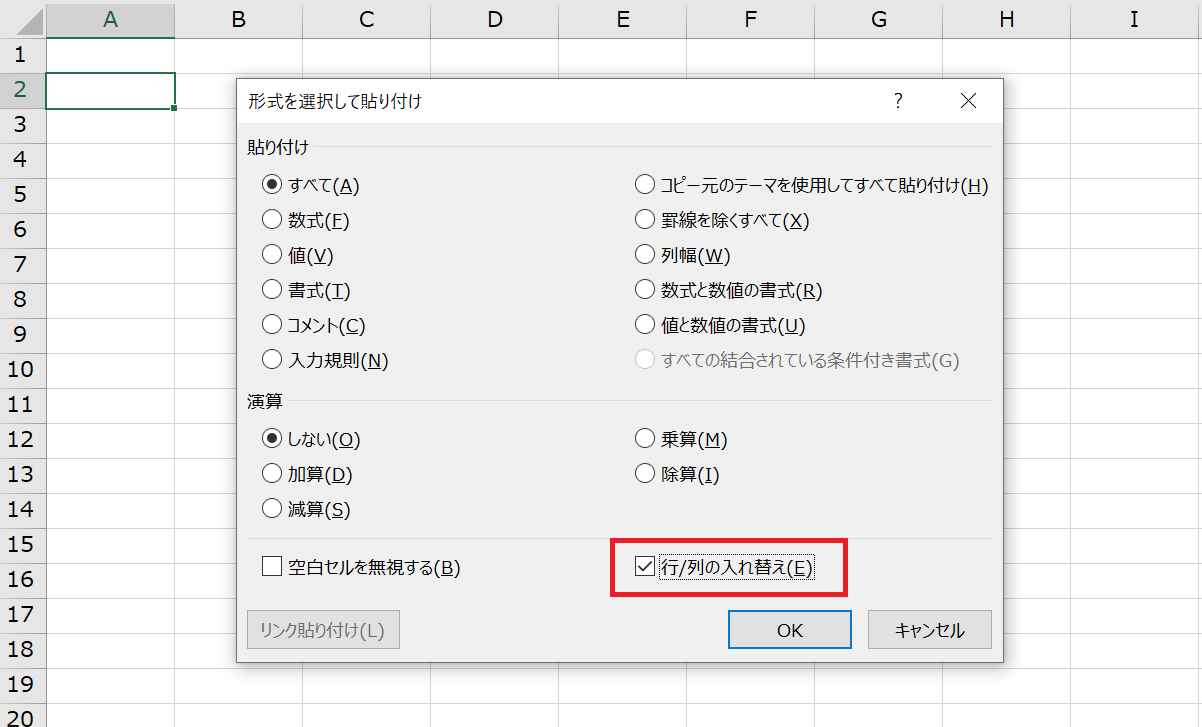
3. Ctrl + Alt + V を同時に押して「形式を選択して貼り付け」ダイアログボックスを開きます。
4. キーボードの E を押して「行/列の入れ替え」にチェックを入れ、Enter を押します。
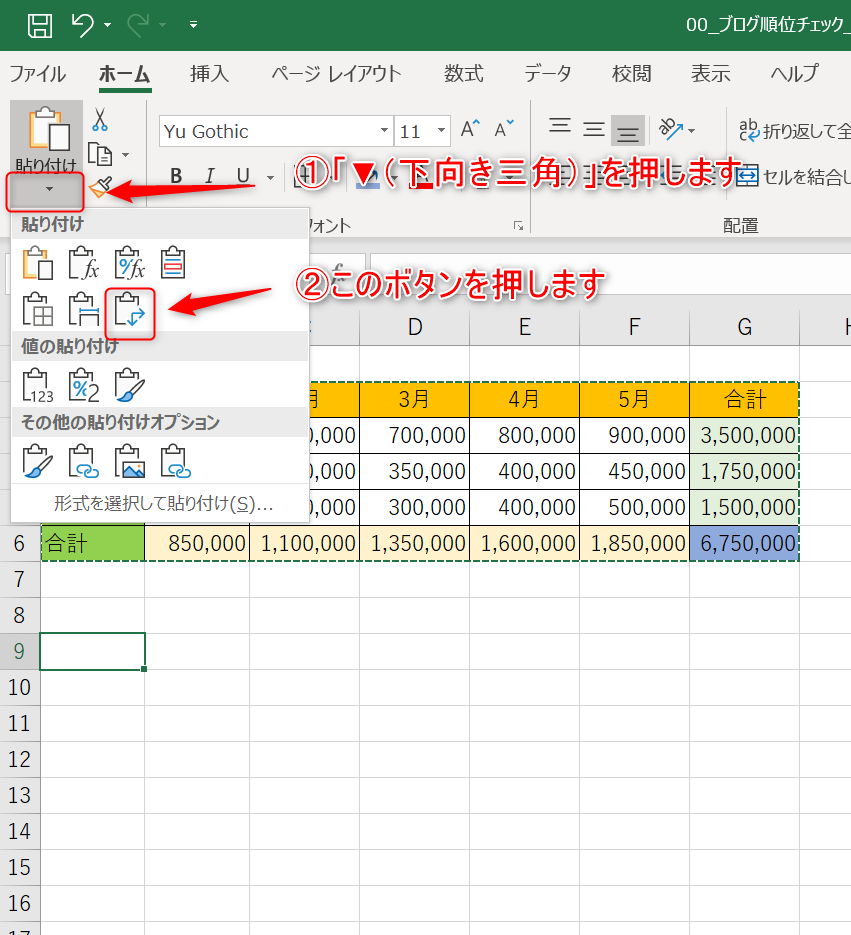
リボンメニューのアクセスキーを利用する場合は、コピー後に貼り付け先を選択し、Alt → H → V → T の順にキーをテンポよく押すだけでも一瞬で行列入れ替えが実行されます。この手法は書式や値がそのまま反転して貼り付けられるため、単発の資料作成や印刷用レイアウトの調整において最も手軽なアプローチとなります。
【元データと自動連動】TRANSPOSE関数の使い方とOffice365スピル機能の威力
月次レポートやダッシュボードのように、元データの数値が頻繁に更新される表では、静的な貼り付けではなく「関数」による自動連動が不可欠です。ここで主役となるのがTRANSPOSE(トランスポーズ)関数です。
Office 365(Microsoft 365)環境下では、Excelの計算エンジンに「スピル機能(動的配列数式)」が搭載されているため、関数の使い方は極めてシンプルになりました。かつての古いバージョンのように、あらかじめ貼り付け先の範囲を選択した上で「Ctrl + Shift + Enter」を押すという複雑な手順は一切不要です。
【TRANSPOSE関数の記述例】
変換後の表を表示させたい一番左上のセルに、以下のように入力するだけです。
=TRANSPOSE(A1:D10)
これだけで、指定したセル範囲(A1:D10)の行と列が反転したデータが、周囲のセルへと自動的に展開(スピル)されます。元データであるA1:D10の数値を書き換えれば、変換後の表の数値も瞬時に再計算されて自動更新されます。参照元の変更に自動追従する仕組みを構築できるため、定期的な集計業務を完全に自動化することが可能です。
【裏ワザ検証】Excelの縦横入れ替えで「数式を維持」する実践テクニック
実務で多くのユーザーが直面する最大の壁が、「数式が含まれている表を行列入れ替えすると、相対参照が崩れて計算結果が狂ってしまう」という問題です。通常の手順で貼り付けを行うと、参照先が意図しないセルに移動したり、#REF! エラーが発生したりします。この課題をクリアするための2つの実践的アプローチを紹介します。
① 置換機能を使って「数式を一時的に文字列化」する裏ワザ
数式の構造を保ったまま反転させたい場合、置換機能(Ctrl + H)を併用する手法が極めて有効です。
1. 対象の表を選択し、Ctrl + H で置換ダイアログを開きます。
2. 「検索する文字列」に =(イコール)、「置換後の文字列」に # などの重複しない記号を入力し、「すべて置換」を実行します。これにより、数式が単なる文字列(例:#SUM(B2:B5))に変化します。
3. この状態で表をコピーし、貼り付け先で「形式を選択して貼り付け → 行/列の入れ替え」を実行します。
4. 貼り付け完了後、変換後の表を選択した状態で再度 Ctrl + H を開き、「検索する文字列」に #、「置換後の文字列」に = を指定して「すべて置換」を実行します。
この手順を踏むことで、数式の参照位置を崩すことなく、完璧な形で表の向きを変換できます。
② Power Queryによる「ピボット解除と列の入れ替え」
数千行を超える大規模データや、データベース形式への整形を伴う場合は、Excel標準のETLツールであるPower Query(パワークエリ)の利用が適しています。「データの取得と変換」からテーブルを読み込み、「変換」タブにある「行/列の入れ替え」または「列のピボット解除」を実行することで、データの構造そのものを柔軟に再構築できます。データソースが更新された際も「すべて更新」ボタンをワンクリックするだけで最新状態に反映されます。
【比較検証】どの方法を選ぶべきか?手法別の特徴とデータ比較
Excelで行列を入れ替えるアプローチは複数存在するため、作業の目的やデータ規模に応じた適切な選定が求められます。以下の比較表を参考に、最適な手法を判断してください。
| 変換手法 | 操作手順・難易度 | 元データとの連動性 | 編集部の推奨シーン・評価 |
|---|---|---|---|
| 形式を選択して貼り付け (ショートカット) | Ctrl+Alt+V → E (難易度:★☆☆) | 連動しない (静的コピー) | 一度きりの資料作成や印刷用レイアウト調整に最適。最速で処理可能。 |
| TRANSPOSE関数 (Office 365 スピル) | =TRANSPOSE(範囲) (難易度:★★☆) | 完全自動連動 (リアルタイム更新) | 定期更新するダッシュボードや集計表に必須。保守性に最も優れる。 |
| 置換テクニック (数式維持) | Ctrl+H で = を置換 (難易度:★★☆) | 連動しない (計算式を保持) | 複雑な計算式を崩さずに表の構造自体を変更したい場合の決定打。 |
| Power Query (ピボット解除) | GUI操作で変換設定 (難易度:★★★) | 更新ボタンで連動 (一括処理) | 大量のデータセットや基幹システム連携など、本格的なデータ加工向け。 |
一般に知られていない盲点と縦横入れ替えができない原因と対処法
「手順通りに行っているのに行列が入れ替わらない」「エラーが表示されてしまう」というトラブルには、Excel特有の明確な原因が存在します。現場で頻発する3大トラブルと、その解決策を整理します。
1. Excelテーブル機能を使用している場合の制約
データ範囲が「テーブル形式(挿入 > テーブル)」に設定されている場合、テーブル内部で「行/列の入れ替え」貼り付けを行うことはできません。対処法として、一度「テーブルデザイン」タブから「範囲に変換」を実行して通常のセル範囲に戻してから操作を行うか、別の空白領域に貼り付ける必要があります。
2. TRANSPOSE関数で「#SPILL!」エラーが出る
数式を入力したセルからデータが展開される予定の範囲内に、すでに別の文字や空白スペース、見えない数式が存在すると #SPILL! エラーが発生します。展開先のセル範囲をクリアしてスペースを確保することで、即座に正しい表が表示されます。
3. セル結合が含まれている表の変換失敗
元の表に見出しなどの「結合セル」が含まれている場合、コピー&ペースト時に「この操作は結合したセルに対しては行えません」という警告が出ます。表の構造変更を行う際は、あらかじめセルの結合を解除し、配置の「選択範囲内で中央」などの書式設定で代替するのが鉄則です。
【プロの結論】業務効率を高めるための判断基準とおすすめの使い分け
オフィス業務における生産性の差は、「どのツールを使うか」ではなく「状況に応じた最短経路を迷わず選択できるか」によって決まります。Excelの縦横入れ替えにおいても、明確な判断基準を持っておくことが重要です。
【おすすめできる人・選択すべき手法】
- 単発の社内提出用レポートを整えたい人:ショートカット(Ctrl + Alt + V → E)による貼り付けが最良の選択肢です。余計な計算負荷をかけず、数秒でレイアウトを完成させられます。
- 月次・週次で元データを更新する運用担当者:TRANSPOSE関数による自動連動設計が必須です。一度組んでおけば、以後の手作業による更新コストをゼロに圧縮できます。
- 複雑な参照式を含むテンプレートを改修したい人:置換機能(Ctrl + H)を活用した数式維持テクニックを活用することで、参照崩れによる手直し作業を完全に防げます。
【おすすめできないアプローチ】
- 巨大なデータセット(数十万行)にTRANSPOSE関数を多用すること:再計算のオーバーヘッドが大きくなり、ブック全体の動作が重くなる原因になります。大量データにはPower Queryまたはデータベース側でのピボット処理を推奨します。
- 手作業による1セルずつの打ち直し:人為的ミスの確率が跳ね上がるため、いかなる場合でも避けるべきです。
【excel 縦横 入れ替え】に関するよくある質問(FAQ)
Q1:TRANSPOSE関数で入れ替えた表の一部だけを手動で修正することはできますか?
A1:できません。TRANSPOSE関数によってスピルされたセルは数式によって制御されているため、個別のセルを直接書き換えることは不可能です(編集しようとするとエラーになります)。個別修正を行いたい場合は、関数ではなく「形式を選択して貼り付け」で値として貼り付ける必要があります。
Q2:元の表を削除しても、入れ替えた表をそのまま残すにはどうすればよいですか?
A2:変換後の表全体をコピーし、同じ場所に「形式を選択して貼り付け」から「値(V)」として貼り付け直してください。これにより数式や元データへの参照が解除され、独立した固定値データとして残すことができます。
Q3:Mac版のExcelで行列を入れ替えるショートカットキーはありますか?
A3:Mac環境では、セル範囲をコピーした後に貼り付け先を選択し、Command + Control + V で「形式を選択して貼り付け」ダイアログを開き、「行/列の入れ替え」にチェックを入れて実行します。
まとめ:2026年のExcel業務効率化を加速させる第一歩
Excelにおける表の縦横入れ替えは、日常業務のいたるところで発生する基本的な作業でありながら、適切な手法を知っているかどうかで所要時間に何十倍もの差がつく領域です。
静的な変換にはショートカット(Ctrl+Alt+V → E)、動的なデータ連動にはTRANSPOSE関数、数式保護には置換テクニックと、目的に応じて使い分けるスキルが定着すれば、手作業のコピペで消耗することは二度となくなります。まずは手元のワークシートで一度ショートカットや関数を試し、その圧倒的なスピードと正確性を業務改善に役立ててください。 (出典: excel 縦横 入れ替え(Yahoo!ニュース))
Webメディアの編集およびコンテンツ作成に従事。正確で質の高い情報発信を心掛けています。
