アスタリスクの打ち方を完全解説!PCやスマホで出ない時の対処法
日常のビジネスチャットやExcelでのデータ集計、書類作成、さらにはプログラミング現場に至るまで、目にする機会の多い記号「*(アスタリスク)」。しかし、いざ文字として打とうとした瞬間に「キーボードのどこにあるのか分からない」「Shiftキーを押しても別の記号が出てしまう」「スマホでどうやって出すのか迷う」といった入力の壁にぶつかるケースは後を絶ちません。
タイピング作業におけるわずか数秒の停滞は、日々の業務効率や集中力に直結します。本稿では、IT・デジタル領域の現場検証に基づき、Windows、Mac、iPhone、Androidにおけるアスタリスクの確実な出し方から、英語配列(USキーボード)での位置、Excelでの掛け算入力、さらには「米印(※)」との実務上の違いまで、トラブルシューティングを含めて徹底解説します。
📌 【この記事の重要ポイントまとめ】
- 要点1:パソコン日本語配列(JIS)での基本は「Shiftキー + け(:)」、テンキー搭載機なら「」キー単押しで即座に入力できる。
- 要点2:英語配列(US)キーボードでは「Shift + 8」、スマホでは記号キーボードへの切り替えや「あすたりすく」変換が最速となる。
- 要点3:Excel計算やシステム入力では半角「」が必須であり、注釈専用の「※(米印)」とは用途・文字コードが完全に異なる。
【デバイス別】アスタリスクの打ち方一覧|Windows・Mac・スマホでの最速手順
アスタリスク()の入力手順は、使用している端末のOSやキーボードの配列規格によって明確に分かれています。まずは手元の端末に合わせた最短手順を確認していきましょう。
| デバイス / 配列環境 | 具体的な入力操作(ショートカット) | 半角 / 全角の制御 | 編集部の実務評価 |
|---|---|---|---|
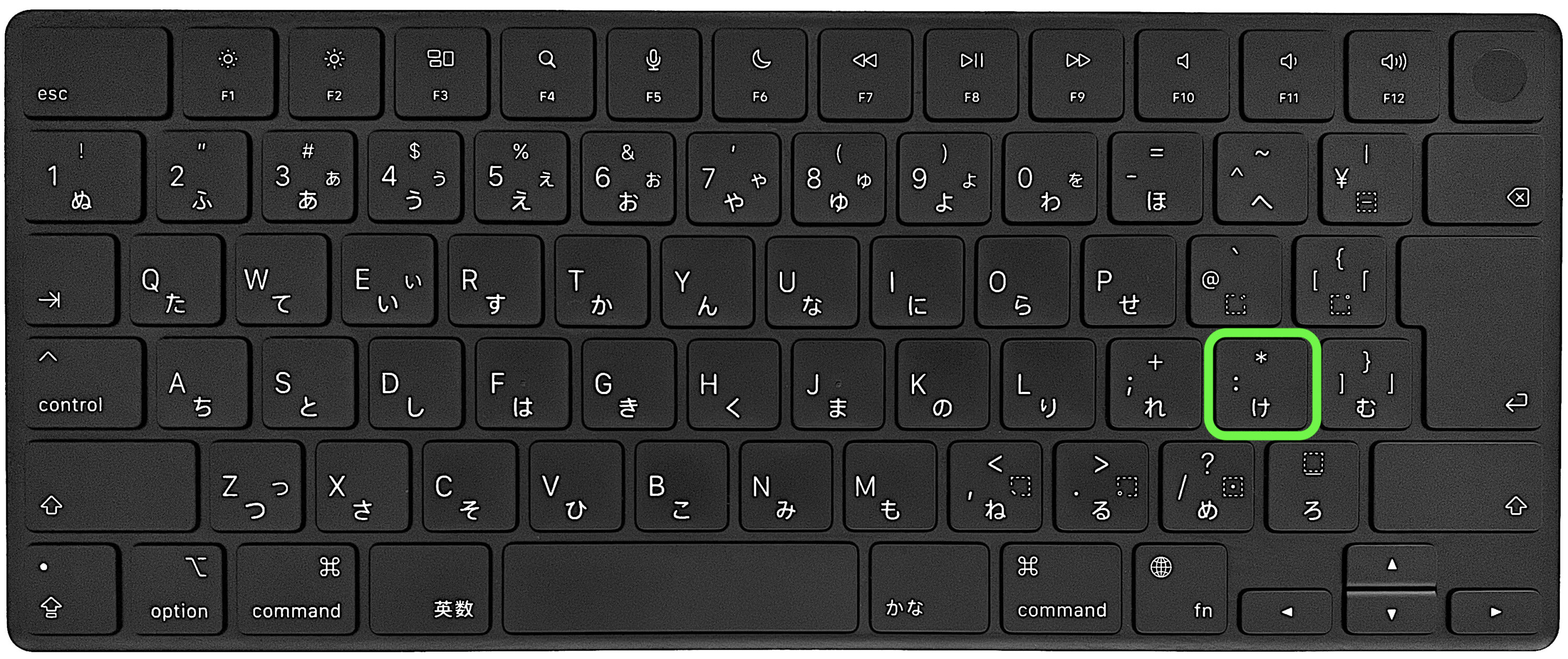
| Windows(JIS日本語配列) | Shift + 「* / : / け」キー | 半角入力モード時に直接「」が出力 | 国内PCの標準操作。右手小指のホームポジションから右2列目 |
| Mac(JIS日本語配列) | Shift + 「:」キー(Enterの左隣付近) | 英数モードで「」、かなモードで「*」 | Windowsと物理キー配置はほぼ同等。誤打鍵が少ない |
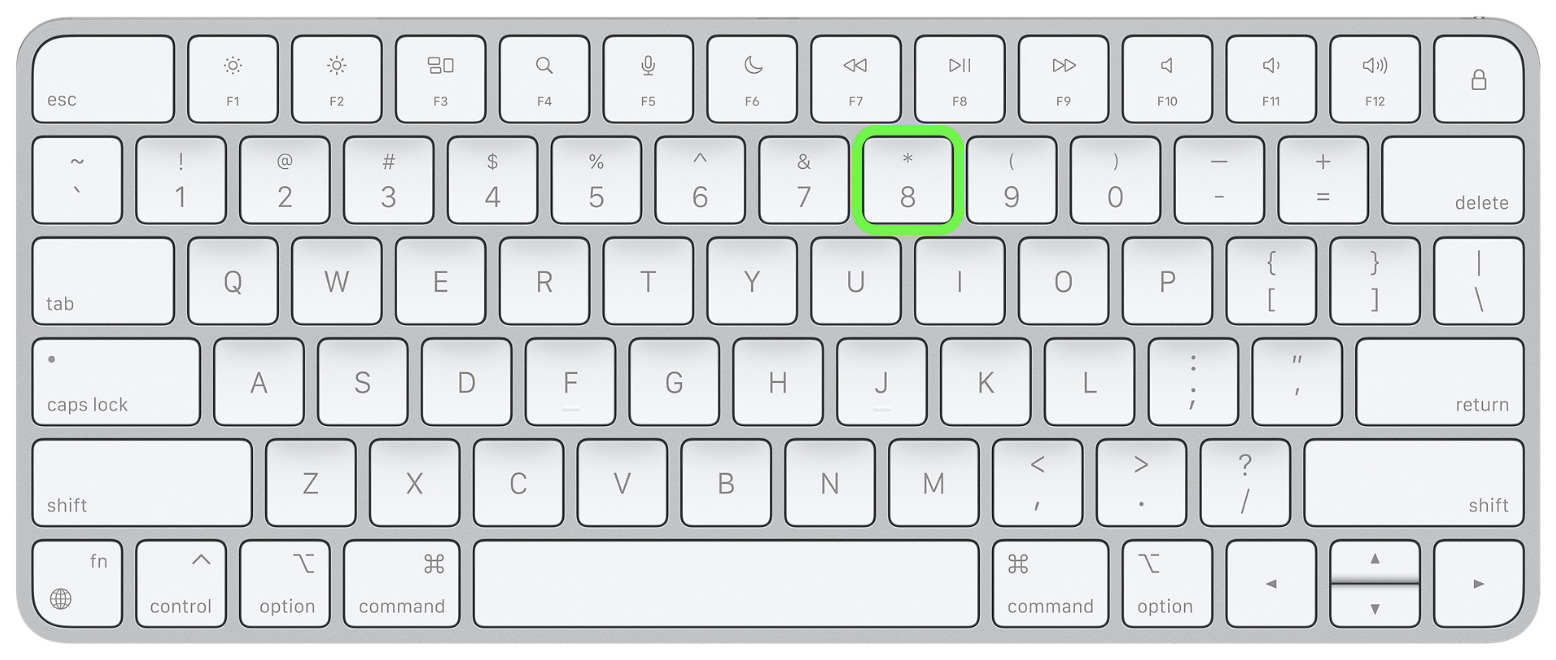
| US英語配列(Windows / Mac) | Shift + 「8」キー | 常に半角「」がダイレクト入力 | プログラマー・外資系機材に多い。JISとは位置が全く異なる |
| テンキー(外付け / フルキーボード) | 「」キー(「9」の上部や「-」の左) | テンキー設定により半角固定が多い | 速度最優先なら一押し。数値入力中の掛け算に最適 |
| iPhone(iOSフリック / QWERTY) | テンキーの「☆123」→「」タップ / 「あすたりすく」変換 | 変換候補一覧で半角・全角を選択 | フリックキーボードの記号ページ上部に配置 |
| Android(Gboard等) | 「?123」キー → 記号一覧から「」選択 | 変換候補または記号画面で切り替え | キー長押しで記号が出るレイアウト設定も有効 |
Windows環境での具体的な手順
一般的な日本語キーボード(JIS配列)の場合、アスタリスクが刻印されているのは「Enterキー」の2つ左隣、ひらがなの「け」が書かれたキーです。このキーの上部には「*(アスタリスク)」、下部には「:(コロン)」が印刷されています。キー単体を押すとコロンが入力されてしまうため、キーボード左下または右下にある「Shiftキー」を押しながら「け」のキーを押すのが正しい操作です。
Mac環境での具体的な手順
Macの日本語キーボード(JIS)でも構造は同様です。Returnキーの左側にある「:(コロン)」キーに対して、「Shiftキー」を同時に押下します。画面上が「英数」になっていれば半角アスタリスク「」が、「かな」になっていれば全角アスタリスク「*」が画面上に表示されます。
スマホ(iPhone・Android)での確実な出し方
スマートフォンでアスタリスクを出すアプローチは主に2通りあります。1つ目はキーボード左下の「☆123」や「?123」をタップして記号一覧を開き、「」を選択する方法です。もう1つは、日本語入力モードのまま「あすたりすく」「ほし」「かけざん」と文字で入力して変換候補から呼び出す方法です。フリック入力の記号階層を探し回るよりも、文字変換を使った方がスピーディーに入力できる場面も多々あります。
【実態検証】「キーボードのどこ?」PCでアスタリスクが出ない現場の生の声と原因
サポートデスクや社内ヘルプデスクに寄せられる問い合わせデータを確認すると、「アスタリスクがキーボードで見つからない」「押したはずなのに別の記号が出る」というトラブルには明確な共通パターンが存在します。
ネット上のコミュニティや知恵袋、エンジニアのSNS上でも、以下のような戸惑いの声が日常的に見受けられます。
「会社のPCを新調したら、いつもの位置でアスタリスクが出ず『(』が出てしまう」
「パスワード入力でアスタリスクを求められたが、全角になってしまいエラーでログインできない」
「外付けテンキーの『』を押しても何も反応しない」
こうした混乱が生じる背景には、ハードウェア規格の相違とOSの入力モードの齟齬という2つの構造的要因があります。
1. JIS配列とUS配列の「アスタリスク位置のズレ」
日本国内で広く普及しているJISキーボードでは「Shift + け(:)」に配置されていますが、グローバル標準であるUS配列キーボードでは「Shift + 8」にアスタリスクが割り当てられています。テレワーク用キーボードを個人で購入した際や、外資系企業の支給PC、Surfaceなどの一部モデルにおいて、OSがキーボードの配列を誤認識してしまい、刻印と実際に出力される文字がズレてしまうケースが頻発しています。
2. テンキーの「NumLock(ナムロック)」無効化
デスクトップPCのフルキーボードや外付けテンキーでアスタリスクが打てない場合、最も疑うべきはNumLockキーの状態です。NumLockが無効(ランプ消灯)になっていると、テンキーの数字や記号が無効化され、カーソル移動などの別機能に切り替わってしまいます。「NumLock」または「Clear」キーを1度押して有効化することで即座に解決します。
Excelの掛け算やプログラミングに必須!アスタリスクの正しい活用法と変換テクニック
アスタリスクは、単なる文章の装飾にとどまらず、デジタル実務における重要な「演算子」および「制御コード」としての役割を担っています。
Excelにおける掛け算(乗算)の標準入力
表計算ソフトのExcelやGoogleスプレッドシートにおいて、掛け算を行う際は「×(かける)」ではなく半角アスタリスク「」を用います。例えばセルA1とセルB1の積を求める場合、数式バーには以下のように記述します。
=A1B1
ここで誤って全角の「*」を入力してしまうと、Excelは数式として認識できず「#NAME?」や構文エラーを吐き出します。数値計算や関数(SUMPRODUCT等)を組む際は、必ず半角英数モードで入力する習慣を徹底してください。
ワイルドカード文字としての役割
検索機能や条件付き関数(COUNTIF、VLOOKUP等)において、アスタリスクは「任意の文字列(0文字以上のあらゆる文字)」を意味するワイルドカードとして機能します。例えば「東京」と検索条件に指定すると、「東京都」「東京支社」「東京スカイツリー」のすべてがヒットします。
記号変換をフル活用する裏ワザ
キーボードの物理位置を探すのが手間に感じる場合、日本語入力システム(IME)の変換辞書を活用するのが最も堅実です。
- 「あすたりすく」と入力して変換 → 「」「*」
- 「かけざん」または「かける」と入力して変換 → 「」「×」「✕」
- 「ほし」と入力して変換 → 「」「★」「☆」「※」
この変換ルールを把握しておけば、初めて触る他人のPCや特殊な配列の端末でも迷わず記号を呼び出せます。
一般に知られていない盲点|「アスタリスク()」と「米印(※)」の決定的な違い
日本語の公的文書や契約書、ウェブサイトの注釈において、非常によく混同されるのが「アスタリスク()」と「米印(※)」です。両者は視覚的に似ていますが、その出自と国際規格上の扱いは根本的に異なります。
アスタリスク(asterisk)は古代ギリシャ語の「小さな星(asteriskos)」に由来し、欧米の出版文化において脚注や伏字、電話のトーン信号、プログラミング言語の乗算・ポインタ指定などに用いられてきた国際標準記号です。
一方の「米印(こめじるし:※)」は、漢字の「米」を崩して作られた日本固有の約物(やくもの)です。JIS漢字コードには含まれるものの、海外のシステムや英語圏のフォント環境では正しく表示されず文字化け(いわゆる豆腐文字やクエスチョンマークへの置換)を引き起こすリスクがあります。
海外向けドキュメントやプログラミングコード、グローバルなデータ連携を行うシステム内では、米印(※)を避け、半角アスタリスク()または注釈番号([1]など)を使用するのが世界基準の鉄則です。
【完全トラブルシュート】アスタリスクが入力できない時の決定的な対処法
「Shiftキーを押しながらキーを叩いているのに、なぜか別の文字が出る」「どうしてもアスタリスクが出力されない」というトラブルが発生した際は、以下のステップに沿って環境設定を切り分けてください。
Step 1:OSのキーボードレイアウト認識を確認(Windows)
JISキーボードを繋いでいるにもかかわらず「Shift + 8」でしかアスタリスクが出ない場合、Windowsが英語キーボード(101/102キー)として認識しています。以下の手順で修正が可能です。
- Windowsの「設定」を開き、「時刻と言語」→「言語と地域」を選択。
- 「日本語」の横にある「…」をクリックし、「言語のオプション」を開く。
- 「キーボードレイアウト」の項目で「レイアウトを変更する」をクリック。
- 「日本語キーボード(106/109キー)」を選択してPCを再起動する。
Step 2:ファンクションキー(Fn)との連動を確認(ノートPC)
小型ノートパソコンでは、テンキー機能が通常の文字キー(UIOやJKLなど)に割り当てられている場合があります。この「NumLock連動機能」が有効になっていると、文字キーを押した際に意図しない記号や数字が割り込んでしまいます。キーボード左下の「Fn」キーを押しながら「NumLock」キーを押して解除を試みてください。
Step 3:クリップボードへのコピー&ユーザー辞書登録
緊急でどうしてもアスタリスクが必要な場合は、以下の文字をコピー&ペーストして対応しつつ、IMEのユーザー辞書に単語登録しておくと再発を防げます。
半角アスタリスク(コピー用):
全角アスタリスク(コピー用):*
「あす」や「あすた」の読みに半角「」を辞書登録しておけば、キーボードの位置トラブルに左右されず、いつでも1秒で入力が可能になります。
【プロの結論】作業効率を落とさないためのキーボード環境と判断基準
タイピングの現場において、記号ひとつの入力に迷う時間はわずか数秒であっても、作業のリズム(フロー状態)を致命的に分断させます。日々の入力スピードと正確性を向上させるための判断基準は極めて明快です。
テンキー付きフルキーボードを導入すべき人:
Excelでの数値入力、経理財務、データ集計をメイン業務とするオフィスワーカー。ワンタッチで四則演算記号を打てる環境を整えるだけで、入力ミスと疲労感は劇的に軽減されます。
文字変換・ショートカット習得に注力すべき人:
モバイルノートPCやMacBookを持ち歩いてノマドワークを行う人、US配列キーボードを使用するエンジニア。物理キーの位置に依存せず、「Shift + :」「Shift + 8」「あすたりすく変換」の3ルートを指先に覚え込ませておくことが、最も確実な自衛策となります。
【アスタリスクの打ち方】に関するよくある質問(FAQ)
Q1:iPhoneで半角アスタリスクを一発で入力するコツはありますか?
A1:英語キーボード(QWERTY配列)の左下「123」を長押ししたままスライドして「」で指を離すか、日本語テンキーで「あすたりすく」と入力して変換候補の半角「」を選択するのが最速です。
Q2:パソコンのキーボードで「」を押しても「+」や「:」が出てしまいます。
A2:日本語キーボードの場合、「け」のキー単体を押すと「:(コロン)」になります。必ずキーボード左下または右下の「Shiftキー」を長押ししながら「け」のキーを押してください。「+」が出る場合は、隣の「れ(;)」キーをShift押ししている可能性があります。
Q3:パスワード欄に伏字として表示される「●」や「」はどうやって打つのですか?
A3:ウェブサイトのパスワード入力欄で文字が「●」や「」に変わるのは、セキュリティのための自動マスキング表示です。通常の半角英数字を入力すれば、ブラウザ側が自動的にアスタリスク等の伏字に変換してくれます。
Q4:Excelでアスタリスク記号そのものを検索したいのに、ワイルドカードとして認識されてしまいます。
A4:検索ボックス内でアスタリスクの直前にチルダ(~)を付けて「~*」と入力してください。チルダを前置することでワイルドカード機能が無効化され、文字としてのアスタリスクを正確に検索・置換できます。
まとめ:デバイスごとの最短ルートを覚えて入力ストレスをゼロに
アスタリスクの入力は、一度メカニズムを整理してしまえば決して難しいものではありません。Windowsなら「Shift + け」、Macなら「Shift + :」、英語配列なら「Shift + 8」、そしてスマホなら記号切り替えまたは「あすたりすく」変換という基本原則を把握しておくだけで、あらゆる端末環境に即座に適応できます。
特にビジネス実務や表計算においては、半角と全角の扱いの違いがエラーの有無を左右します。自身が操作している端末のキーボード規格と入力モードを正しく把握し、日々のタイピング作業をスムーズに進めていきましょう。 (出典: アスタリスク 打ち 方(Yahoo!ニュース))
SEOライティングとマーケティング戦略の専門家。分かりやすい解説記事で定評があります。
