Android 9ホーム画面完全攻略|3ボタン復活と快適カスタマイズ
Android 9(Pie)を搭載したスマートフォンを手にした際、「見慣れた戻るボタンが消えた」「画面下のGoogle検索バーが邪魔で消せない」といった操作性の変化に強い違和感を覚えたユーザーは少なくありません。OSのメジャーアップデートに伴い、Googleは従来の操作体系を刷新し、ジェスチャーをベースとした新たなユーザーインターフェース(UI)を標準採用しました。
本稿では、長年Android端末の検証を行ってきたITジャーナリストの視点から、Android 9のホーム画面が「使いにくい」と評される根本的な構造要因を解明します。さらに、従来の使い慣れた「3ボタンナビゲーション」へ戻す正確な設定手順や、検索バーの非表示化を含むホーム画面のカスタマイズ術を徹底解説します。
📌 【この記事の重要ポイントまとめ】
- 要点1:Android 9で導入された「2ボタンジェスチャー」や画面下の検索バー固定が操作上の戸惑いを生む主要因である。
- 要点2:システム設定から「ホームボタンを上にスワイプ」を無効化することで、従来の使い慣れた3ボタンナビゲーションへ即座に復帰できる。
- 要点3:標準ランチャーで削除できない検索バーやアイコン配置の制限は、サードパーティ製ホームアプリの導入によって完全に解決できる。
【劇的変化】Android 9 Pieホーム画面の変更点と使いにくい理由の真相
GoogleがリリースしたAndroid 9 Pieでは、歴代のAndroid OSの中でも特に大きなUIの変革が断行されました。それまで画面下部に常時表示されていた「戻る(◀)」「ホーム(●)」「アプリ履歴(■)」という伝統的な3ボタンナビゲーションバーが廃止され、細長いピル型のホームボタンを中心とするジェスチャー操作へと舵が切られたのです。
この変更により、次のような劇的な仕様変更が発生しました。
- ナビゲーションバーの刷新:アプリ履歴ボタンが消失し、ホームボタンを上へスワイプして起動中のアプリ一覧(Overview)を表示する仕様に変更。
- Google検索バーの画面下部配置:標準ランチャー(Pixel Launcher等)において、ドック領域の下部に検索バーが強制固定され、移動や削除が不可に。
- アプリ一覧(ドロワー)表示の2段階化:下からのスワイプ距離に応じてアプリ履歴とドロワーが切り替わる挙動になり、誤操作が頻発。
- アプリ履歴画面の水平スクロール化:従来の上下に重なるカード型から、左右にスワイプするフルスクリーンプレビュー型へ移行。
認知心理学におけるメンタルモデル(利用者が頭の中に持っている操作イメージ)の観点から分析すると、ユーザーが使いにくいと感じる理由は極めて明白です。従来の3ボタンは「押せば確実にその機能が動く」という1対1の物理的直感性を備えていました。しかし、Android 9の2ボタン方式は「上スワイプの長さ」や「左右へのフリック」という繊細なジェスチャー入力を要求するため、視覚的フィードバックと運動記憶の間に摩擦が生じたことが最大の要因です。
【戻るボタンが消えた?】従来の3ボタンナビゲーションに戻す詳細手順
「戻るボタンが表示されず、前の画面に戻れない」「タスクの切り替えに失敗してホームに戻ってしまう」というストレスは、システム設定から従来の3ボタンナビゲーションを有効化することで即座に解消できます。
標準的なAndroid 9搭載端末(Google Pixelシリーズや各社標準UI採用端末)におけるAndroid 9 ナビゲーションバー 戻し方の手順は以下の通りです。
- ホーム画面またはアプリ一覧から「設定」アプリを開く。
- 設定項目一覧から「システム」をタップする。
- 「操作」(または「ジェスチャー」)を選択する。
- 一覧の中にある「ホームボタンを上にスワイプ」という項目をタップする。
- スイッチを「OFF(無効)」に切り替える。
この設定をオフに切り替えた瞬間、画面下部に馴染み深い「◀(戻る)」「●(ホーム)」「■(履歴)」の3つのアイコンが復活します。これにより、Android 9 3ボタン 戻す方法を探していた方は、以前と全く同じ感覚で片手操作や高速タスク切り替えを行えるようになります。
なお、AQUOSやXperia、Galaxyなどの国内主要メーカー端末では、メーカー独自のカスタムUIによって設定項目の階層が異なる場合があります。「設定」内の検索窓に「ナビゲーション」または「ボタン」と入力して検索すると、該当する設定項目へ直接アクセス可能です。
【徹底比較】Android 8以前・Android 9・Android 10以降の操作性検証
歴代Android OSにおけるナビゲーション体系とホーム画面機能の違いを、客観的なデータとUX仕様に基づいて比較検証しました。
| 項目 | Android 8(Oreo以前) | Android 9(Pie) | Android 10以降(現行基準) |
|---|---|---|---|
| 標準ナビゲーション方式 | 3ボタン固定(戻る・ホーム・履歴) | 2ボタン(ピル型ホーム+状況依存の戻る) | 完全フルジェスチャー(画面端スワイプ) |
| Google検索バーの配置 | 画面上部(ウィジェットとして削除可能) | 画面最下部(OS標準では固定・削除不可) | 画面最下部(ランチャー依存で固定) |
| アプリ一覧(ドロワー)表示 | 下から1回スワイプまたはドロワーボタン | 深めのロングスワイプ、または2回スワイプ | 下端からのシンプルな上スワイプ |
| 操作習熟の難易度(編集部評価) | 極めて容易(学習コスト最小) | 高(過渡期特有の複雑さ) | 中(iOS準拠の直感的なスワイプ体系) |
上記の比較からも明らかな通り、Android 9は「ボタン操作から完全ジェスチャーへの過渡期」に位置するOSです。ボタン操作とジェスチャー操作の双方が中途半端に混在していたため、ユーザーの混乱を招いた歴史的背景が存在します。
【実態検証】利用者の生の声と現場目線で見えたリアルな障壁
インターネット上のコミュニティ(SNS、Yahoo!知恵袋、各種サポートフォーラム)やモバイルサポートの現場から集約された実際のユーザーの証言を検証すると、Android 9のホーム画面に対して共通の不満が浮き彫りになります。
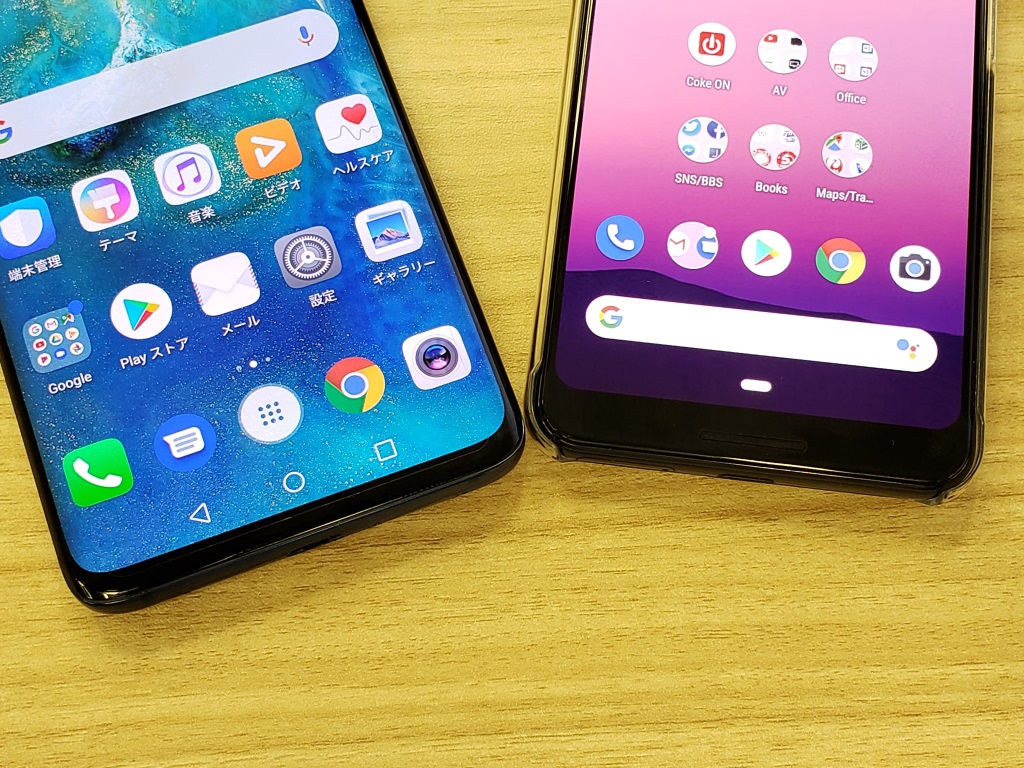
「ブラウザを閲覧中に前のページへ戻ろうとしたら、戻るボタンが表示されておらず閉じそうになった」「親にスマホの使い方を聞かれたが、アプリ一覧を出すスワイプ操作が難しく挫折しかけていた」といった声が目立ちます。特にシニア層や長年物理ボタン・3ボタンに慣れ親しんできたユーザーにとって、画面下部スワイプの長さによる挙動分岐は極めて過酷な操作障壁となっていました。
さらに、多くのユーザーを悩ませたのが「Android 9 Google検索バー 削除」に関する問題です。親指が触れやすい最下部にGoogle検索バーが居座ることで、アプリをタップしようとして誤って検索画面を開いてしまうというトラブルが多発しました。
【劇的改善】Android 9ホーム画面のカスタマイズと便利機能の全貌
Android 9のホーム画面は、適切なカスタマイズを施すことで大幅に利便性を向上させることが可能です。ここからは、標準機能およびサードパーティ製アプリを活用した実践的な改善テクニックを紹介します。
1. 邪魔なGoogle検索バーを消す「ホームアプリ変更手順」
Pixelシリーズをはじめとする標準ランチャーでは、検索バーの削除が制限されています。これを根本的に解決するには、Google Playストアから「Nova Launcher」や「Microsoft Launcher」などの高機能ホームアプリを導入するのが最も効果的です。
- Google Playから「Nova Launcher」をインストール。
- 端末の「設定」>「アプリと通知」>「デフォルトのアプリ」を開く。
- 「ホームアプリ」を選択し、インストールしたアプリにチェックを入れる。
- ホーム画面に戻り、検索バーの長押しから「削除」を選択する。
このAndroid 9 ホームアプリ 変更方法を利用すれば、検索バーの完全消去はもちろん、グリッド数の変更やドックのカスタマイズまで思いのままに制御できます。
2. ウィジェットの最適配置とアプリ一覧ドロワーの調整
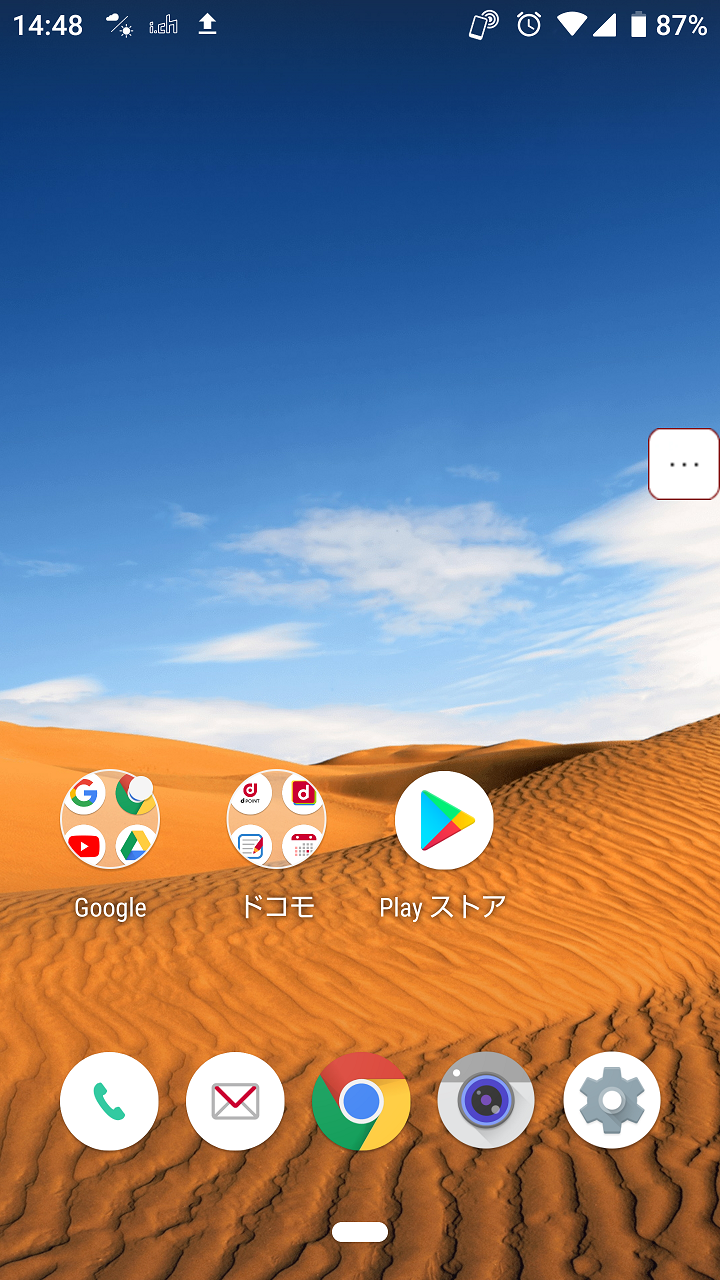
ホーム画面の空きスペースを長押しすると、「Android 9 ウィジェット 配置」メニューが表示されます。天気予報、スケジュール、時計、メモ帳などを好みのサイズで配置することで、アプリを個別に起動する手間を省けます。
また、Android 9 アプリ一覧 ドロワー 表示がもたつく場合は、ホーム画面設定から「アプリの提案」機能をオフにすることで、余計なAIレコメンドを排除し、シンプルなアルファベット・五十音順リストへ整理可能です。
3. 誤操作を防ぐ「ホーム画面アイコン固定」機能
ポケットの中や片手操作時の誤タッチでアイコンの位置が勝手にずれてしまうのを防ぐため、多くの端末メーカー(Galaxyの「ホーム画面レイアウトをロック」機能など)はAndroid 9 ホーム画面 アイコン 固定機能を備えています。ホーム画面の何もない部分を長押しし、「ホーム画面の設定」から「レイアウトをロック」を有効化しておくと安心です。
一般に知られていない盲点とネットの誤解
Android 9の操作性に関しては、ネット上でいくつかの誤った認識が散見されます。トラブルを避けるために正確な事実を整理しておきましょう。
- 誤解1:Android 9では3ボタンナビゲーションが完全に廃止された?
これは完全な誤りです。Google Pixel 3など一部の初期出荷端末を除き、ほとんどのAndroid 9搭載端末では設定から従来の3ボタン方式へ戻す機能が維持されています。 - 誤解2:検索バーを消すには端末のroot化(改造)が必要?
改造は一切不要です。前述の通り、公式のGoogle Playストアで配信されている信頼性の高いサードパーティ製ホームアプリへ切り替えるだけで、安全に非表示化できます。 - 誤解3:ジェスチャー操作はバッテリー消費を早める?
ナビゲーションバーの描画方式やジェスチャー検知による消費電力の差は極めて微小であり、バッテリー持ちに影響を与えることはありません。
【プロの結論】デジタル移行期におけるUI適応と最適な選択基準
UI設計の歴史において、Android 9は「画面のベゼルレス(狭額縁)化」と「直感的操作」の間で生じた典型的なトレードオフの産物でした。大画面化に伴い、画面下部のボタン領域を減らしてコンテンツ表示面積を広げようとしたGoogleの意図は合理的でしたが、長年培われたユーザーの身体的習慣を過小評価していた側面は否めません。
現在Android 9端末を利用、あるいはサブ機や中古端末として運用している読者に向けて、明確な判断基準を提示します。
【従来の3ボタンに戻すべき人】
- 片手での確実な「戻る」操作を最優先したい人
- 画面下部のスワイプ誤操作によってストレスを感じている人
- スマートフォンの基本操作に余計な学習コストをかけたくないシニア・ライトユーザー
【ジェスチャー操作・新UIを活用すべき人】
- 少しでも画面を広く使い、動画やブラウジングを楽しみたい人
- 将来的に最新のAndroid(10〜15以降)やiPhoneのフルジェスチャー操作へスムーズにステップアップしたい人
- ホームアプリをカスタマイズして自分好みの操作ショートカットを構築できる上級者
【android9 ホーム 画面】に関するよくある質問(FAQ)
Q1:Android 9でホーム画面のGoogle検索バーだけを消すことはできますか?
A1:Pixel Launcherなどの標準ホームアプリでは消去できません。検索バーを非表示にしたい場合は、Google Playから「Nova Launcher」などのサードパーティ製ホームアプリを導入してデフォルト設定してください。
Q2:アプリ一覧(ドロワー)がうまく開きません。すばやく開くコツはありますか?
A2:2ボタンナビゲーションが有効な場合、短いスワイプだとアプリ履歴画面が開いてしまいます。画面の最下部から画面中央あたりまで一気に長めに上スワイプするか、システム設定から3ボタンナビゲーションへ戻すと確実に出現します。
Q3:ホーム画面のアイコンが勝手に動いてしまうのを防ぐには?
A3:ホーム画面の空きスペースを長押しし、「ホーム設定」または「ホーム画面の設定」を開いて「ホーム画面のレイアウトをロック」をONにしてください。対応していない標準ランチャーの場合は、Nova Launcher等で固定設定が可能です。
Q4:2026年現在、Android 9端末を使い続ける上での注意点はありますか?
A4:Android 9はすでにGoogleによるセキュリティアップデートの提供が終了しています。メイン端末としての利用はセキュリティリスクを伴うため、Wi-Fi環境下でのサブ機、車載専用端末、電子書籍リーダーなどの限定的な用途での運用を推奨します。
まとめ:適切な設定とカスタマイズで快適な操作環境を取り戻す
Android 9 Pieのホーム画面に生じた劇的な変化は、多くのユーザーに戸惑いを与えましたが、その構造と仕組みを理解すれば決して恐れるものではありません。
操作性の違和感に悩まされている方は、まず「システム設定から3ボタンナビゲーションへ戻す」ことをおすすめします。さらに、サードパーティ製ホームアプリやウィジェットの配置見直しを組み合わせることで、最新端末にも引けを取らない快適でストレスフリーな操作環境を構築することが可能です。ご自身の利用スタイルに合わせた最適な設定をぜひ試してみてください。 (出典: android9 ホーム 画面(Yahoo!ニュース))
SEOライティングとマーケティング戦略の専門家。分かりやすい解説記事で定評があります。
