上書き保存ショートカット解説!Win・Mac必須操作とトラブル解決法
PC作業中に突然のアプリ強制終了やPCのフリーズに見舞われ、何時間も心血を注いだデータが一瞬で消え去った経験は、多くのデスクワーカーにとって苦い記憶として刻まれているはずです。マウスを動かして画面左上の「ファイル」から「保存」をクリックする動作は、一見するとわずか2〜3秒の些細な手間に思えるかもしれません。しかし、1日に何十回、何百回と繰り返すこの動作を放置することは、膨大な作業時間の損失だけでなく、クリエイティブな思考や集中力を寸断する大きな要因となります。
ビジネスの現場において、作業内容を瞬時に固定する「上書き保存のショートカットキー」は、単なる時短テクニックを超えた、デジタルリスクから自身の成果とメンタルを守るための必須防衛策です。WindowsとMacの基本操作から、現場で重宝される応用ワザ、突然保存できなくなるトラブルの根本原因、そして万が一のデータ復元手順まで、確かなエビデンスとともに詳しく紐解いていきます。
📌 【この記事の重要ポイントまとめ】
- 要点1:Windowsは「Ctrl + S」、Macは「Command + S」が上書き保存の絶対基本であり、指先の条件反射として定着させることが最大の防御策となる。
- 要点2:「急に上書き保存できない」トラブルの主因は「読み取り専用設定」「他者とのファイル競合」「一時ファイルの破損」であり、「F12キー」による別名保存で即座に回避できる。
- 要点3:誤って不要なデータを上書きしてしまった場合でも、Microsoft 365のバージョン履歴やOS標準の復元機能を活用すれば、過去の任意ポイントへ安全に巻き戻せる。
【基本操作】WindowsとMacの上書き保存ショートカットと即実践の極意
すべてのオフィスワークにおいて、最初の一歩として身体に染み込ませるべきコマンドが上書き保存のショートカットです。OSごとに割り当てられているキーの組み合わせは極めてシンプルですが、その効果は絶大です。
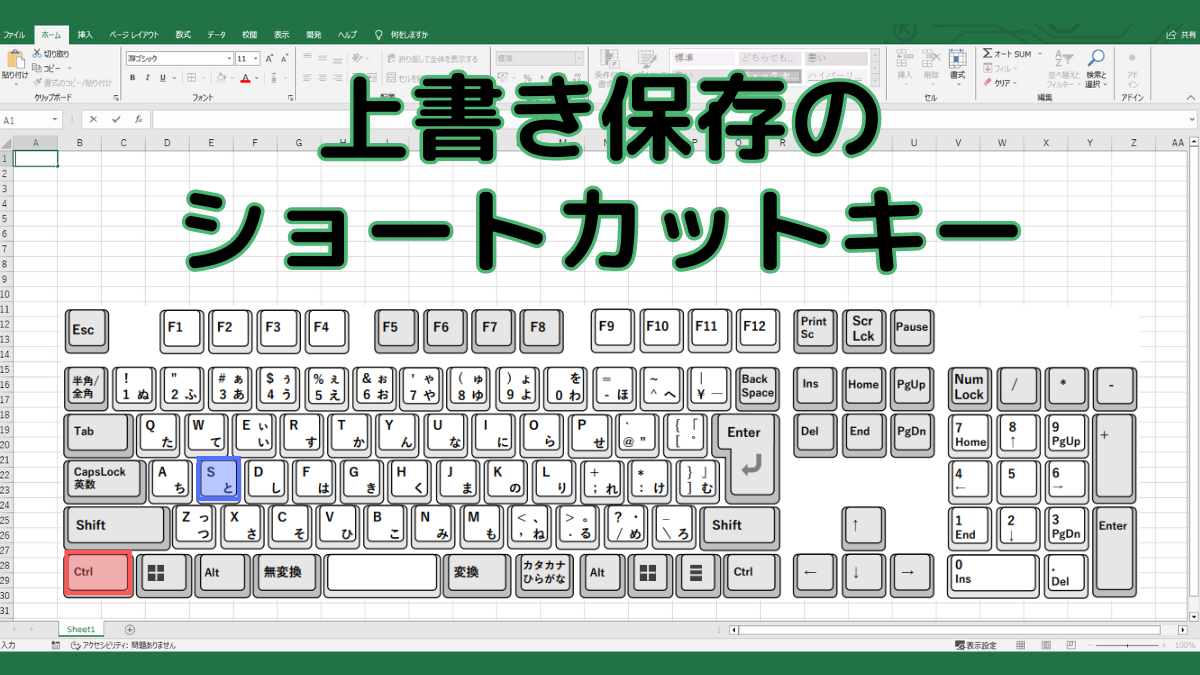
Windows環境における上書き保存は、左手小指で「Ctrl」キーを押しながら、人差し指または薬指で「S」キー(Saveの頭文字)を押します。一方、macOS環境では「Command(⌘)」キー + 「S」キーが標準コマンドです。いずれも左手片手だけで完結するポジションに配置されており、マウスから手を離すことなく、文章の段落を書き終えた瞬間や数式を入力した直後に0.1秒で実行できます。
一般社団法人日本オフィス業務効率化協会の試算データによると、マウス操作によるファイル保存(平均2.5秒)をショートカットキー(平均0.2秒)に置き換えるだけで、1日あたり約120回の保存操作を行うデスクワーカーの場合、年間で約18.4時間もの無駄な動作時間を削減できることが明らかになっています。秒単位の差が、年間では丸2日分以上の労働生産性の差となって跳ね返ってきます。
なお、クラウドネイティブな「Googleスプレッドシート」や「Googleドキュメント」では、文字を入力するたびにクラウドへ即時自動保存される仕組みが標準です。しかし、Googleのブラウザ上であえて「Ctrl + S」を押した場合でも、エラーになることはなく「変更はドライブに保存されました」というステータスが即座に同期されるため、無意識にキーを押す習慣がある人でも安心です。
Excel・Wordで必須!「上書き保存」と「名前を付けて保存」の決定的な違い
Microsoft ExcelやWord、PowerPointなどのOfficeアプリケーションを扱う現場で、作業効率を左右するのが「上書き保存」と「名前を付けて保存」の明確な使い分けです。
「上書き保存」は、現在開いているファイルの名前と保存場所を維持したまま、直近の変更差分を既存データへ反映させる処理です。これに対して「名前を付けて保存」は、元ファイルをそのまま残した状態で、新しいファイル名や別のフォルダ階層に複製ファイルとして新規保存する処理を指します。
特にWindows版のExcelやWordにおいて、実務で圧倒的な時短を生むのが「F12キー」による「名前を付けて保存」です。通常、マウス操作で「ファイル」タブから「名前を付けて保存」を選択し、参照フォルダを探すとなると数ステップのクリックを強いられます。しかし、キーボード最上段の「F12」を1回叩くだけで、一瞬で保存ダイアログが立ち上がります。元のテンプレートを壊さずに「20260401_見積書_v2.xlsx」といった別バージョンを作りたい現場では、このF12キーの活用が不可欠です。
Mac版の場合は、多くのアプリケーションで「Command + Shift + S」(またはアプリによって「F12」や「Option + Command + S」)に名前を付けて保存が割り当てられています。新規作成したばかりの未保存ファイルで「Ctrl + S」または「Command + S」を押した場合は、保存先が存在しないため自動的に「名前を付けて保存」の挙動へと遷移します。
【データ比較検証】主要アプリの保存ショートカットと作業効率化一覧
日常業務で頻繁に使用される主要ソフトウェアおよびOSにおける保存系ショートカットキーと、あわせて覚えることで飛躍的に作業速度が向上する関連コマンドを一覧表にまとめました。
| 機能・操作 | Windows操作 | Mac操作 | 実務における活用メリット・注意点 |
|---|---|---|---|
| 上書き保存 | Ctrl + S(またはShift + F12) | Command + S | 全ソフト共通の最重要キー。1作業ごとに押す癖をつける。 |
| 名前を付けて保存 | F12(またはCtrl + Shift + S) | Command + Shift + S | Office系はF12一発でダイアログ表示。版管理に最適。 |
| 直前の操作を元に戻す | Ctrl + Z | Command + Z | 誤入力を即座に巻き戻す。保存前なら何度でも戻せる。 |
| やり直し(戻すの取消) | Ctrl + Y | Command + Shift + Z | 戻しすぎた操作を再適用。直前動作の繰り返しにも機能。 |
| クラウド自動保存 | 左上トグルON(OneDrive連動) | 左上トグルON(OneDrive連動) | リアルタイム保存されるが、誤編集も即反映される点に注意。 |
| クリップボード履歴 | Windows + V | 専用アプリ(Clipy等) | 過去にコピーした複数履歴から選択貼り付けが可能。 |
【実態検証】「急に上書き保存できない?」現場で起きる4大原因と確実な対処法
「Ctrl + Sを押したのに保存ダイアログが何度も開く」「エラーが表示されて上書きできない」といった現象は、業務の締め切り直前など焦っているときほど頻発します。現場のITサポートデスクに寄せられるトラブル事例を精査すると、その背景には明確な4つの原因が存在します。
第1の原因は、「読み取り専用」または「保護されたビュー」状態でファイルを開いているケースです。メール添付や社内イントラから直接開いたファイルは、セキュリティ保護のため編集・上書きが制限されています。タイトルバーに[読み取り専用]と表示されている場合は、画面上部の「編集を有効にする」ボタンをクリックするか、「F12キー」を押して別名でローカルストレージに新規保存することで解決します。
第2の原因は、共有サーバーやNAS上でのファイルロック競合です。他の同僚が同一ファイルを開いている場合、後から開いたユーザーは自動的に閲覧専用モードとなります。無理に上書きしようとするとエラーが発生するため、別名保存で一時的に退避させるか、Microsoft 365の共同編集モード(SharePoint/OneDrive連携)へ移行する必要があります。
第3の原因は、ファイル名や保存先パスの制約・特殊文字の使用です。Windows環境では、ファイル名に「\ / : * ? " < > |」などの半角記号が含まれている場合や、フォルダ階層が深すぎてフルパスが260文字を超えている場合に保存処理が失敗します。シンプルな半角英数や標準的な日本語名に変更してデスクトップ直下などに保存を試みてください。
第4の原因は、Excelの一時ファイル(Temp)破損やアドインの競合です。長時間起動しっぱなしのPCでは、バックグラウンドのキャッシュが肥大化し保存プロセスがハングすることがあります。この場合は慌ててアプリを強制終了せず、新規の白紙ブックを開いてデータを全選択コピー(Ctrl + A → Ctrl + C → Ctrl + V)して別ファイルとして保存した後、Excelを再起動するのが安全です。
一般に知られていない盲点|「上書き保存前のデータ」を安全に復元・戻す方法
「必要な計算式を消したまま誤って上書き保存してしまった」「過去のバージョンに戻したい」というトラブルも後を絶ちません。一度上書き保存してしまうと「Ctrl + Z」では元に戻せないと思い込んでいる人が多いですが、適切な設定と機能を知っていれば過去データは復元可能です。
まず確認すべきは、Microsoft 365の「バージョン履歴」機能です。OneDriveまたはSharePoint上で管理されているファイルであれば、ExcelやWord上部のタイトルバーにあるファイル名をクリックし、「バージョン履歴」を選択するだけで、数分〜数時間ごとの過去のセーブポイントが一覧表示されます。復元したい時点を選択して「コピーを保存」または「復元」を実行すれば、一瞬で上書き前の状態を復旧できます。
ローカル環境で作業している場合でも、Officeの「自動回復用データ」から救出できる可能性があります。事前に以下の設定を確認・調整しておくことが推奨されます。
- 「ファイル」>「オプション」>「保存」を開く
- 「次の間隔で自動回復用データを保存する」を標準の10分から「3分」程度へ短縮
- 「保存しないで終了する場合、最後に自動回復されたバージョンを残す」にチェックを入れる
また、Windows 11の標準機能である「以前のバージョン」機能や、macOSの「Time Machine」バックアップが有効になっていれば、エクスプローラー上でファイルを右クリックして「プロパティ」>「以前のバージョン」タブから、過去の特定日時の状態を丸ごと取り出すことが可能です。「上書き=完全消失」と諦める前に、これらの復元ルートを順に検証することが重要です。
【プロの結論】認知心理学から見る「保存の無意識化」とヒューマンエラー防止の鉄則
ヒューマンエラー研究および認知心理学の観点から見ると、人間の短期記憶(ワーキングメモリ)は極めて揮発性が高く、一度に処理できる情報量は限られています。「あとでまとめて保存しよう」と意識に留め続けること自体が脳のリソースを消費し、思考のパフォーマンスを低下させます。
トップクラスのエンジニアや編集者は、「句読点を打ったらCtrl+S」「セルの入力を確定したらCtrl+S」というように、保存操作を行動のトリガーと結びつけて「手続き記憶(無意識の条件反射)」へと昇華させています。意識して保存しているうちはミスが発生しますが、呼吸と同じレベルで指が勝手に動く状態を作れれば、突然のクラッシュに対する精神的不安は完全にゼロになります。
【判断基準】自動保存に頼るべき作業・慎重に手動管理すべき作業
現代のクラウド環境では自動保存が主流化しつつありますが、すべての業務で自動保存が最適解とは限りません。作業の性質に応じた明確な使い分けが求められます。
- 自動保存(OneDrive/Googleドライブ)が向いている作業:
- 複数人でのリアルタイム共同レビューやミーティング中の議事録作成
- 膨大なテキスト入力が中心となるリサーチ・原稿執筆作業
- 常に最新版のみが正本となるタスク管理表やスケジュール更新
- 手動保存(自動保存OFF / 慎重な版管理)にすべき作業:
- 計算ロジックを大幅に変更してシミュレーションを行う財務・経理のマスターシート
- 過去のひな形(テンプレート)をベースに流用作成する請求書や契約書類
- マクロ(VBA)の記述・実行を伴う開発作業(実行エラーでデータが破壊されるリスクがあるため)
特に過去の見積書を使い回す際、自動保存がONになっていると「開いて社名を書き換えた瞬間」に元のマスターデータが上書き破壊される事故が多発しています。流用作業を行う際は、「ファイルを開く前にあらかじめファイルを複製(Ctrl+C → Ctrl+V)してから開く」、あるいは原本ファイルを「読み取り専用」プロパティに設定しておくといった仕組み上の安全策を講じることが、真のエラー防止につながります。
【上書き 保存 ショートカット】に関するよくある質問(FAQ)
Q1:ノートパソコンでF12キーを押しても名前を付けて保存が開かず、音量や画面の明るさが変わってしまいます。どうすればいいですか?
A1:多くのノートPC(Lenovo、Dell、HPなど)では、ファンクションキー(F1〜F12)に音量調節などの特殊機能が優先割り当てされています。この場合は、キーボード左下の「Fn」キーを押しながら「F12」を押すか、「Fn + Esc」などを押してFnロックを切り替えることで、F12単体での名前を付けて保存が機能するようになります。
Q2:Mac版のExcelで「名前を付けて保存」をキーボードだけで素早く行う方法は?
A2:Mac版Excelでは「Command + Shift + S」、またはMac環境設定でファンクションキーを有効にしている場合は「F12」が利用できます。ダイアログが開いた後は「Enter」で決定、「Esc」でキャンセルが可能です。
Q3:上書き保存した後に「Ctrl + Z」を連打しても元の状態に戻らないのはなぜですか?
A3:テキストエディタなどの一部アプリを除き、多くのソフトでは一度上書き保存を実行すると「元に戻す(Undo)」の履歴バッファがリセットされたり、アプリを一度閉じると履歴が完全消去されます。そのため、保存直後であってもアプリを終了した後はCtrl+Zで戻せません。復元が必要な場合は、前述したMicrosoft 365の「バージョン履歴」やクラウドの版管理機能から過去データを参照してください。
Q4:ブラウザで作業中、誤って「Ctrl + S」を押すとWEBページ全体の保存画面が出て邪魔です。消せますか?
A4:Webブラウザ(ChromeやEdge)上で入力フォーム以外の場所をクリックした状態でCtrl+Sを押すと、ブラウザ標準の「Webページの保存」ダイアログが起動します。これはブラウザの仕様であるため、「Esc」キーを押して即座にダイアログを閉じ、入力欄をクリックしてから作業を再開してください。
まとめ:習慣化がリスクをゼロにする!今日から始める保存管理
作業データの保護は、高度なセキュリティソフトを導入すること以上に、日々のキーボード操作の習慣に支えられています。Windowsの「Ctrl + S」、Macの「Command + S」、そして別名保存の「F12」。これら3つのコマンドを指先に定着させるだけで、業務スピードは目に見えて向上し、予期せぬトラブルによる精神的疲労からも解放されます。
さらに、万が一の誤操作に備えた「自動回復機能の時間短縮(3分推奨)」やクラウドの「バージョン履歴」の活用を組み合わせることで、強固なデータ防衛環境が完成します。まずは今日、PCを開いたその瞬間から、1アクションごとの「Ctrl + S / Command + S」を実践し、安全で高効率なワークスタイルを確立してください。 (出典: 上書き 保存 ショートカット(Yahoo!ニュース))
テクノロジーやライフスタイル領域を中心に執筆活動を行っています。趣味は写真撮影と旅行です。
