エクセルに引き算関数がない驚きの理由とは?実務の正解と裏ワザ徹底解説
表計算ソフトのデファクトスタンダードとして君臨するMicrosoft Excel。日々の業務で足し算をするときは「=SUM(A1:A10)」と関数を迷わず打ち込む人が多い一方で、引き算をしようとして「=SUBTRACT()」や「=MINUS()」といった関数を探し、見当たらずに頭を抱えた経験はないでしょうか。
実務現場のデスクワークやデータ集計の現場において、引き算の処理方法は意外なほど自己流になりがちです。なぜExcelには足し算のような引き算専用関数が存在しないのか。マイクロソフトの設計思想から、実務で劇的に処理速度を上げる応用テクニック、エラー発生時のトラブルシューティングまで、その真相を余すところなく解説します。
📌 【この記事の重要ポイントまとめ】
- 要点1:Excelに引き算専用関数がないのは、算術演算子「-(ハイフン/マイナス)」とSUM関数の組み合わせで数学的・構造的にすべて完結できる設計思想によるもの。
- 要点2:複数セルの引き算や大量データの一括処理では、「=A1-SUM(B1:E1)」や「形式を選択して貼り付け(減算)」の活用が実務上の最強解となる。
- 要点3:日付・時間・パーセントの計算特性や、マイナス表示制御(MAX関数・IF関数)、自動計算停止などのトラブル要因を押さえることで、計算ミスを根絶できる。
【真相究明】なぜExcelに引き算専用関数がないのか?開発設計の論理
エクセルで引き算を行おうと関数のリストを検索しても、減算専用の関数(例:SUBTRACTなど)は一切ヒットしません。この仕様について、ITmediaや各種テクニカルサポートの現場でも「なぜ足し算のSUMがあるのに、引き算の関数はないのか」という疑問が長年にわたり寄せられてきました。
その決定的な理由は、「数式を極限までシンプルに保ち、余計な計算負荷を排除する」という表計算ソフトの根幹設計にあります。足し算は「3つ以上の不連続なセルや広大なセル範囲を一括で合算する」需要が極めて高いため、範囲指定が可能な専用関数(SUM)が不可欠でした。一方で、引き算という演算は数学的に「基準値から特定の数値を順次引く」、あるいは「正の数に負の数を加算する」処理に過ぎません。
基本となる引き算は、キーボードの「-(半角ハイフン)」を用いた演算子で「=A1-B1」と記述するのが最も直感的かつ高速です。関数という余分な構文(関数名や括弧の処理)を介さず直接計算させるほうが、シート全体の処理速度を最適化できるという合理的な判断が下されています。
なお、関数一覧を丹念に調べると「IMSUB(アイエム・サブ)関数」という関数が存在することに気づくユーザーもいます。しかし、これは電気工学や物理計算などで用いられる「複素数(虚数を含む数値)」の差を求めるための特殊なエンジニアリング関数です。実務の数値計算で「=IMSUB(100, 30)」と使うと、計算結果が文字列型として返されるなど思わぬバグの原因になります。一般的なビジネス実務においてIMSUB関数を使用するメリットは一切ありません。
【実務の決定版】複数セルや大量データを一括で引き算するプロの計算技
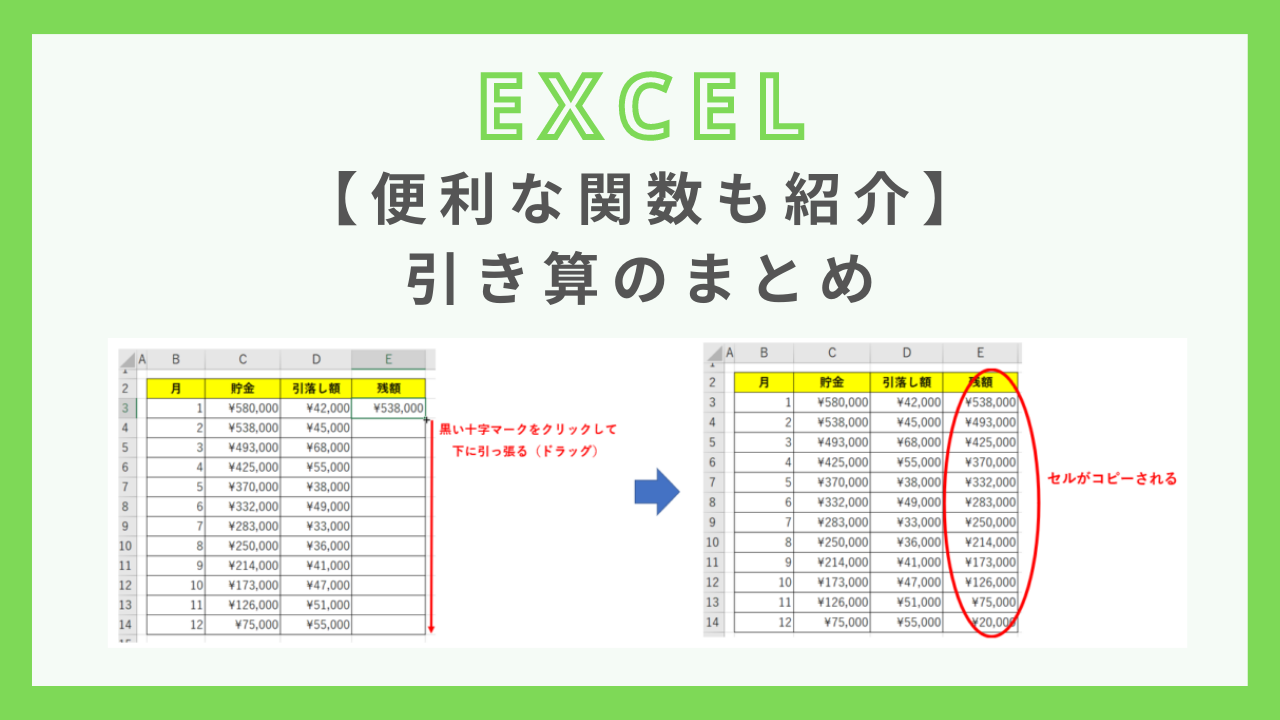
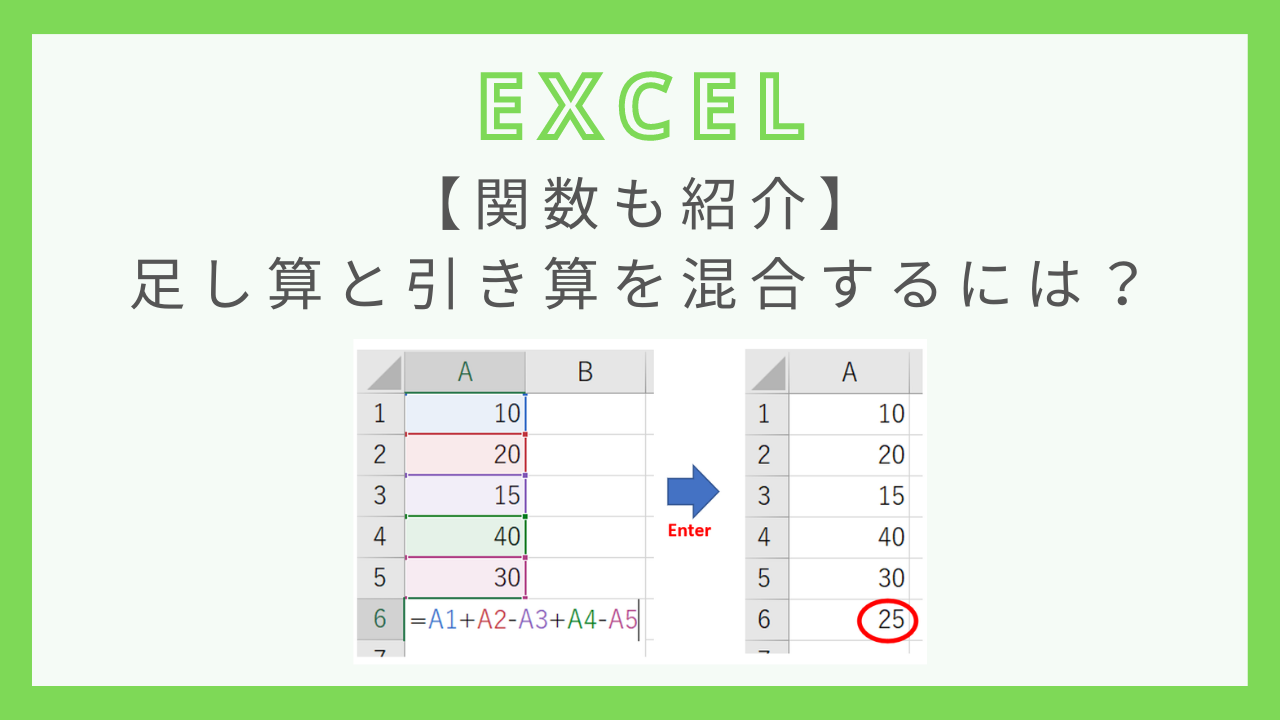
実務で頻出するのが、予算から複数の経費項目を差し引くような「複数セルの引き算」です。多くの人が「=A1-B1-C1-D1-E1」と愚直に入力しがちですが、引く対象が10項目、20項目と増えると数式が長くなり、入力ミスやメンテナンス性の低下を招きます。
現場で最も推奨されるスマートな記述は、「SUM関数を組み合わせる」手法です。
=A1-SUM(B1:E1)
このように記述すれば、「全体の予算(A1)から、引くべき支出の合計(B1からE1)を一気に差し引く」という明確な計算式になり、引く項目の増減があってもセル範囲の修正だけで柔軟に対応できます。
また、既存の売上データ数百行から一律で手数料「500円」を引きたいといったケースでは、数式を打ち直す必要すらありません。「形式を選択して貼り付け」の減算機能を使った一括引き算が効果的です。
- 任意の空白セルに引きたい数値(例:500)を入力し、そのセルをコピー(Ctrl + C)する。
- 引き算を適用したいデータ範囲をすべて選択する。
- 右クリックメニューまたはショートカット「Ctrl + Alt + V」で「形式を選択して貼り付け」ダイアログを開く。
- 「演算」項目にある「減算」にチェックを入れてOKを押す。
この操作を行えば、数式セルを追加することなく、選択した範囲の数値そのものから一瞬で500が一括減算されます。
【客観データ】引き算手法ごとの処理効率・メリット・デメリット比較
実務で用いられる代表的な引き算手法について、効率性やメンテナンス性の観点から比較したデータは以下の通りです。
| 計算手法・アプローチ | 数式・操作例 | 向いているシチュエーション | 編集部の評価・注意点 |
|---|---|---|---|
| 算術演算子「-」 | =A1-B1 | 2つのセル同士の単純な差分計算 | ★★★★★ 最速かつ直感的。基本はこれ一択。 |
| SUM関数の組み合わせ | =A1-SUM(B1:D1) | 1つの基準値から多数の項目を引く集計 | ★★★★★ 可読性が高く、行の挿入・削除に強い。 |
| 形式を選択して貼り付け(減算) | 値コピー ➔ 「減算」実行 | 既存リストの数値を一括で減額・補正 | ★★★★☆ セル構造を変えずに済むが、元値が上書きされるためバックアップ必須。 |
| IMSUB関数 | =IMSUB(A1, B1) | 虚数を含む複素数同士の減算処理 | ★☆☆☆☆ 一般業務では非推奨。戻り値が文字列化し集計破綻の原因に。 |
【実態検証】日付・時間・パーセント計算で現場がハマる落とし穴
オフィスの実務で「引き算が正常に動かない」「奇妙な記号が出る」と騒ぎになる典型例が、日付、時間、割合(パーセント)の演算です。これらは内部で管理されている数値の仕組みを理解することで即座に解決できます。
1. 日付の引き算(残日数の算出)
Excelの内部では、1900年1月1日を「1」とする通し番号(シリアル値)で日付が管理されています。そのため、単純に「=終了日(B1)- 開始日(A1)」と引き算するだけで経過日数が算出されます。もし計算結果が「1900/1/15」のような日付形式になってしまった場合は、セルの表示形式を「標準」または「数値」に変更すれば「15」という日数に戻ります。
2. 時間の引き算と「######」エラーの正体
勤務時間の集計で「退勤時間 - 出勤時間 - 休憩時間」を計算した際、深夜残業などで結果がマイナスになると、セル一面に「############」と表示されて計算不能になる現象が発生します。
これはExcelの標準仕様(1900年基準)が「負の時刻表示に対応していない」ことが原因です。これを回避するには、日をまたぐ計算に「=IF(退勤<出勤, 退勤+1-出勤, 退勤-出勤)」と24時間を加算する補正式を入れるか、Excelのオプション設定で「1904年から計算する」にチェックを入れる回避策が有効です。
3. パーセントの引き算(割合の差とポイント差)
「前年達成率85%」から「今年達成率80%」を引く場合、単に「=A1-B1」と入力すると「5%」と表示されます。ただし、ビジネスレポートにおいては「5%減少(比率の差)」なのか「5ポイント減少(絶対値の差)」なのかによって意味が大きく異なります。表示形式をパーセンテージに設定したセル同士の引き算では、小数第2位までの丸め誤差に注意を払う必要があります。
【トラブル解決】引き算ができない原因と「自動計算」復旧手順
「数式を入れたのに結果が更新されない」「エラー値(#VALUE!)が出る」といったトラブルには、明確な4つの原因が存在します。
実務で最も頻発するのが「計算方法が手動になっている」ケースです。大規模なデータファイルを閲覧した際などにExcelの設定が「手動」へ切り替わってしまい、数式を打ち直してもセルが再計算されなくなります。
【自動計算の復旧手順】
リボンの「数式」タブをクリック ➔ 「計算方法の設定」を選択 ➔ 「自動」にチェックを入れる(またはキーボードの「F9」キーを押して手動で再計算を実行する)。
次に多いのが、基となるセルに全角スペースや見えない制御文字が含まれており「数値が文字列として認識されている」パターンです。この場合、演算子による引き算は「#VALUE!」エラーを吐き出します。セルの配置が「左揃え」になっている数値は文字列化している疑いがあるため、「VALUE関数」で数値化するか、データタブの「区切り位置」機能を使って一括で数値型へ変換します。

【応用ワザ】「マイナス表示」の書式設定と「マイナスにしない」関数制御
会計帳簿や予算管理シートでは、引き算の結果生じるマイナスの扱いが成果物の品質を大きく左右します。
マイナス数値を赤字や「▲」「△」で美しく見せる
セルの書式設定(Ctrl + 1)の「表示形式」タブから「ユーザー定義」を選択し、以下のように記述することで、実務に即した見やすいマイナス表示へ変更できます。
#,##0;[赤]"▲"#,##0;"0"
この設定により、正の数は通常表示、負の数は自動的に「赤字の▲表記」、ゼロは「0」と整然と整列されます。
計算結果を「マイナスにしない(下限を0にする)」テクニック
在庫管理やポイント引換の計算において、「引き算の結果がマイナスになっても、マイナス数値は表示させず『0』で止めたい」という要件が多発します。この場合、IF関数を使うよりも「MAX関数」を使うのがスマートです。
=MAX(0, A1-B1)
MAX関数は指定した引数の中から最大の数値を返すため、引き算結果がマイナス(例:-15)になった場合、0と-15を比較して「0」を自動出力してくれます。IF関数で「=IF(A1-B1<0, 0, A1-B1)」と二度同じ引き算を書くよりも数式が短く、処理も高速です。
【プロの結論】おすすめできる計算手法と避けるべきリスクの境界線
表計算の現場で最も重要なのは、「作成者本人しか直せない複雑怪奇な数式」を排除し、チーム全体で保守できる「心理的バウンダリー(境界線)」を意識したシート設計です。
【推奨できる運用】
引く対象が1〜2個なら「=A1-B1」、3個以上なら「=A1-SUM(B1:E1)」を徹底する。マイナス制御には可読性の高いMAX関数を採用し、誰が見ても直感的に意図が伝わる状態を維持すること。
【避けるべきNG運用】
「=A1-B1-C1-D1-E1-...」と延々とマイナスを連ねる数式や、意味を取り違えたIMSUB関数の乱用は絶対に避けてください。これらは列の増減時に数式が破壊されやすく、属人化と誤集計の温床となります。
【エクセル 関数 引き算】に関するよくある質問(FAQ)
Q1:引き算の関数として「IMSUB」を使ってはいけないのですか?
A1:実務の一般的な数値計算では使用を避けるべきです。IMSUBは「複素数(2+3iなど)」の差を求めるためのエンジニアリング関数であり、計算結果が数値型ではなく文字列型として返されるため、そのセルを他の集計で再利用した際にエラーの原因となります。通常の引き算には「-」演算子かSUM関数を使用してください。
Q2:引き算で複数セルをまとめて引くとき、一番スマートな方法は?
A2:「=基準セル - SUM(引くセルの範囲)」という記述が最も安全でスマートです。例えば「=A1-SUM(B1:F1)」のように書くことで、引く項目が将来的に増減した場合でもセル範囲の自動拡張に対応しやすくなります。
Q3:引き算した結果がマイナスになった時間を正常に表示させるには?
A3:Excelの標準仕様では負の時刻は「###」とエラー表示されます。残業時間や未達時間の差分を負の数として正しく扱いたい場合は、数式を「=IF(A1>=B1, A1-B1, "-" & TEXT(B1-A1, "hh:mm"))」として文字列で整形するか、ファイル ➔ オプション ➔ 詳細設定にある「1904年から計算する」にチェックを入れます(※既存の日付が4年ズレる可能性があるため既存シートへの適用は注意が必要です)。
Q4:セルに数式を入力したのに計算結果が変わりません。なぜですか?
A4:ブックの計算方法が「手動」になっている可能性が高いです。「数式」タブ ➔「計算方法の設定」で「自動」に切り替えるか、キーボードの「F9」を押して再計算を実行してください。また、参照元のセルが「文字列」形式になっている場合も同様の事象が起きるため、セルの書式設定を確認してください。
まとめ:引き算の正しい知識でエクセル実務のミスをゼロに
Excelに引き算専用の関数が存在しないのは、表計算の処理速度と数式の簡潔さを極限まで突き詰めた結果です。演算子「-」の素直な活用と「SUM関数」の組み合わせさえ身につければ、あらゆる複雑な減算処理をスマートに完結させることができます。
さらに、日付や時間のシリアル値の特性、MAX関数による下限値制御、自動計算の仕様を正しく理解しておくことは、予期せぬエラーや計算ミスを未然に防ぐ強力な武器となります。本記事で紹介したテクニックを日々の集計業務に取り入れ、正確でメンテナンス性に優れたストレスフリーなワークフローを確立してください。 (出典: エクセル 関数 引き算(Yahoo!ニュース))
Webメディアの編集およびコンテンツ作成に従事。正確で質の高い情報発信を心掛けています。
