IPhoneで月を綺麗に撮る方法!白飛びを防ぎクレーターを写す設定術
夜空に浮かぶ美しい満月を見上げて思わずiPhoneを向けたものの、撮れた写真は「白く光る街灯のような玉」や「輪郭がぼやけた謎の発光体」になり、落胆した経験を持つ方は少なくありません。最新のiPhoneカメラは暗所性能が飛躍的に向上しているにもかかわらず、なぜ月だけは綺麗に写らないのでしょうか。
その原因は、iPhoneの優れた自動補正機能が「夜空全体の暗さ」に合わせて画面を明るくしようと過剰に働くことにあります。実は、撮影時にわずか2〜3ステップの設定調整を行うだけで、標準カメラのままでも月の海やクレーターの陰影を鮮明に捉えることが可能です。2026年最新の撮影技術と設定の極意を詳しく解き明かします。
📌 【この記事の重要ポイントまとめ】
- 要点1:月が白飛びしてぼやける主因は「自動露出オーバー」と「ナイトモードの誤作動」であり、光学的な露出制御で即座に解決可能。
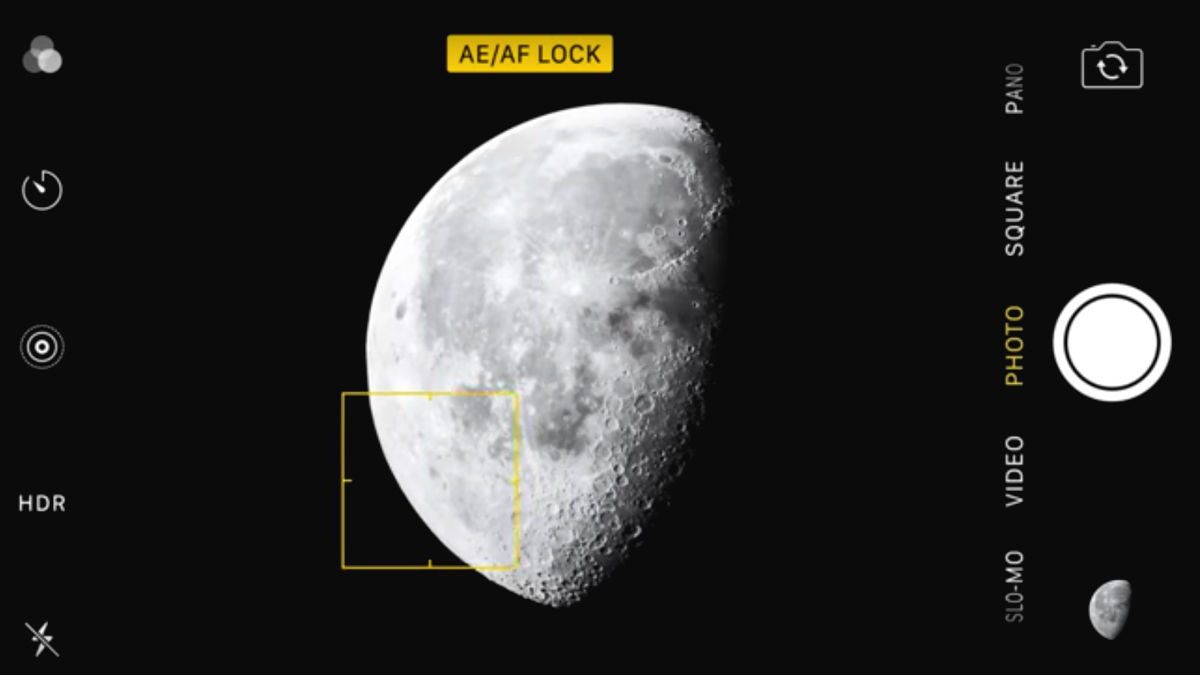
- 要点2:画面上の月を長押しして「AE/AFロック」をかけ、太陽マークを限界近くまで下げるだけでクレーターがくっきりと現れる。
- 要点3:iPhone 15 Pro・16 Pro以降の5倍光学望遠やマニュアルアプリを駆使すれば、一眼レフに迫る高精細な天体記録が手元で完結する。
【なぜ失敗する?】iPhoneで月がぼやける理由と白飛びのメカニズム
iPhoneで月を撮影しようとして失敗する最大の原因は、カメラが被写体を「夜景」と誤認識することにあります。天文学および光学の視点から見ると、月は暗闇にある発光体ではなく、「太陽光をまともに浴びている昼間の岩石砂漠」です。つまり、月面そのものの表面輝度は日中の地表とほぼ同等の極めて強い明るさを持っています。
しかし、iPhoneのコンピュテーショナルフォトグラフィは、画面の大半を占める「真っ暗な夜空」の明るさを持ち上げようと自動で判断します。その結果、以下の三重苦が発生して失敗写真が生まれます。
- 過度な露出オーバー(白飛び):暗い背景に露出を引っ張られ、月面のディテール情報がセンサー上で完全に飽和する。
- ナイトモードの自動作動によるブレ:暗所と判定されたことで露出時間(シャッタースピード)が1〜3秒に延び、手ブレと地球の自転・月の公転による被写体ブレが重なる。
- オートフォーカスの迷い(ピンボケ):周囲が暗すぎるためAFセンサーがコントラストを検出できず、無限遠にピントが合わずに輪郭が溶ける。
この光学的な不一致を人間の手で正しく補正してあげることこそが、失敗写真を一瞬で劇的な天体写真へと変える鍵となります。

【2026年最新】iPhoneで月を綺麗に撮る基本設定と撮影手順
サードパーティ製の有料アプリを使わず、標準の「カメラ」アプリだけで今すぐ月をくっきり写すための手順を解説します。満月だけでなく、上弦・下弦の月でも共通して使える鉄則のステップです。
ステップ1:望遠カメラに切り替えてズームする
まずは倍率を上げます。無印モデル(広角+超広角)の場合はデジタルズームで最大倍率付近まで寄ります。望遠レンズを搭載したProモデル(3倍または5倍光学望遠搭載機)は、光学望遠をタップした上でさらにデジタルズーム(最大15倍〜25倍)まで拡大します。
ステップ2:ナイトモードを「オフ」にする
画面左上(または詳細設定バー)に黄色い「ナイトモードアイコン(三日月マーク)」が表示されたら、タップしてスライダーを左端の「オフ」に動かします。手ブレと露出過多を防ぐための必須作業です。
ステップ3:月を長押しして「AE/AFロック」を作動させる
画面内の月を指で長押し(約1〜2秒)します。画面上部に黄色の枠と「AE/AFロック」の文字が表示されたら指を離します。これでピントとピント位置の自動変更が固定されます。
ステップ4:太陽アイコン(露出スライダー)を限界まで下げる
黄色のフォーカス枠の右横に表示される「太陽のマーク」を指で下方向へグッとスワイプします。画面がみるみる暗くなり、真っ白に光っていた月の中から、突如としてクレーターや黒い「月の海」の模様が浮かび上がってきます。好みのディテールが出るまで露出を下げきったらシャッターを押します。
【実態検証】月撮影における設定・機材別の画質比較
手持ちの標準撮影から本格的な設定まで、撮影手法によって得られる画質と難易度には明確な差が存在します。以下の比較表は、各種撮影アプローチの客観的なデータと仕上がりの検証結果です。
| 撮影アプローチ | 詳細・設定内容 | 月面ディテール再現性 | 編集部の見解・評価 |
|---|---|---|---|
| 完全オート手持ち撮影 | 標準カメラのままズームしてシャッター(ナイトモード自動作動) | ★☆☆☆☆(白飛び・ブレ多発) | 99%のユーザーが失敗するパターン。光る円盤になり模様は消失する。 |
| 標準カメラ+露出補正 | AE/AFロック+太陽アイコン下げ+ナイトモードOFF | ★★★★☆(模様・海が鮮明) | 追加費用ゼロで劇的な改善。SNS投稿用なら十分すぎるクオリティ。 |
| Proモデル(5倍光学)+三脚 | テトラプリズム望遠+三脚固定+セルフタイマー2秒 | ★★★★★(微細クレーター確認可) | 微小な手ブレを完全排除。光学望遠の解像力を100%引き出す最適解。 |
| マニュアルアプリ撮影 | ISO 32〜64固定、シャッタースピード 1/250s〜1/500s、RAW保存 | ★★★★★(現像耐性・階調が最高) | Appleの自動画像処理(ノイズ低減による塗り絵感)を排した硬質な描写。 |

【実態検証】利用者の生の声とiPhone 16 Pro世代で見えた現場のリアル
SNSやテックコミュニティ(X、Reddit、国内写真愛好家フォーラムなど)における月撮影の検証データを集約すると、近年のカメラ進化に対するユーザーのリアルな実感が見えてきます。
「iPhone 16 Proにして初めて露出を絞ったら、ウサギの模様どころかティコクレーターの放射条まで撮れて震えた」という感動の声が多数報告される一方で、現場検証からは次のようなリアルな課題も浮き彫りになっています。
「手持ちで最大ズーム(25倍)にすると、画面内の月が激しく揺れてAE/AFロックが外れやすい」という操作上の難しさです。特に2026年基準の高倍率デジタル処理では、わずか1ミリの手の揺れが画面上では月1個分の大ブレにつながります。現場の愛好家たちが口を揃えるのは、「手すりに腕を固定する」あるいは「100円ショップの簡易スタンドでもいいから三脚を使う」ことの圧倒的な効果です。
一般に知られていない盲点とネットの誤解
月撮影に関してネット上で流布している情報の中には、技術的な誤解や都市伝説が少なからず存在します。代表的な3つの盲点を正しく把握しておきましょう。
誤解1:iPhoneもGalaxyのように「AIが月の画像を合成している」のか?
一部の他社スマートフォンで見られた「AIが月と認識するとテクスチャ画像を自動で上書き合成する機能」について、iPhoneにも同様の疑惑が持たれることがあります。しかし、Appleの画像処理パイプライン(Photonic Engine)の設計思想は「センサーが捉えた複数フレームの合成とディテール強調」であり、偽のクレーター画像を貼り付ける処理は行っていません。写っている模様は、純粋にあなたのiPhoneが捉えた本物の天体像です。
誤解2:一番綺麗にクレーターが撮れるのは「満月」の日?
実は写真愛好家や天文学者の間での常識として、「満月はクレーター撮影に最も不向き」とされています。満月は太陽光が正面から当たっているため影ができず、コントラストが失われて平面的に見えるためです。クレーターの立体的な凹凸をドラマチックに写したいなら、光が斜めから差し込んで明暗境界線がくっきり現れる「上弦の月(半月)」や「三日月」の時期を狙うのが最大の秘訣です。
さらにワンランク上へ!月撮影におすすめのカメラアプリと機材
標準カメラの露出調整だけでも見事な月が撮れますが、写真作品としての完成度を極めるなら、露出パラメーターを完全手動制御できるマニュアルカメラアプリの導入が有効です。
- ProCamera / Halide / Yamera(マニュアル撮影アプリ):
ISO感度を最低値(ISO 32〜50前後)に固定し、シャッタースピードを「1/250秒〜1/500秒」に手動設定することで、標準アプリの自動処理による白飛びの揺らぎを完全にゼロにできます。 - Apple Watchやタイマー機能の活用:
画面のシャッターボタンを指でタップする瞬間の微小な振動がブレの原因になります。Apple Watchのカメラリモートを使うか、標準カメラの「2秒セルフタイマー」をセットして撮影することで、ブレのない極めてシャープな輪郭が得られます。
【プロの結論】iPhone月撮影に向いている人・慎重になるべき人の判断基準
手軽さと画質のバランスを考慮した、客観的な機材・撮影判断基準は以下の通りです。
【iPhoneでの月撮影を大いに楽しむべき人】
・iPhone 15 Pro / 16 Proシリーズ以降の光学5倍望遠レンズ搭載モデルを所持している人
・夜の散歩や天体イベント(スーパームーン、中秋の名月)を手軽にSNSへ美しくシェアしたい人
・高価な望遠レンズ付き一眼レフを買わずに、露出調整の基本スキルを身につけたい人
【本格的な望遠鏡や一眼カメラの導入を検討すべき人】
・望遠レンズ非搭載の標準モデル(iPhone 13/14/15/16無印やSE)で、ポスター印刷に耐える超高解像度な月面写真を求める人(過度なデジタルズームによる粒子ノイズが避けられないため)
・月面上の微細な山脈構造や惑星の輪(土星の環など)まで克明に記録したい天体写真志向の人
【iPhoneで月を撮る】に関するよくある質問(FAQ)
Q1:iPhone SEや望遠レンズのない無印モデルでも月は撮れますか?
A1:撮影可能です。望遠レンズ搭載機に比べて月そのものの表示サイズは小さくなり、デジタルズームによる粗さは出ますが、「AE/AFロック+太陽アイコンを下げる」という手順を踏めば、白飛びを防いで模様を写すことができます。撮影後に「写真」アプリでトリミング(切り抜き拡大)するのがコツです。
Q2:太陽アイコンを一番下まで下げてもまだ白飛びしてしまいます。どうすればいいですか?
A2:画面内の月が小さすぎて、ピントと露出が背後の黒い空に引っ張られている可能性があります。さらにズーム倍率を上げて月を画面内で大きく表示させた状態で、再度月の中心を長押ししてAE/AFロックをかけ直してください。
Q3:なぜナイトモードを切らなければならないのですか?
A3:ナイトモードは数秒間光を蓄積して暗い景色を明るくする機能です。極めて明るい月に対してナイトモードが作動すると、光を取り込みすぎて100%白飛びを起こし、さらに手ブレを招くため、月撮影においては必ずオフにする必要があります。
Q4:月と一緒に夜景や人物を綺麗に写すことはできますか?
A4:iPhoneの標準撮影一度だけでは不可能です。月(極端に明るい)と地上の夜景(極端に暗い)では明暗差(ダイナミックレンジ)が大きすぎるためです。両方を美しく見せたい場合は、夜景用の露出写真と月用の露出写真を別々に撮影し、合成アプリで組み合わせるのがプロの手法です。
まとめ:今後の動向と失敗しないための判断基準
iPhoneのカメラは世代を重ねるごとに進化し、コンピュテーショナルフォトグラフィの恩恵によって「誰でも失敗しない夜景写真」が撮れるようになりました。しかし、月のように極端な輝度を持つ天体に関しては、カメラの自動判断に頼るのではなく、撮影者自身が光学の仕組みを理解して露出をコントロールすることが美しく残すための決定打となります。
露出補正スライダーを指一本で下げるだけの操作で、昨夜まで白く潰れていた光の玉が、神秘的なクレーターを湛えた本物の月に変わります。今夜、空を見上げて月が出ているなら、ぜひ手元のiPhoneを向けてその劇的な違いを体感してみてください。 (出典: iphone で 月 を 撮る(Yahoo!ニュース))
テクノロジーやライフスタイル領域を中心に執筆活動を行っています。趣味は写真撮影と旅行です。
