カーナビで動画ファイルが再生できない理由と解決策【2026年最新】
お気に入りの映画やアニメ、ミュージックビデオをUSBメモリやSDカードに保存し、車内の大画面で楽しもうとしたものの、「ファイルが認識されない」「画面が真っ暗で音声しか流れない」「非対応フォーマットと表示される」といったトラブルに直面するドライバーが後を絶ちません。車載インフォテインメント(IVI)システムの高機能化が進む現在においても、車載機特有の再生制限やファイル仕様の壁は依然として存在します。
カーナビの動画再生トラブルは、機器の故障ではなく「動画コーデックの不一致」「メディアのフォーマット形式」「解像度・フレームレートの超過」といった技術的仕様の食い違いが原因の大半を占めています。車載機器の内部仕様と正しい設定アプローチを把握すれば、手持ちの動画を確実にカーナビ画面へ映し出すことが可能です。2026年現在の最新カーナビ事情を踏まえ、原因の特定からフリーソフトを用いた確実な変換手順までを徹底的に解明します。
📌 【この記事の重要ポイントまとめ】
- 要点1:「.mp4」は単なる入れ物(コンテナ)に過ぎず、内部の映像コーデック(H.264/AVC)や音声形式(AAC)がカーナビの許容範囲に合致していなければ再生できない。
- 要点2:USBメモリやSDカードのフォーマット形式(FAT32推奨)や、解像度上限(720p〜1080p)、プロファイルの制限が再生失敗の主因となっている。
- 要点3:メーカー別(楽ナビ・ストラーダ・彩速ナビ等)の推奨仕様に合わせて無料ソフトで正しく再エンコードすることで、認識・再生トラブルは100%近く回避できる。
【なぜ映らない?】カーナビで動画ファイルが再生できない4大原因と現場の盲点
動画ファイルを記録したUSBメモリやSDカードをナビに挿入しても正常に再生されない場合、原因を闇雲に探るのではなく、技術的なボトルネックを1つずつ切り分ける必要があります。現場の検証データやユーザー相談窓口に寄せられるトラブル事例を分析すると、不具合の原因は主に4つの要素に集約されます。
第1の要因は、「ファイルコンテナと内部コーデックの不一致」です。パソコンやスマートフォンで広く普及している「MP4」という形式は、映像データと音声データを格納するための「コンテナ(箱)」の名称です。中身の映像が「H.264/AVC」なのか「H.265/HEVC」、あるいは「AV1」なのかによって、ナビ側がデコード(復号)できるかどうかが決まります。多くの市販カーナビや純正ディスプレイオーディオはライセンス費用や処理負荷の観点からH.264にのみ対応しており、最新のスマートフォンで撮影したH.265動画や高圧縮動画は読み込めません。
第2の要因は、「USBメモリ・SDカードのファイルシステム(フォーマット形式)」です。市販の64GB以上のUSBメモリやSDXCカードは、初期状態で「exFAT」という形式でフォーマットされているケースが一般的です。しかし、国内の多くのカーナビは旧来の「FAT32」形式にしか対応していません。exFATのまま動画を入れても、ナビ側からは「メディアが挿入されていません」「未対応デバイス」と判定され、ファイル一覧すら表示されなくなります。
第3の要因は、「解像度・フレームレート・ビットレートのハードウェア上限オーバー」です。車載プロセッサは家庭用PCや最新スマホに比べて発熱対策や安定性を重視した設計となっており、デコーダーの処理能力に厳密な上限が設けられています。たとえば「フルHD(1920×1080)まで対応」と記載されていても、フレームレートが60fpsであったり、ビットレートが15Mbpsを超えていたりすると、処理が追いつかずに再生エラーを引き起こします。
第4の要因は、「走行安全制御とパーキングブレーキ信号の仕様」です。安全基準(道路運送車両の保安基準)に基づき、カーナビは車両が完全に停止しパーキングブレーキが引かれている状態でのみ映像信号を出力する設計になっています。「走行中はもちろん、停車中にも関わらず画面が映らない」という場合、パーキングブレーキ配線の接触不良や、ナビ側の安全設定が意図せず働いている物理的要因も疑われます。
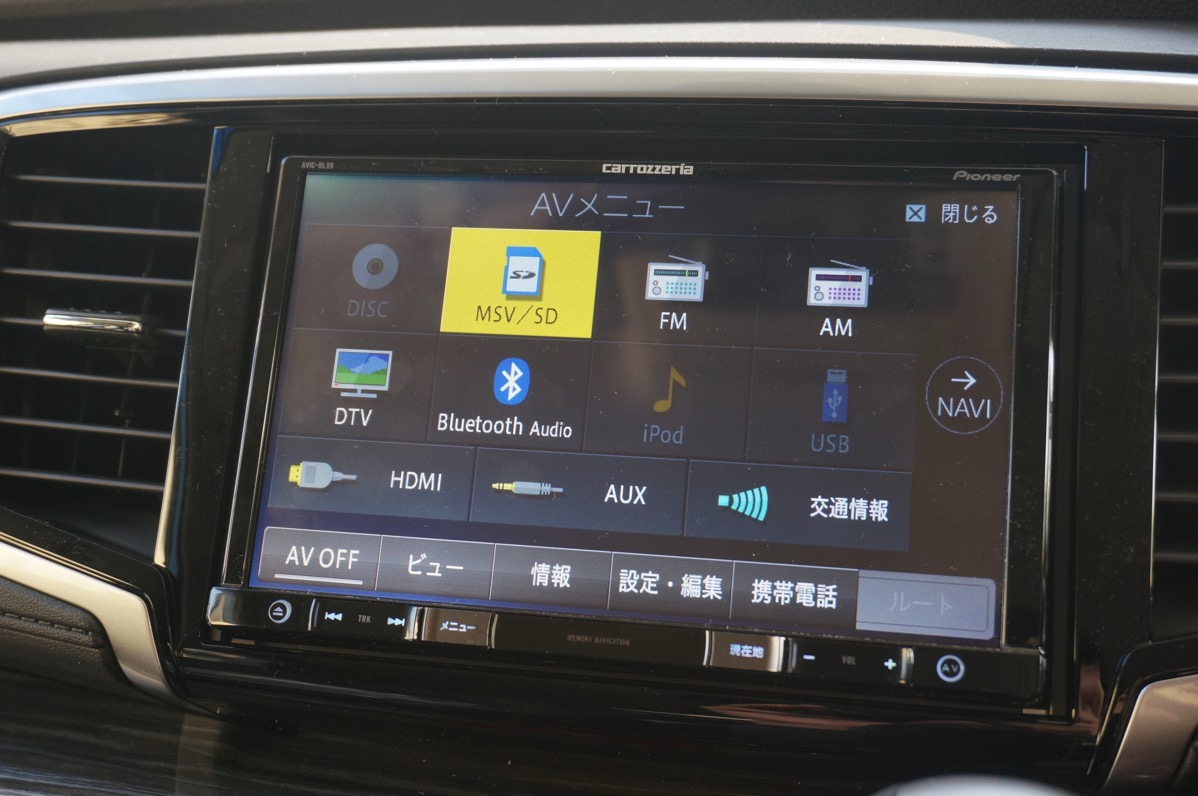
【徹底比較】主要カーナビの動画対応フォーマットと推奨スペック一覧
主要カーナビメーカーの代表モデルにおける動画再生スペックを横断的に検証すると、各社ごとに細かな制限の違いが見受けられます。パイオニア(楽ナビ)、パナソニック(ストラーダ)、JVCケンウッド(彩速ナビ)の現行主力シリーズにおける公称仕様および安定動作の基準値を下表にまとめました。
| ナビ機種・メーカー | 対応動画形式・コーデック | 推奨解像度・フレームレート | ファイルシステム制限・注意点 |
|---|---|---|---|
| パイオニア 楽ナビ (AVIC-Rシリーズ等) | MP4, WMV, AVI 映像:H.264/AVC 音声:AAC-LC, MP3 | 1920×1080(30fps)以下 ※720p(1280×720)が最安定 | FAT16/FAT32対応 exFAT非対応機種多数。最大ファイル数制限(1フォルダ内最大数百ファイル)あり。 |
| パナソニック ストラーダ (CN-Fシリーズ等) | MP4, MKV 映像:H.264 Baseline/Main 音声:AAC, Linear PCM | 1920×1080(30fps) High Profileではコマ落ち発生例あり | FAT32推奨 SDXC大容量利用時は専用フォーマッタ必須。フォルダ階層は8階層以内を推奨。 |
| ケンウッド 彩速ナビ (MDV-M/Sシリーズ) | MP4, M4V, WMV, FLV 映像:H.264, MPEG-4 音声:AAC, MP3, Vorbis | 1920×1080(30fps/60fps一部可) ビットレートは8〜10Mbps以下推奨 | FAT16/FAT32/NTFS(一部機種) USBハブ経由の接続は認識不可。ルート直下配置が安定。 |
| トヨタ・ホンダ等 純正DA (ディスプレイオーディオ) | MP4, AVI, WMV 映像:H.264/AVC 音声:AAC | 1280×720(30fps)推奨 1080pはファイルにより再生不可 | FAT32厳守 USB 3.0機器でもUSB 2.0転送モードで動作するため転送速度に依存。 |
表から明らかなように、どのメーカーにおいても「H.264映像コーデック + AAC音声コーデック + 解像度1280×720〜1920×1080(30fps) + FAT32フォーマット」の組み合わせが、最も互換性が高くトラブルを起こさない絶対的な基準構成となっています。
【実態検証】「USBで音声のみ・画面が真っ暗」になる決定的な技術的要因
WebフォーラムやSNSの車載コミュニティにおいて圧倒的に多く投稿されているのが、「曲やセリフはスピーカーから綺麗に聞こえているのに、モニターにはタイトルしか表示されない、あるいは画面が真っ暗のまま」という症状です。
このトラブルが発生する理由は、ナビ内部のデコード回路が「音声ストリーム」と「映像ストリーム」を個別に処理している点にあります。音声コーデックである「AAC」や「MP3」は負荷が非常に低いため、ナビの内蔵チップでも難なくデコードされます。しかし、映像ストリーム側に以下のいずれかの問題があると、映像の展開処理だけがクラッシュし、音声のみが再生され続けます。
- プロファイルの不整合:H.264には「Baseline」「Main」「High」といったプロファイル(圧縮仕様のランク)が存在します。高画質なWeb動画に多用される「High Profile Level 4.2以上」や「10bitカラー深度(Hi10P)」でエンコードされた動画は、車載デコーダーの処理許容値を超過し、映像描画がスキップされます。
- 可変フレームレート(VFR)の採用:スマホのカメラ撮影動画や画面録画ファイルは、負荷軽減のためにフレームレートが変動するVFR形式で保存されることが多々あります。固定フレームレート(CFR)しか想定していないカーナビでは、タイムスタンプの同期が崩れてブラックアウトします。
- 解像度の縦横比とピクセル数:シネマスコープサイズ(例:1920×800など)や縦型動画(1080×1920)など、標準的な16:9(1280×720や1920×1080)から外れた解像度の動画は、アスペクト比変換に対応しきれず描画エラーを引き起こします。
音声が出ているということは、USBメモリ自体の物理認識やファイルパスの読み込み自体は成功しています。したがって、映像トラックの設定のみを車載規格に合わせて再調整すれば、即座に画面が表示されるようになります。
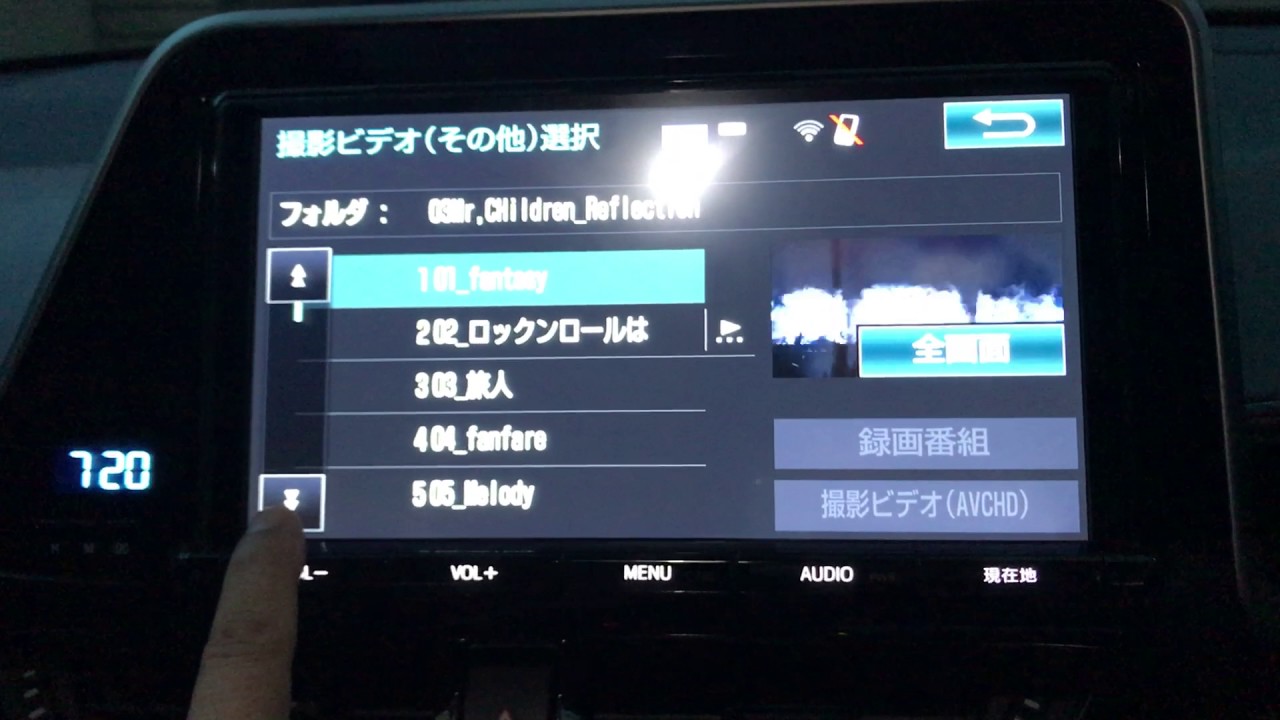
【2026年最新版】失敗しない動画ファイル変換フリーソフトと最適設定手順
手持ちの動画ファイルをカーナビで確実に再生させるためには、PC用の定評ある無料エンコードソフトを用いて、車載向けプロファイルへ変換するのが最も確実な近道です。ここでは、世界中で利用されている定番フリーソフト「HandBrake」および「XMedia Recode」を用いた具体的な設定数値を公開します。
1. HandBrakeを用いた安全確実なエンコード手順
オープンソースで動作が軽量な「HandBrake」を使用する場合、以下のプリセットをベースにカスタム設定を保存しておくと作業がスムーズです。
- HandBrakeを起動し、変換したい動画ファイルをドラッグ&ドロップします。
- 「概要(Summary)」タブ:フォーマットを「MP4」に設定し、「Web Optimized(Web最適化)」のチェックを外します。
- 「寸法(Dimensions)」タブ:解像度の上限を「1280×720(HD)」または「1920×1080(フルHD)」に指定します。アスペクト比は16:9を維持してください。
- 「動画(Video)」タブ:
- ビデオコーデック:H.264(x264)
- フレームレート(FPS):29.97 または 30、必ず「Constant Framerate(固定フレームレート)」を選択
- エンコーダプロファイル:Main または Baseline
- エンコーダレベル:4.0 または 4.1
- 品質(Quality):RF 20〜22(数値が小さいほど高画質、22前後が容量と画質のバランス最適)
- 「音声(Audio)」タブ:コーデックを「AAC」、ビットレートを「128kbps」または「160kbps」、サンプルレートを「48kHz」に設定します。
- 出力先フォルダを指定し、「エンコード開始」をクリックします。
2. XMedia Recodeを用いた詳細カスタム
「XMedia Recode」は、細かなプロファイル設定やチャプター情報の制御に長けたフリーソフトです。映像のコーデックタブで「プロファイル:Main」「レベル:4.0」、カラーフォーマット「YUV420P」を選択し、音声タブで「AAC(サンプリングレート44100Hzまたは48000Hz)」に固定して出力することで、楽ナビからストラーダ、彩速ナビまでほぼ全メーカーで1発認識する完全互換ファイルが完成します。
一般に知られていない盲点とネットの誤解|「大容量USBなら安心」の落とし穴
ネット上のQ&Aサイトや動画共有プラットフォームでは、「とりあえず大容量のUSB 3.2メモリを買って動画を詰め込めば良い」という誤ったアドバイスが見受けられますが、車載環境においては重大な落とし穴となります。
第1の盲点は、「大容量ストレージ(128GB〜512GB以上)のフォーマット難民化」です。Windows 11などの標準フォーマット機能では、32GBを超えるドライブに対して「FAT32」の選択肢が表示されず、強制的に「NTFS」または「exFAT」になります。NTFSやexFATはカーナビ側で非対応となっているケースが多いため、市販のサードパーティ製フォーマットツール(「I-O DATA ハードディスクフォーマッタ」や「GUI Format」など)を使って強制的にFAT32へ初期化する必要があります。
第2の盲点は、「フォルダ階層の深さとファイル名の文字コード」です。ナビの制御プログラムは、パソコンほど柔軟にファイルパスを解析できません。フォルダ階層が4階層以上深かったり、ファイル名に特殊な絵文字、環境依存文字(髙、﨑、ローマ数字など)が含まれていたりすると、インデックス作成処理が途中で停止し、同一フォルダ内のすべての動画が表示されなくなるトラブルが発生します。ファイル名は「半角英数字とアンダースコア(_)」で統一し、USB直下または1階層目のフォルダに配置するのが鉄則です。
第3の盲点は、「USBポートの給電能力不足」です。車載ナビの背面やコンソールから伸びるUSBポートは、規格上「0.5A〜1.5A」程度の給電能力しか備えていません。ポータブル外付けHDD(ハードディスク)などの消費電力が大きいストレージを直結した場合、電力不足によってドライブのスピンアップが維持できず、認識と切断を繰り返して最終的にナビがフリーズする危険性があります。外部ストレージには必ず低消費電力なUSBメモリまたはSDカードを使用してください。
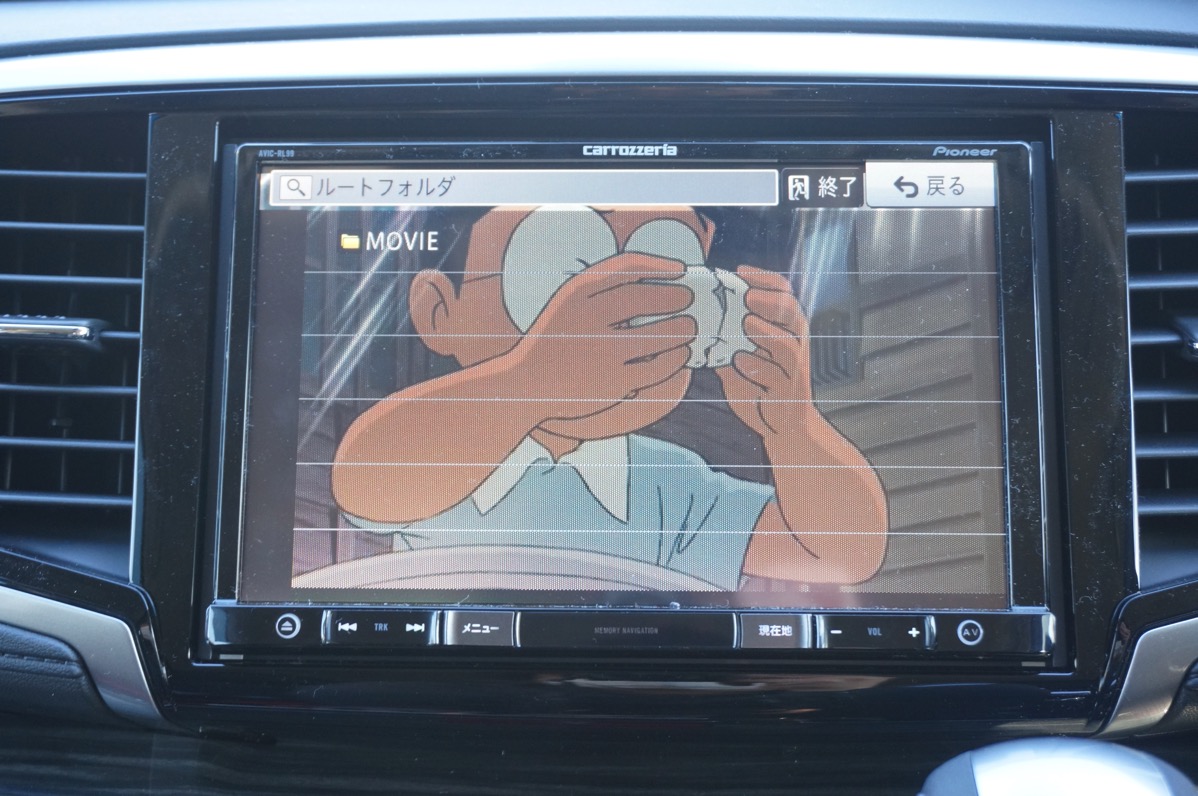
【プロの結論】USB/SD直挿し再生とスマホ連携(CarPlay/Android Auto)の賢い使い分け
動画再生環境を構築するにあたっては、物理メディア(USB・SDカード)への動画ファイル保存にこだわるべきドライバーと、別のアプローチを採用すべきドライバーの境界線が存在します。
USB・SDカード直挿し再生をおすすめできる人
- 通信容量の制限を気にせずオフラインで安定再生したい人:山間部や高速道路のトンネルなど、電波状況が不安定なエリアを長距離ドライブする機会が多い場合、ローカルストレージからの再生は音飛びやバッファリングが皆無で最大の信頼性を発揮します。
- 後部座席モニター(リアエンターテインメント)に常時アニメや映画を流したいファミリー層:子どものぐずり対策として、エンジン始動と同時に自動でリピート再生させたい場合、USBメモリの常時接続が最も運用ストレスがありません。
- ギガ消費を抑えたい格安SIMユーザー:車内Wi-Fiを契約しておらず、スマートフォンのテザリング通信量を消費したくない層には、自宅の光回線で事前ダウンロード・変換したメディアの持ち込みが経済的です。
慎重になるべき・別手法(HDMI入力・CarPlay等)を検討すべき人
- 毎回PCを開いて動画変換作業を行うのが手間に感じる人:YouTubeやNetflix、Amazon Prime Videoなどの配信コンテンツを頻繁に入れ替えて楽しみたい場合、動画ファイルを1つずつPCでエンコードして転送する作業は時間的コストがかかります。
- ナビ側にHDMI入力端子または外部入力端子が備わっている車両:車載HDMI端子がある場合は、Fire TV Stickやスマートフォンの画面ミラーリングを活用したほうが、変換作業なしであらゆるストリーミングサービスを最高画質で視聴できます。
【動画 ファイル ナビ】に関するよくある質問(FAQ)
Q1:スマートフォンで撮影した動画(.movや.mp4)がカーナビで再生できないのはなぜですか?
A1:近年のiPhoneやハイエンドAndroidスマホは、高効率な「H.265/HEVCコーデック」や「4K解像度」「可変フレームレート(VFR)」で録画する初期設定になっています。カーナビ側の処理回路はこれらに対応していないため、PCの変換ソフトを使って「解像度1080p以下」「H.264/AVCコーデック」「固定フレームレート30fps」のMP4ファイルに変換する必要があります。
Q2:USBメモリをFAT32でフォーマットする際の注意点はありますか?
A2:FAT32形式の仕様上、「1ファイルあたりの最大容量が4GBまで」という制限があります。長時間の高ビットレート映画などで4GBを超える単一ファイルはFAT32ドライブに書き込めないため、変換時にビットレートを調整して容量を抑えるか、動画編集ソフトでファイルを2つに分割して保存してください。
Q3:SDカードとUSBメモリで、動画再生の安定性に違いはありますか?
A3:基本的に動画の再生品質や対応フォーマット自体に差はありません。ただし、SDカードスロットが「地図データ専用」として設計されているナビの場合、マルチメディア用SDカードスロットが独立していないと動画を読み込めない仕様のモデルがあります。取扱説明書でメディアスロットの用途を確認し、迷った場合はUSBポートからの読み込みを選択するのが安全です。
Q4:走行中に「安全のため映像を表示できません」と出るのを解除する方法はありますか?
A4:走行中に同乗者が動画を視聴するためには、ナビ背面のパーキングブレーキ信号線をアース線に接続するか、市販の「テレビ・ナビキャンセラーキット」を装着する必要があります。ただし、運転者が走行中に画面を注視する行為は道路交通法で固く禁じられているため、あくまで同乗者用としての運用を徹底してください。
まとめ:2026年版・動画ナビ再生で迷わないための最終チェック
カーナビにおける動画ファイルの再生トラブルは、機器の年式やメーカーに関わらず、システムが要求する「規格の整合性」を1つずつクリアすることで確実に解決できます。
トラブルに遭遇した際は、まず「USB/SDカードがFAT32形式で初期化されているか」を確認し、次に動画ファイルを「H.264(Main Profile) / AAC / 1280×720 / 30fps」という最も安全な車載ユニバーサル基準でエンコードし直してください。この黄金ルールを徹底するだけで、認識エラーや音声のみのブラックアウト現象は完全に排除され、快適でストレスのない車内エンターテインメント空間が手に入ります。 (出典: 動画 ファイル ナビ(Yahoo!ニュース))
毎日更新されるトレンド情報を分析・発信中。役立つ裏技やおすすめ情報を分かりやすく紹介します。
