イラレのドロップシャドウ完全攻略|消えない原因とプロの印刷対策
Adobe Illustratorでデザインに奥行きや立体感を与える「ドロップシャドウ」。手軽にオブジェクトを浮き立たせることができる反面、制作現場では「効果を消したいのに消えない」「二重にかかって真っ黒になってしまった」「作業画面が急激に重くなって動かない」といったトラブルが後を絶ちません。
さらに印刷現場では、画面上では綺麗に見えていた影の周囲に不自然な四角い枠が出力されたり、解像度不足で影がガタガタに荒れてしまう事故も頻発しています。本記事では、初心者から実務デザイナーまで知っておくべき基本設定から、トラブルを未然に防ぐアピアランス管理、2026年現在の入稿規格に対応した印刷トラブル対策までを徹底検証します。
📌 【この記事の重要ポイントまとめ】
- 要点1:ドロップシャドウの修正・削除はメニューバーからではなく、Adobe Illustrator アピアランスパネルで管理するのが鉄則。
- 要点2:動作の重さや影の粗さは「ドキュメントのラスタライズ効果設定」を作業時(72ppi)と入稿時(300〜350ppi)で切り替えて解消する。
- 要点3:黒100%(K100%)の影は濁りの原因。背景の補色や同系色の濃色に色変更し、不透明度を抑えることでプロ級の自然な立体感が生まれる。
【基本設定】イラレでプロ級の影を作るスタイライズ機能と色変更のコツ
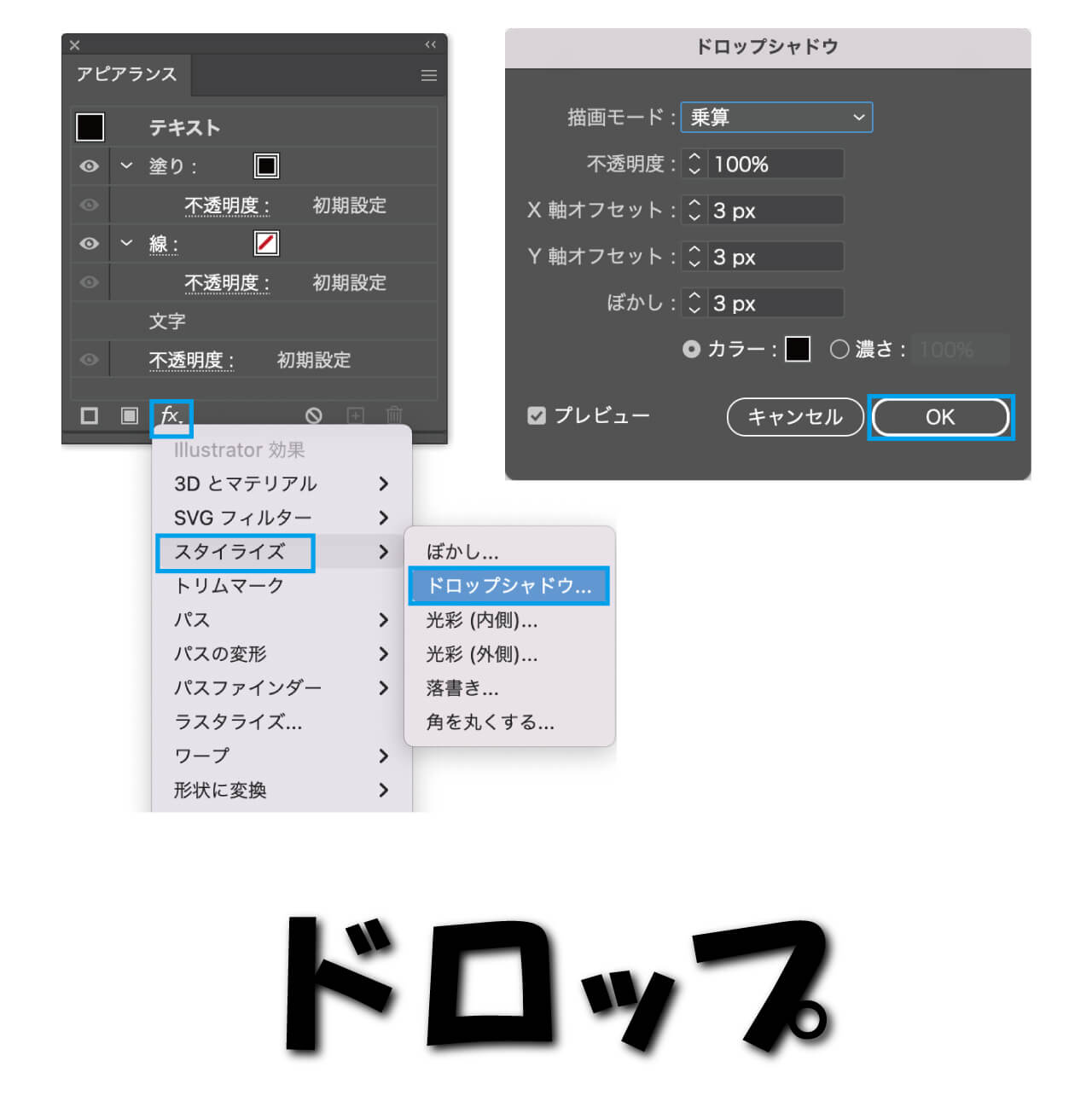
Illustratorで影を付与する最も標準的な手順が「効果」メニュー内のスタイライズ機能です。オブジェクトを選択した状態で、上部メニューの「効果」>「スタイライズ」>「ドロップシャドウ」を選択すると設定ダイアログが表示されます。
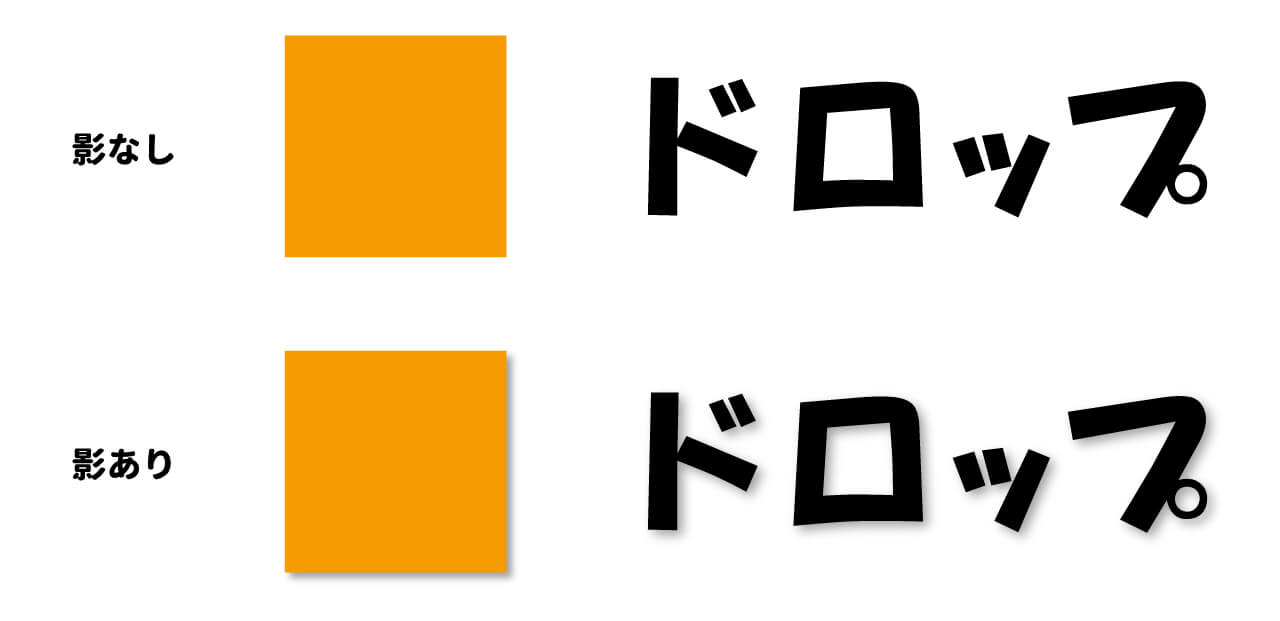
ここで重要なのは、デフォルト設定(描画モード:乗算、不透明度:75%、オフセットX/Y:7pt、ぼかし:5pt、カラー:黒)をそのまま使わないことです。初期値のまま適用すると、影が濃すぎてデザイン全体が野暮ったくなったり、背景と馴染まずに浮いて見えたりする原因になります。
洗練された陰影表現を作るためのイラレ 影の付け方 デザインのコツは以下の3点です。
- 不透明度は20%〜40%程度に抑える:自然光の下で生じる影は非常に淡い階調を持っています。75%は強すぎるため、数値を下げて繊細に調整します。
- カラー設定で黒(K100%)を避ける:イラレ スタイライズ ドロップシャドウ 色変更のダイアログでカラーピッカーを開き、背景色と同系色の濃い色(例えば青背景なら濃紺、暖色系なら深みのあるブラウン)を指定すると、空気感のある美しい仕上がりになります。
- オフセット量とぼかし幅のバランス:オフセット(位置のズレ)を小さく、ぼかしを適度に広げると、浮遊感を出しつつもオブジェクトと接地している自然な立体感が表現できます。
反映されない・消せない?イラレ ドロップシャドウ アピアランス設定の盲点
初心者が最も陥りやすいトラブルが「影を消したいのに消せない」「色やぼかしを変更しようと再度メニューからドロップシャドウを選んだら、影が2重にかかって濃くなってしまった」という現象です。これらはすべてイラレ ドロップシャドウ アピアランス設定の構造を理解していないことに起因します。
Illustratorの効果は、オブジェクトそのものを破壊的に変形させているのではなく、見た目上の属性として「アピアランス」にレイヤーのように積み重なっています。そのため、すでにドロップシャドウがかかっているオブジェクトに対して再度「効果」メニューから設定を行うと、2つ目の影が新規に追加されてしまいます。
影を編集・削除する正しい手順は次の通りです。
- 修正する場合:ウィンドウメニューからAdobe Illustrator アピアランスパネルを開き、リスト内にある「ドロップシャドウ」のテキストをクリックしてダイアログを再呼び出しします。
- 削除する場合(イラレ ドロップシャドウ 消す方法):アピアランスパネル内の「ドロップシャドウ」の項目を選択し、パネル下部にあるゴミ箱アイコンをクリックするか、項目をゴミ箱にドラッグします。
また、イラレ ドロップシャドウ できない原因として多いのが、複数オブジェクトをグループ化せずに個別に適用して影同士が重なり合ってしまっているケースや、文字(テキスト)のアピアランス構造において「文字」階層の下ではなく「全体」に影をかけてしまっているケースです。アピアランスパネル内の階層順序を整理することで、意図通りの効果が反映されます。
【現場検証】動作が重い・ぼかしが荒いトラブルを劇的解消するテクニック
ドロップシャドウを多数のオブジェクトに適用した途端、拡大・縮小やスクロールの動作が極端に重くなり、作業効率が著しく低下することがあります。また、画面上や書き出し時に「影の輪郭がモザイクのようにジャギーになってしまう」という相談も後を絶ちません。
この2つの問題の元凶は、すべてイラレ ドロップシャドウ ラスタライズ効果設定にあります。Illustratorのベクターデータ上でぼかしや影を計算する際、内部で一時的にビットマップ画像(ラスタライズ処理)が生成されています。
イラレ ドロップシャドウ 重い 解消とイラレ ドロップシャドウ ぼかし 荒い現象をコントロールするには、上部メニューの「効果」>「ドキュメントのラスタライズ効果設定」を開き、解像度を用途に合わせて切り替える運用が極めて有効です。
- 作業中(動作を軽くしたい場合):解像度を「スクリーン(72ppi)」に設定します。レンダリング負荷が劇的に下がり、数百個のオブジェクトに影をかけていてもスムーズに動作します。
- 最終書き出し・印刷入稿時:解像度を「高解像度(300ppi〜350ppi)」に変更します。一括でドキュメント内のすべてのシャドウが高精細に再計算され、滑らかなグラデーションで出力されます。
【データ比較】ドロップシャドウの適用手法と出力トラブル危険度
Illustrator上で影を表現する方法は1つではありません。アピアランスによるスタイライズ効果のほか、Photoshopでの画像作成、ぼかし(ガウス)の併用など複数の手法が存在します。実務における負荷やリスクの違いを以下の表にまとめました。
| 手法・アプローチ | 描画負荷・修正性 | 印刷事故リスク | 推奨される制作シーン |
|---|---|---|---|
| アピアランス効果(スタイライズ) | 負荷:中 修正性:極めて高い(数値再編集可) | 低(PDF/X-4準拠時) | 一般的なDTP、Webバナー、UIパーツ制作の標準 |
| アピアランスの分割・拡張 | 負荷:軽快(画像化されるため) 修正性:不可(再編集不能) | 中〜高(ステッチング発生リスク) | 古いRIP環境への入稿、特殊なカッティングパス作成時 |
| ぼかし(ガウス)+乗算配置 | 負荷:高 修正性:高い(パス変形可能) | 中(境界の断絶に注意) | 自由な形状の影、遠近感のある変形シャドウの作成 |
| Photoshopで影を作成しPSDリンク | 負荷:非常に軽快 修正性:中(別ソフト連携が必要) | 極めて低い(最も安全) | 大規模ポスター、ページ数の多いカタログ表紙など |
印刷事故ゼロへ!イラレ ドロップシャドウ 分割拡張と入稿トラブルの真実
印刷現場において最も恐れられているのがイラレ ドロップシャドウ 印刷 トラブルです。特に商業印刷の現場では「透明効果の分割統合エラー」による出力事故が後を絶ちません。
代表的なトラブルは以下の3点です。
- 白いスジ・四角いフチ(ステッチング現象):透明効果を含んだデータを古いPostScript形式やEPSで保存すると、影の部分が短冊状の画像とパスに細かく分割され、境目に意図しない白い隙間(スジ)が印刷されてしまう現象です。
- 特色(スウォッチ)との干渉:DICやPANTONEなどの特色オブジェクトの上にドロップシャドウを乗せると、透明効果との掛け合わせによってプロセスカラー(CMYK)に強制分解され、意図しない色ムラや色化けが発生します。
- 不用意な「アピアランスの分割」による品質劣化:イラレ ドロップシャドウ 分割拡張を実行すると、影はクリッピングマスクされた「埋め込み画像」に変換されます。この時点で後からの色変更やぼかし幅の修正は完全に不可能になり、解像度が固定されてしまうため拡大縮小による劣化を引き起こします。
2026年現在の業界標準ワークフローにおいては、特別な指定がない限り無理にアピアランスを分割拡張する必要はありません。PDF/X-4形式で書き出すことで、Illustrator上の透明効果を生きたまま安全にRIP処理へ渡すことが可能です。ただし、入稿先の印刷会社のガイドラインが「透明の分割統合」や「EPS入稿」を求めている場合は、作業用元データを必ず別名保存した上で指定の処理を行いましょう。
【プロの結論】失敗しない影の使い分け基準とデザイン心理の最適解
影はデザインにおいて強力な武器ですが、過剰な使用は画面のノイズとなり視認性を著しく下げます。視覚心理学の観点からも、人間の脳は「光源の方向が統一されていない空間」に対して無意識の違和感や不安感を覚えます。
影を積極的に使うべきデザイン
- ボタンやバナーのCTA(行動喚起):クリック・タップできる要素であることを直感的に伝えるため、微小なオフセットの影を適用して浮遊感を出す。
- 重なり合うカード型UIレイアウト:背景とコンテンツカードの境界を明確にし、情報階層の優先度を整理する。
- 切り抜き人物・商品パッケージの合成:地面への接地感を演出するために接地点に濃く小さな影を落とし、リアルな存在感を与える。
影の使用を避けるべき・慎重になるべきケース
- 小さな本文テキストや細いロゴタイプ:可読性が著しく低下し、印刷時につぶれて汚れのように見えてしまいます。
- ミニマル・フラット基調のデザイン:無駄な立体感がデザインのコンセプトを壊すため、余白とコントラストのみで強弱を表現すべきです。
- 光源設定がバラバラな多要素レイアウト:左上からの影と右上からの影が混在すると、統一感が完全に失われます。ドキュメント全体で光源の角度(アングル)は必ず統一してください。
【イラレ ドロップ シャドウ】に関するよくある質問(FAQ)
Q1:ドロップシャドウを削除したはずなのに画面上に影が残っているのはなぜですか?
A1:効果メニューから再度ドロップシャドウを適用してしまい、影が複数重なってかかっている可能性が高いです。オブジェクトを選択した状態で「ウィンドウ」>「アピアランス」パネルを開き、不要な「ドロップシャドウ」項目をすべてゴミ箱にドラッグして削除してください。
Q2:書き出した画像やPDFで影の周囲に四角い枠線が出てしまいます。どうすれば消せますか?
A2:透明効果の分割処理によるステッチング現象(描画の継ぎ目)か、PDFビューアのスムージング表示設定によるものです。印刷用データであれば入稿形式を「PDF/X-4」にし、透明効果を分割せずに保存してください。また、効果の「ドキュメントのラスタライズ効果設定」の解像度を高解像度(300ppi以上)にしておくことも重要です。
Q3:テキスト(文字)にドロップシャドウをかけるとフチが汚くなります。正しいかけ方は?
A3:テキストオブジェクトをアウトライン化せずに直接効果をかける場合、アピアランスパネルで「文字」項目の下(全体の塗りや線の階層)にドロップシャドウ効果を配置してください。塗りの上に効果が乗ってしまうと文字の輪郭がにじむ原因になります。
まとめ:正しいアピアランス管理と設定で表現力と安全性を両立する
Illustratorのドロップシャドウは、アピアランスパネルによる正しい管理と、ラスタライズ効果設定の解像度コントロールを身につけることで、トラブルなく自在に扱えるようになります。
単なる初期値の流用を脱し、背景に合わせた色変更や繊細な不透明度設定を行うことが、素人っぽさを脱却してプロクオリティのデザインへと引き上げる最大の近道です。印刷トラブルのリスクを正しく把握し、美しさとデータ安全性を両立させたスマートな制作を実践していきましょう。 (出典: イラレ ドロップ シャドウ(Yahoo!ニュース))
情報を整理して届けることが得意なWebディレクター。ユーザー視点に立った記事作成を目指しています。
