【2026最新】インスタライブのやり方完全解説!配信・視聴と裏技
Instagramのライブ配信機能「インスタライブ」は、フォロワーとリアルタイムで双方向のコミュニケーションを交わせる中核的な発信ツールとして定着しています。2026年の最新アップデートに伴い、プライバシー保護機能や配信制御オプションがさらに拡充され、個人の日常配信からビジネスのオンライン接客まで活用の幅が大きく広がりました。
一方で、初めて配信に挑戦する際の操作手順や、「誰にも見られずにテスト配信を行いたい」「視聴時に足跡をつけずに閲覧できるのか」「コラボ配信やアーカイブ保存の正しい設定は何か」といった疑問や不安の声も少なくありません。本稿では、最新の公式仕様と編集部による実機検証データを基に、インスタライブのやり方を配信側・視聴側の両面から網羅的に解説します。
📌 【この記事の重要ポイントまとめ】
- 要点1:配信はカメラ画面から「ライブ」を選ぶだけで開始可能。「練習モード」を使えばフォロワーに通知されず1人でテスト配信ができる。
- 要点2:視聴時は配信画面に入室した時点で足跡(参加ログ)が残り、配信者や他の視聴者にもアカウント名が表示されるのが基本仕様である。
- 要点3:配信トラブルを防ぐには、事前テストに加え、親しい友達限定公開の活用や固定コメント・モデレーター設定による環境構築が不可欠である。
【初心者向け】インスタライブ配信方法と基本操作の手順
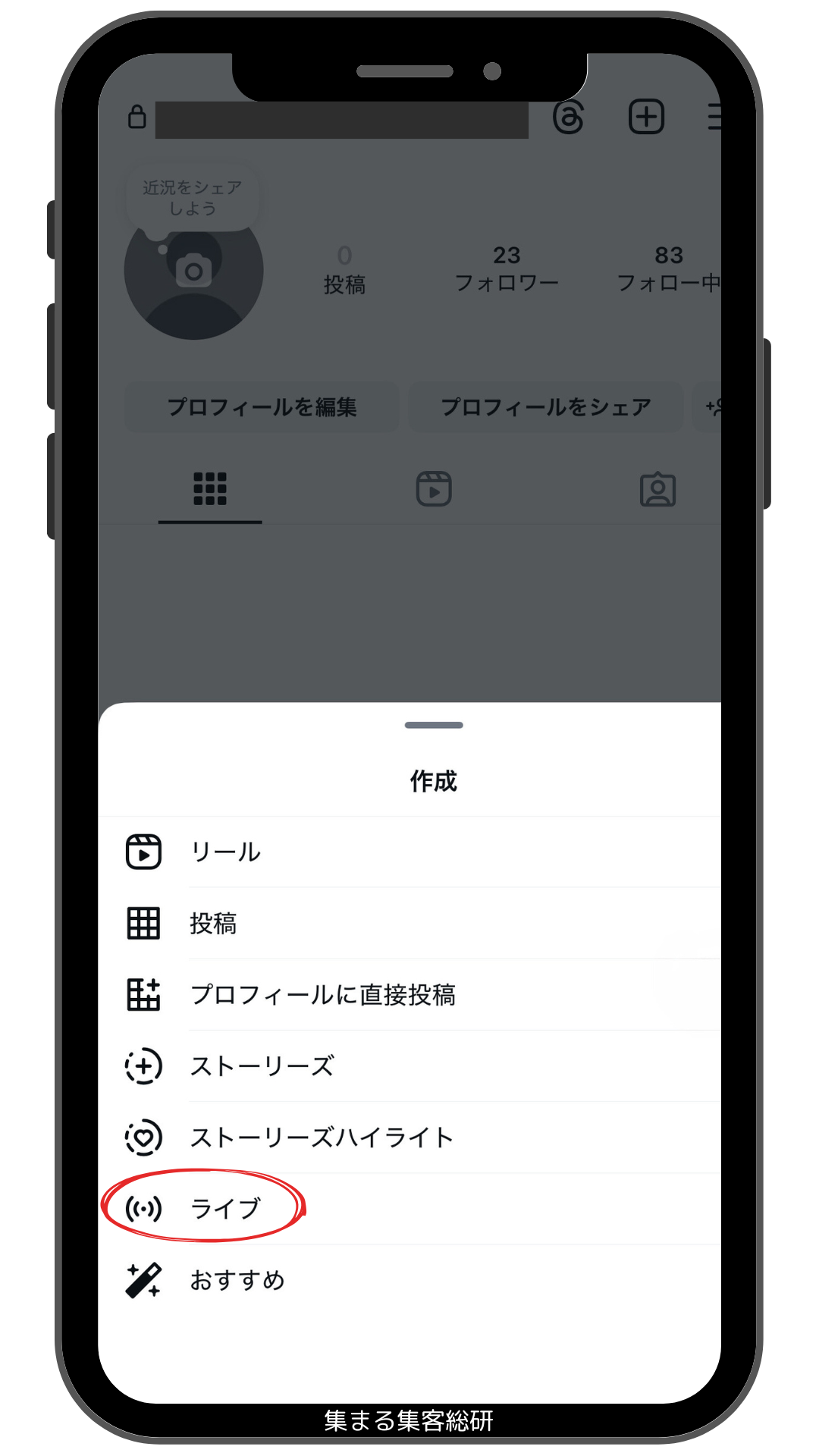
インスタライブで配信を開始する手順は非常にシンプルです。まずは、スマートフォンアプリ(iOS / Android)を開いた状態からの基本ステップを押さえましょう。
配信を開始するまでの標準的な手順は以下の通りです。
- Instagramアプリのホーム画面上部にある「ストーリーズの枠(+アイコン)」をタップ、または画面を右にスワイプしてカメラを起動する。
- 画面下部のメニュー(投稿、ストーリーズ、リールなど)を右へスクロールし、「ライブ」を選択する。
- 画面左側に表示される各種設定アイコン(タイトル設定、公開範囲、練習モードなど)を必要に応じて調整する。
- 画面中央下部の「ライブ配信ボタン」をタップすると、3秒のカウントダウン後に配信がスタートする。
配信中は、画面下部のメニューからインカメラとアウトカメラの切り替えがワンタップで行えます。また、顔色補正やバーチャル背景を活用したい場合は、配信前および配信中に画面右側のアイコンからインスタライブのエフェクト設定方法を確認し、フィルターを適用することが可能です。
「いきなりフォロワー全員に配信を見られるのが不安」という初心者に推奨されるのが、インスタライブの練習モードのやり方です。配信画面左側の目のようなアイコン(公開範囲設定)から「練習」を選択して開始すると、誰にも通知が届かず、視聴者ゼロの完全非公開状態でカメラ映りや音声のチェックが行えます。
さらに、フォロワー全体ではなく特定のグループだけに発信したい場合は、インスタライブの視聴者限定(親しい友達)機能を活用します。事前に作成した「親しい友達リスト」に向けて配信を行えば、選ばれたユーザーのみが視聴可能となり、プライベートな空間を維持したままリアルタイム配信を楽しめます。
コラボ配信・コメント固定・質問スタンプの応用活用術
インスタライブの醍醐味は、他ユーザーとの共同配信や視聴者とのインタラクティブなやり取りにあります。エンゲージメントを高めるための代表的な3大機能の設定方法を整理しました。
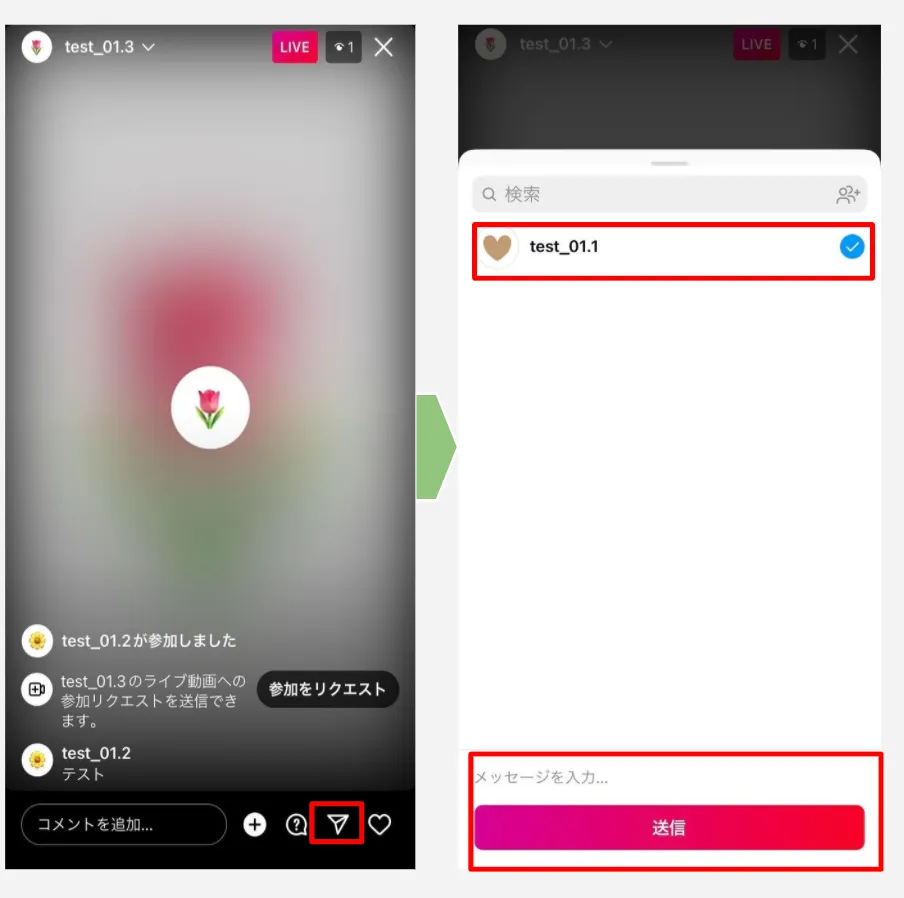
複数人で同時にトークを展開するインスタライブのコラボのやり方は、配信者側から招待を送る方法と、視聴者側から参加リクエストを送る方法の2通りが存在します。配信画面下部の「人型アイコン」をタップし、現在視聴中のユーザーから招待したい相手を選択するか、届いているリクエストを承認することで、最大4人までの画面分割ライブが成立します。
視聴者からの反応を整理し、ライブの質を高めるためには、インスタライブの質問機能とコメント固定の使いこなしが欠かせません。
- コメント固定の手順:配信者自身が投稿したコメント、あるいは視聴者からの重要なコメントを長押し(Androidはタップ)し、「コメントを固定」を選択。画面下部にピン留めされ、途中から入室した視聴者にも配信テーマが一目で伝わります。
- 質問スタンプの回収:事前にストーリーズで募集した質問や、配信中に視聴者が「?アイコン」から投稿した質問を画面上にポップアップ表示させ、1つずつ回答していく進行が可能です。
2026年最新機能として注目されているのが、AIを活用した「自動リアルタイム字幕生成」や、不適切ワードを自動検知して非表示にする「強化型モデレーター機能」です。共同管理者を指定しておくことで、配信者がトークに集中している間も、荒らしコメントの削除や特定ユーザーのミュートを安全に実行できるよう設計されています。
【実態検証】視聴時の足跡バレと閲覧が特定される理由・裏技の真偽
配信を行う側だけでなく、他人の配信を見る際のマナーや仕様についても正確な理解が求められます。特に検索需要が高いのが、インスタライブの見方と足跡に関するプライバシーの問題です。
結論から述べると、インスタライブを視聴すると「〇〇(ユーザー名)が参加しました」というシステムメッセージがコメント欄に流れるため、入室した事実を配信者や他の視聴者に完全に隠すことはできません。これがインスタライブの閲覧がバレる理由です。
ネット上では「足跡をつけずにこっそり見る裏技」として、外部ビューワーアプリやブラウザの拡張機能を利用する方法が散見されます。しかし、Meta社のAPI制限やセキュリティプロトコルの更新により、非公式アプリを経由したステルス視聴はアカウントの利用停止(BAN)リスクを伴う危険な行為となっています。
実態検証として編集部が確認した、現実的かつ安全にプライバシーを保つ方法は以下の通りです。
- サブアカウント(別名義)での閲覧:本名や個人情報が特定できない閲覧専用のサブアカウントを作成して視聴する(連絡先の同期は必ずオフに設定)。
- アーカイブ(リール動画)の事後視聴:リアルタイム配信が終了し、リールやフィードにアーカイブ投稿された動画を再生する場合、ストーリーズのような個別ユーザーの閲覧履歴(足跡リスト)は残りません(総再生回数のみカウント)。
目当ての配信を見逃したくない場合は、相手のプロフィール画面右上の「ベルマーク」からインスタライブの通知設定を「すべてのアラート」にしておくことで、配信開始と同時にプッシュ通知を受け取ることができます。
アーカイブ残し方と録画保存方法|消える前に残す決定版
配信を終えた貴重なライブ映像を資産として残すには、適切な保存・公開手順を踏む必要があります。インスタライブのアーカイブの残し方には、フォロワー向けに公開する「リール共有」と、自分だけが確認できる「ライブアーカイブ」の2つのルートが存在します。
配信終了画面が表示された際、以下の選択肢が表示されます。
- リールでシェア:配信全編をリール動画としてフィード上に公開。カバー画像やキャプション、切り抜きプレビューを設定してタイムラインに残せます。
- 端末にダウンロード:配信終了直後の画面上部にある「動画をダウンロード」をタップすると、コメントやエフェクトを除いた純粋な映像データがスマホのカメラロールに保存されます。
- 破棄(削除):リールへの投稿を行わずに終了した場合でも、設定で「ライブをアーカイブに保存」が有効になっていれば、30日間は非公開のアーカイブ領域に保管されます。
万が一、配信終了時に保存し忘れた場合でも、プロフィール画面の「メニュー」>「アーカイブ」>「ライブアーカイブ」の順にアクセスすれば、過去30日以内のデータであれば端末へインスタライブの録画・保存方法としてダウンロードが可能です。30日を過ぎるとサーバーから完全消去されるため、重要なデータは速やかにローカルストレージやクラウドへバックアップを取る運用が鉄則です。
【比較データで検証】配信モード・公開設定別の機能とリスク一覧
インスタライブで選択可能な主要な配信モードについて、公開範囲、足跡の有無、想定されるリスクと推奨用途を比較検証したデータをまとめました。
| 配信モード | 公開対象・視聴条件 | 足跡・通知仕様 | 編集部の見解・適性 |
|---|---|---|---|
| 通常公開配信 | 全フォロワー(公開アカウントなら誰でも) | フォロワーに通知送信/入室時に足跡表示 | 認知拡大やファン獲得に最適。背景の映り込み等に要警戒。 |
| 親しい友達限定 | 事前に指定した特定リストのユーザーのみ | 対象者のみに通知/入室足跡あり(緑色枠) | 限定コミュニティやプライベート発信に最適。誤配信防止に有効。 |
| 練習モード | 配信者本人のみ(視聴者ゼロ) | 通知なし/足跡なし(完全クローズド) | 初心者の機器テストや音量チェックに必須。誰にも見られない。 |
| コラボ配信 | 参加者全員のフォロワーへ露出拡大 | 各ホストのフォロワーへ重層的に通知 | 相互送客効果が極めて高い。回線負荷と発言の主導権管理が必要。 |

【現場取材と心理分析】途中で切れる原因と失敗を防ぐ配信マナー
生配信における最大のストレス要因は、意図しない接続切断やプライバシー侵害の事故です。取材現場やコミュニティで頻発しているトラブルの背景には、技術的な要因と配信者の心理的油断の双方が潜んでいます。
まず、インスタライブが途中で切れる原因と対処法について、主要な要因を整理しました。
- 上り通信速度の不足:ライブ配信は受信(下り)ではなく送信(上り)の帯域を激しく消費します。安定した配信には上り15Mbps以上の実効速度が推奨されます。混雑した公共Wi-Fiを避け、安定した光回線や5G環境を選択することが基本対策です。
- スマートフォンの熱暴走:長時間のカメラ起動とエンコード処理により端末が過熱すると、OSの安全装置が作動してアプリが強制終了します。充電しながらの配信を避け、冷却ファンや風通しの良い環境を確保することが有効です。
- 著作権BGMの自動検知:店舗のBGMやテレビの音声がマイクに入り込むと、Meta社の著作権識別システムにより音声の自動ミュートや配信の強制遮断が実行されます。
技術面以上に注意すべきなのが、Instagramライブ配信の注意点として挙げられる個人情報の漏洩です。ライブ配信では編集によるカットが不可能なため、窓の外の景色や電柱の看板、電車の走行音、瞳に映る室内風景から居住地が特定される「デジタル・ストーキング」のリスクが常に存在します。
【プロの結論】おすすめできる人・慎重になるべき人の判断基準
コミュニケーション心理学の観点から見ると、ライブ配信は視聴者との心理的距離を一気に縮める効果がある反面、配信者側の「心理的バウンダリー(境界線)」を曖昧にし、過度なプライベートの露出や失言を誘発しやすい構造を持っています。
メディア編集部として提示する、インスタライブの活用に向いている人と慎重になるべき人の基準は以下の通りです。
- 向いている人:
- コメントを拾いながら柔軟に会話のキャッチボールを楽しめる人
- 事前に話すテーマや構成メモを準備し、時間の区切りを管理できる人
- 商品のリアルな使用感や制作裏側など、等身大の透明性を届けたい事業者・クリエイター
- 慎重になるべき人:
- 飲酒時や感情が高ぶっている状態で衝動的に配信を始めてしまいがちな人
- 自宅の正確な位置が特定される恐れのある場所で配信環境を管理できない人
- 批判的なコメントに対して感情的に過剰反応してしまい、冷静なブロック対応が難しい人
【インスタ ライブ やり方】に関するよくある質問(FAQ)
Q1:配信中に特定のアカウントからのコメントを非表示にしたり追放したりできますか?
A1:可能です。配信中に不快なコメントを投稿したユーザーのアイコンまたはコメントをタップし、「コメントをブロック」または「ライブ配信から削除」を選択することで、その配信から退出させ、今後の視聴を制限できます。
Q2:配信者のフォロワー以外でもライブを視聴することは可能ですか?
A2:配信者のアカウントが「公開設定」になっている場合は、フォロワー以外の一般ユーザーでも検索や発見タブから自由に入室・視聴が可能です。フォロワーだけに限定したい場合は、アカウント自体を「非公開(鍵垢)」にするか、「親しい友達」限定配信を利用してください。
Q3:パソコン(PC)のブラウザからインスタライブを配信することはできますか?
A3:プロアカウント(ビジネスまたはクリエイター)であれば、「Instagram Live Producer」機能を利用してPCからOBSなどの配信ソフトを経由した高画質配信が可能です。個人アカウントの場合は、スマートフォンアプリからの配信が標準となります。
Q4:配信終了後にアーカイブをリールへ投稿した際、コメント欄の履歴は残りますか?
A4:配信中にリアルタイムで流れたコメントやスタンプのログは、リール投稿時には画面上に残りません。純粋な映像と音声のみが動画として保存され、リールとしての新たなコメント欄が設置されます。
まとめ:2026年のインスタライブを安全かつ効果的に楽しむために
インスタライブは、フォロワーとの強固な信頼関係を築き、テキストや写真だけでは伝わらない生の声や熱量を届ける優れたコミュニケーション手段です。「練習モード」や「親しい友達限定配信」など、リスクを最小限に抑えながら段階的に慣れていくための仕組みが十分に整っています。
通信環境の事前確認や映り込みへの配慮といった基本的な自衛策を徹底し、コメント固定や質問スタンプなどのインタラクティブ機能を適切に組み合わせることで、安全で満足度の高いライブ配信を実現してください。 (出典: インスタ ライブ やり方(Yahoo!ニュース))
最新のトレンドや話題のニュースをわかりやすく解説するWebライターです。読者の皆様に役立つ情報を日々お届けしています。
