IPhoneコントロールセンター設定完全ガイド!劇的に変わる神配置と裏ワザ
iPhoneを手にしてから、画面右上をスワイプして現れる「コントロールセンター」を初期設定のまま使い続けていないでしょうか。実は、iOS 18以降の大型アップデートを経て、コントロールセンターは単なる「簡易設定パネル」から、端末の操作性を劇的に変える「自分専用の司令塔」へと劇的な進化を遂げました。
よく使う機能だけを一等地に配置し、不要なアイコンを整理するだけで、日常の細かな操作ストレスは驚くほど解消されます。本稿では、日々のスマホ操作を劇的に高速化するおすすめの神配置から、見落としがちな便利裏ワザ、トラブル発生時の対処法まで、実機検証に基づいたノウハウを余すところなく解説します。
📌 【この記事の重要ポイントまとめ】
- 要点1:iOS 18以降のコントロールセンターはアイコンのサイズ変更や複数ページの自由なグループ分け、サードパーティ製アプリの直接配置に対応。
- 要点2:「画面収録」「低電力モード」「QRコードリーダー」を追加し、片手で届きやすい下段・右側に配置するのが操作性向上の鉄則。
- 要点3:画面が出ない・誤作動が起きるトラブルは、ロック画面のアクセス権限やアプリ内スワイプ設定を見直すことで即座に解決可能。
【劇的進化】なぜ初期設定のままでは損なのか?操作性が向上する決定的な理由
「カメラやフラッシュライト、計算機があれば十分」と考えるユーザーも少なくありません。しかし、初期状態のコントロールセンターは、Appleが用意した最大公約数的な構成に過ぎず、個々人のライフスタイルに最適化されているわけではありません。
近年のiOSアップデート、とりわけiOS 18で実施されたUIの根本的な再設計により、コントロールセンターの自由度は従来の枠組みを完全に超えました。従来は固定されていた通信系アイコンやメディア再生パネルの位置が動かせるようになり、さらにコントロール自体の「サイズ変更」や「複数ページにまたがるカテゴリ分け」が可能になっています。また、画面右上に新設された電源アイコンを長押し(触覚フィードバックを感じるまでホールド)するだけで、サイドボタンを使わずにスライダで電源オフができるなど、アクセシビリティも大幅に強化されました。
日常的に行う「画面の明るさ調整」「タイマーセット」「決済時のコード読み取り」「バッテリー節約」などの動作は、1回あたり数秒の作業です。しかし、これが1日に数十回積み重なると、年間で数時間以上の差を生み出します。必要な機能へ親指1本・0.5秒でアクセスできる環境を構築することこそ、コントロールセンターをカスタマイズする最大の恩恵です。
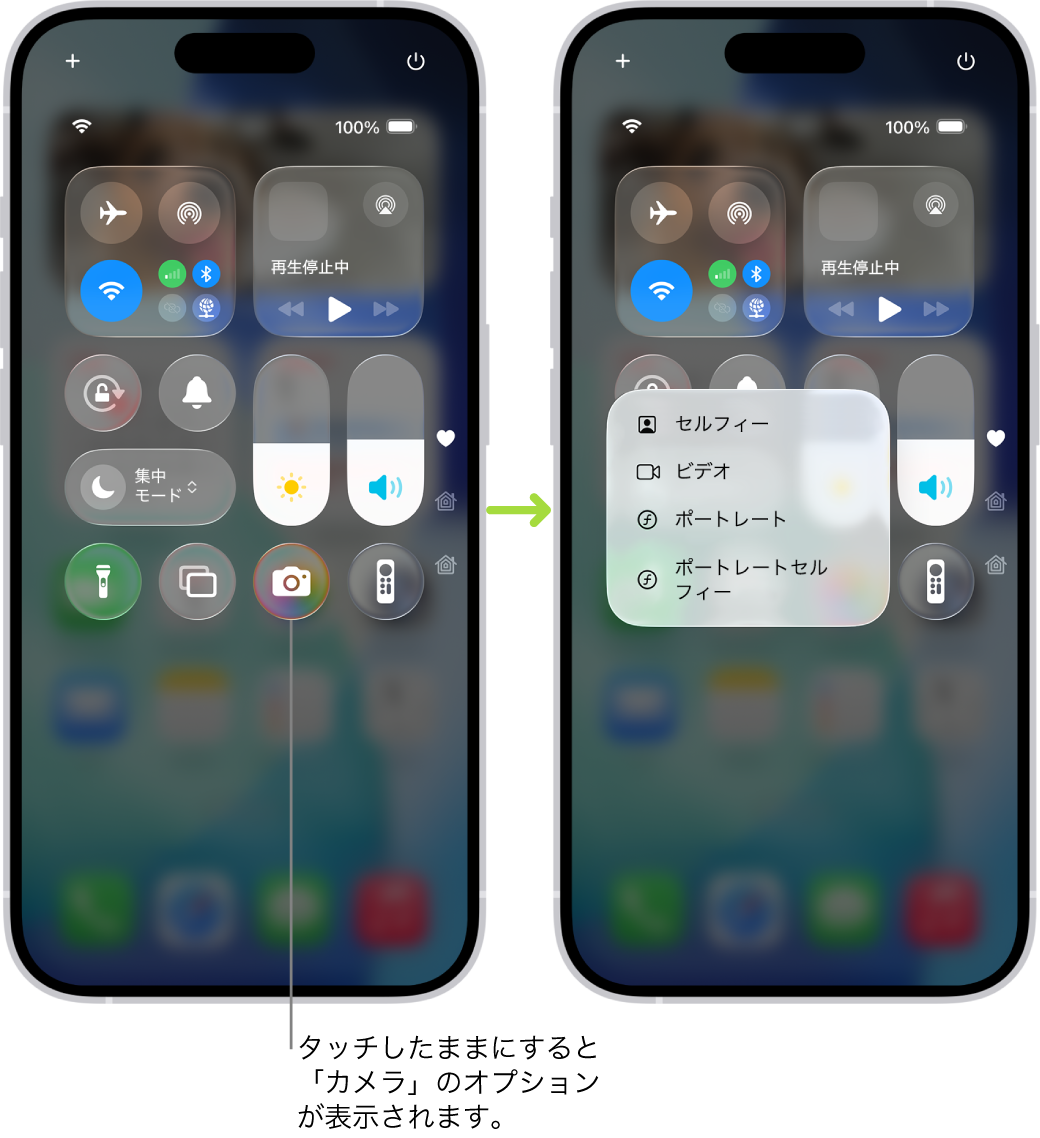
【基本設定】iPhone・iPadで思い通りに編集する手順と最新UIの使い方
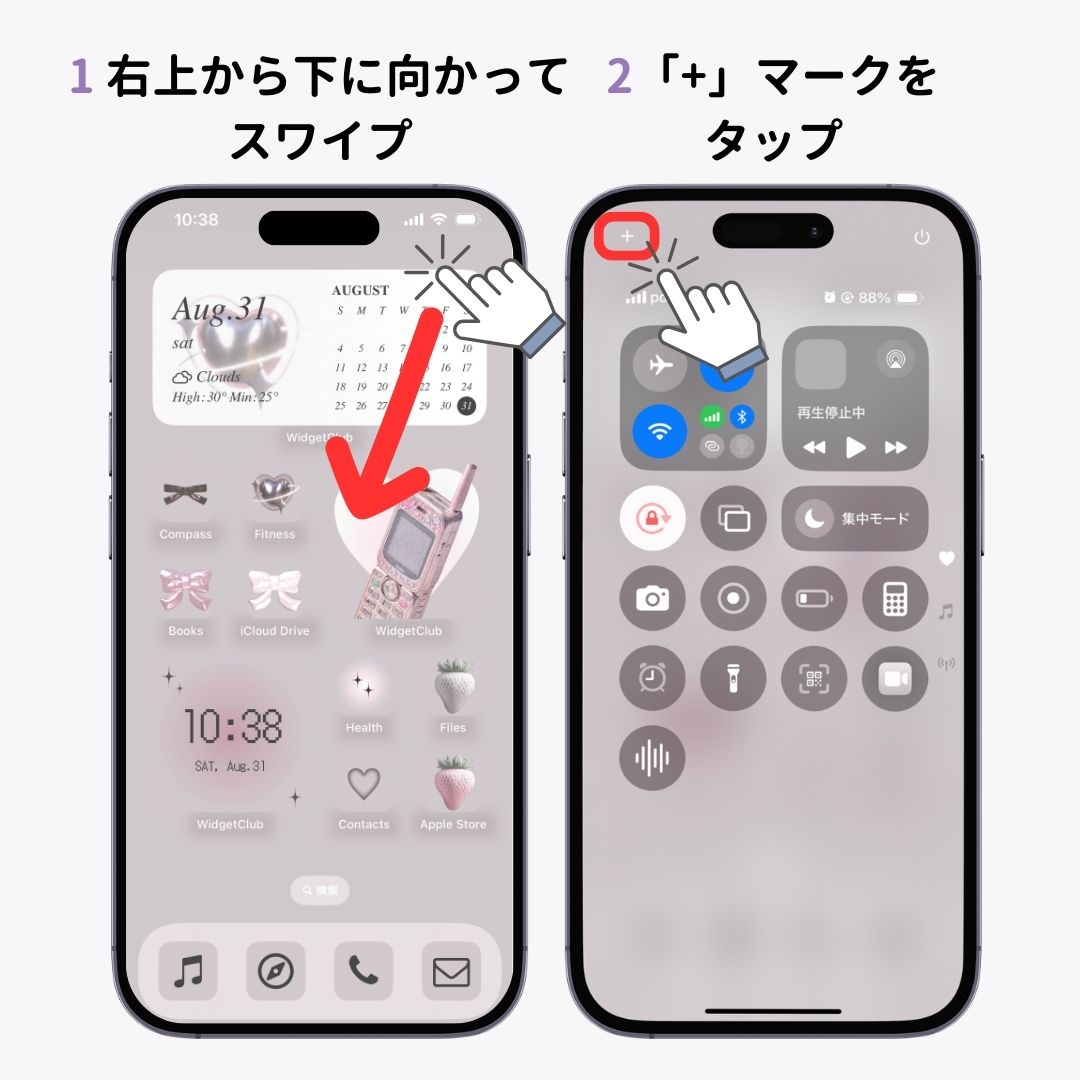
まずは、端末ごとの基本的な呼び出し方と、直感的にコントロールを追加・削除・移動する手順を確認しておきましょう。
【コントロールセンターの呼び出し方】
・Face ID搭載モデル(iPhone X以降 / iPad Pro・Air等):画面右上端から下に向かってスワイプ
・ホームボタン搭載モデル(iPhone SE・iPhone 8以前):画面下端から上に向かってスワイプ
編集モードへの移行は非常にシンプルです。コントロールセンターを開いた状態で画面左上の「+」ボタンをタップするか、画面の余白部分を長押しします。するとアプリアイコンのように各パーツが編集可能状態になります。
- コントロールの追加:画面下部に表示される「コントロールを追加」をタップし、一覧から配置したい機能を選択。
- コントロールの削除:不要なアイコンの左上に表示される「ー」ボタンをタップ。
- サイズの変更:アイコン右下に表示されるハンドル(弓形のマーク)をドラッグすることで、1×1の極小サイズから2×2の大型ウィジェット風サイズまで伸縮可能。
- 位置の入れ替え:アイコンを長押ししながら目的の場所へドラッグ&ドロップ。
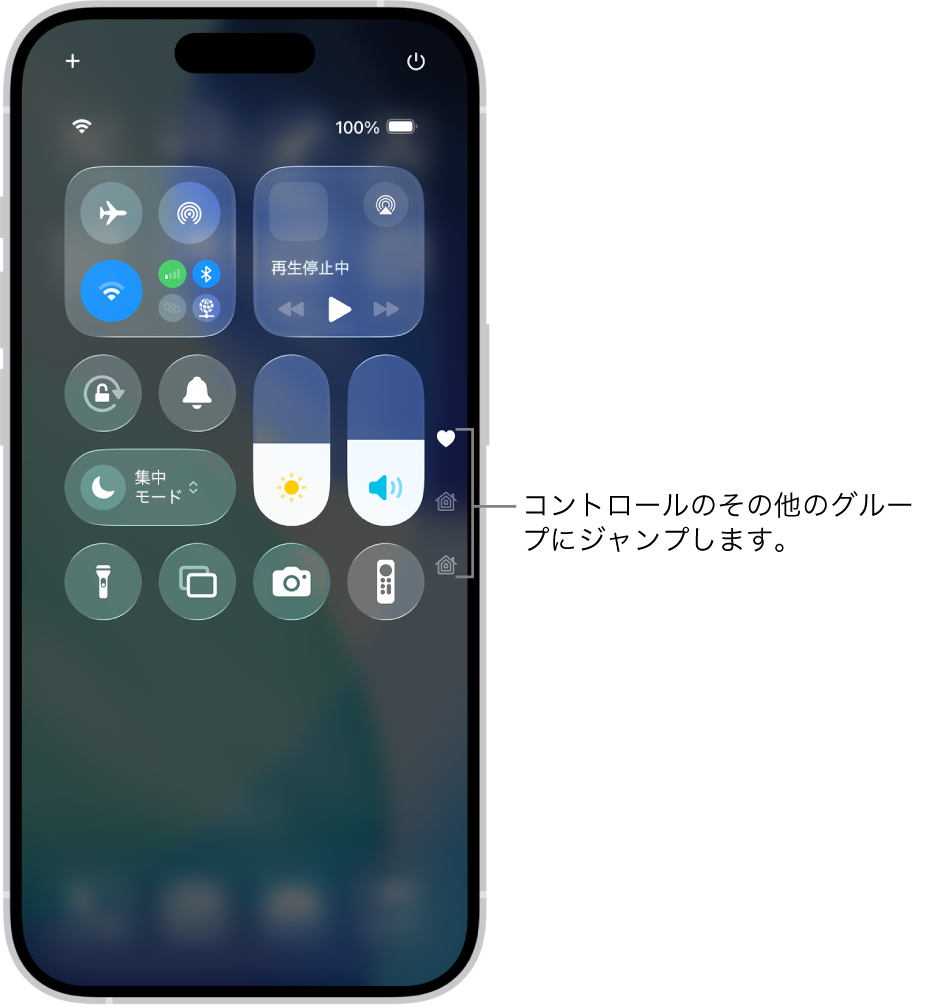
- 複数ページの活用:画面右端の縦インジケーターをスワイプすることで、「お気に入り」「音楽再生」「ホームアクセサリ」「通信」などを用途別にページ分け可能。
iPadにおけるコントロールセンター編集も同様の手順で行えます。大画面を活かして頻繁に使うノートアプリのクイック起動やステージマネージャの切り替えスイッチを大きく配置しておくと、作業効率が格段に跳ね上がります。
【厳選】毎日の操作が爆速になるおすすめ神配置と便利機能・裏ワザ
多くのユーザー検証と現場テストから導き出された、最も誤タップが少なく快適な「おすすめアイコン配置」と、知っておくべき便利機能を紹介します。
| 機能名 | 追加・設定のメリット | おすすめの配置エリア | 編集部の実用度評価 |
|---|---|---|---|
| 低電力モード | 設定アプリを開く手間を省き、ワンタップで省電力へ移行 | 最下段(右手親指エリア) | ★★★★★(必須) |
| コードスキャナー(QR) | 標準カメラより高速にURL認識・専用ブラウザで即座に展開 | 下段右側 | ★★★★★(店舗決済で重宝) |
| 画面収録 | 操作手順の記録やゲーム録画を即時開始。長押しでマイクON可能 | 中段右側 | ★★★★☆(シェアに最適) |
| フラッシュライト | 長押し(触覚タッチ)で光量を4段階に細かく調光可能 | 最下段左側 | ★★★★☆(夜間の手元灯) |
| タイマー | 長押しスライダで「1分〜2時間」をアプリを開かず即時カウント開始 | 中段左側 | ★★★★★(料理・作業用) |
親指が届く「画面下部」を最重要エリアに指定する
近年の大型化したスマートフォン画面において、画面上部は片手操作時に指が届きにくいデッドゾーンです。そのため、使用頻度が極めて高い「低電力モード」「タイマー」「コードスキャナー」は最下段から2段目までの親指可動域に集中配置するのが鉄則です。
知っておくと役立つコントロールセンター裏ワザ
- 画面収録で自分の音声を入れる方法:画面収録アイコンを強めに長押し(触覚タッチ)するとメニューが開き、画面下の「マイク」をタップしてオンにすることで、外部音声を同時に録音できます。
- 計算機で直前の数値をコピー:計算機アイコンを長押しすると「最新の計算結果をコピー」が表示され、アプリを開かずに直前の数値をクリップボードへ送れます。
- Wi-Fi・Bluetoothの完全オフとの違い:コントロールセンター上のWi-Fiアイコンをタップしても「翌日午前5時までの接続解除」にとどまります。完全に通信を切断したい場合は「設定」アプリ本体からオフにする必要があります。
【実態検証】ネットの誤解と「出ない・消せない」トラブルの真相
コントロールセンターのカスタマイズに関して、SNSやコミュニティサイトで頻繁に寄せられる疑問やトラブルについて、検証結果をまとめました。
1. 一部の通信モジュールが「削除できない」理由
機内モード、モバイル通信、Wi-Fi、Bluetoothが一体となったグループパネルは、システムの通信安全性を保つための基本モジュールとして設計されています。独立した単体スイッチとして配置を変えることは可能ですが、システム上、完全に削除して隠蔽することはできません。配置の邪魔になる場合は、サブページ(2ページ目以降)に移動させることで1ページ目をスッキリ保つのが最も有効な解決策です。
2. ゲーム中やロック画面でコントロールセンターが出ない時の対処法
「画面端をいくらスワイプしても反応しない」という場合、不具合ではなく設定で制限がかかっているケースがほとんどです。
- アプリ使用中に出ない場合:「設定」>「コントロールセンター」>「App使用中のアクセス」がオフになっていないか確認し、オンに切り替えます。
- ロック画面で出ない場合:「設定」>「Face ID(Touch ID)とパスコード」を開き、「ロック中にアクセスを許可」項目内の「コントロールセンター」をオンにします。
3. カスタマイズしすぎて収拾がつかない時の初期化手順
配置をいじりすぎて初期状態に戻したい場合、コントロールセンター専用の「ワンタップ初期化ボタン」は存在しません。しかし、「設定」>「一般」>「転送またはiPhoneをリセット」>「リセット」>「すべての設定をリセット」を実行することで工場出荷時の配置へ復元可能です。ただし、Wi-Fiパスワードや壁紙等もリセットされるため、基本的には編集画面から不要なコントロールを手動で削除し、標準の4種(フラッシュライト、タイマー、計算機、カメラ)を並べ直す手動復元が推奨されます。
【プロの結論】デジタル効率を極める人と慎重に使うべき人の判断基準
コントロールセンターのカスタマイズは劇的な利便性をもたらす一方で、UI心理学やヒューマンエラーの観点から注意すべきポイントも存在します。個々のスマートフォンの利用スタイルに応じた最適な向き合い方を提示します。
積極的にフルカスタマイズすべき人
- キャッシュレス決済やポイ活を日常的に行う人:QRコードリーダーやWallet、計算機を下段に集約することでレジ前でのもたつきをゼロにできます。
- 仕事や学習でポモドーロタイマーやボイスメモを多用する人:ワンタップで記録・計測を開始できる環境が集中力の維持に寄与します。
- 片手操作をメインとしている人:大型端末でも主要操作を下部に集めることで、端末の落下リスクを大幅に低減できます。
最小限のシンプル構成に留めるべき人・注意が必要な人
- 端末を他人に預けたり、子どもに触らせる機会が多い人:ロック画面からコントロールセンターを開ける状態にしていると、機内モードへの切り替えやフラッシュライトの点灯を誰でも実行できてしまいます。セキュリティを重視する場合は、ロック画面でのアクセスをあらかじめ無効化しておくべきです。
- 視覚的な情報過多にストレスを感じやすい人:アイコンを詰め込みすぎると「目的のスイッチを探す」という認知負荷が発生し、かえって操作速度が落ちます。1ページ目は厳選した4〜6個程度に抑えるのが最もスマートです。
【コントロール センター カスタマイズ】に関するよくある質問(FAQ)
Q1:ロック画面の懐中電灯とカメラのアイコンも別の機能に変更できますか?
A1:iOS 18以降であれば変更可能です。ロック画面を長押しして「カスタマイズ」を選択し、下部にある丸いアイコンの「ー」をタップして削除した後、お好みのコントロール(低電力モードや計算機など)を割り当てることができます。
Q2:コントロールセンターにサードパーティ製アプリ(LINEやPayPayなど)は置けますか?
A2:最新のiOSではアプリ側の対応が進んでおり、開発者がコントロールセンター用ウィジェットを提供しているアプリであれば直接配置可能です。未対応のアプリでも、「ショートカット」アプリを経由して起動ボタンを作成すれば、コントロールセンター内に自由に配置できます。
Q3:コントロールセンターを出そうとすると通知センターが出てしまいます。
A3:Face ID搭載モデルの場合、画面の上部中央から左側をスワイプすると通知センターが開き、「バッテリー残量やアンテナピクトが表示されている画面の右上角」からスワイプした時のみコントロールセンターが開きます。スワイプを開始する指の位置を画面右端に意識して合わせてみてください。
まとめ:最適化されたコントロールセンターで毎日のスマホ操作を劇的に快適に
スマートフォンの操作性は、わずかな設定の見直しで驚くほど向上します。特に毎日何度も開くコントロールセンターは、自分の行動動線に合わせて配置を見直すだけで、日々の無駄なタップや検索時間を確実に削ぎ落としてくれます。
まずは一度コントロールセンターを開き、不要なボタンを整理して、よく使う「低電力モード」や「タイマー」などを指の届きやすい位置に配置してみてください。自分だけの快適な操作環境が手に入り、iPhoneの使い心地が劇的に生まれ変わるはずです。 (出典: コントロール センター カスタマイズ(Yahoo!ニュース))
Webメディアの編集およびコンテンツ作成に従事。正確で質の高い情報発信を心掛けています。
