IPhoneのSIMカード入れ替え手順と注意点!データ移行や圏外対策
新しいiPhoneへの買い替えや格安SIMへの乗り換え、あるいは海外旅行の現地SIM利用など、iPhoneのSIMカードを自分で入れ替える機会は日常的に発生します。しかし、作業に不慣れな方にとっては「端末内の写真やアプリなどのデータは消えてしまわないか」「手元に専用のSIMピンがないときはどうすればいいのか」「差し替えた後に圏外のまま繋がらない場合は何が原因なのか」といった不安や疑問が尽きないのも事実です。
SIMカードの物理的な取り扱いと内部データ、通信設定の仕組みを正しく把握しておけば、トラブルを未然に防ぎ、わずか数分でスムーズに通信を切り替えることができます。通信キャリア各社の公式ガイドラインや端末サポート現場での検証知見をもとに、失敗しない実践的な手順とトラブルシューティングをわかりやすく解説します。
📌 【この記事の重要ポイントまとめ】
- 要点1:SIMカードの入れ替えだけでiPhone内部の写真、アプリ、連絡先などのデータが消えることはなく、データそのままで利用可能です。
- 要点2:作業時は必ずiPhoneの電源を切り、向きや表裏を確認しながら慎重にトレイを差し込むことが物理破損を防ぐ絶対原則です。
- 要点3:差し替え後に圏外になる主な原因は「APN構成プロファイルの競合」や「回線開通手続きの未完了」であり、適切な初期設定で即座に解決できます。
【データは消える?】iPhoneのSIMカード入れ替えで電話番号や写真はそのまま残るのか
SIMカードを抜いたら端末が初期化されたり、保存している大切な写真やLINEのトークが消えてしまうのではないかと心配する声は少なくありません。ですが、iPhoneのSIMカード入れ替えでデータが消えることは一切ありません。これはiPhoneの内部構造において、記憶装置(ストレージ)と通信識別モジュール(SIM)の役割が完全に独立しているためです。
SIMカード(Subscriber Identity Module)は、契約者の識別番号(IMSI)や電話番号、キャリアの契約情報のみを記録している小さなICチップです。一方で、iPhoneに保存されている写真、動画、インストールしたアプリ、各種設定、キャッシュデータなどはすべて本体内蔵のフラッシュストレージに記録されています。そのため、SIMカードを抜き差ししても本体ストレージ内のデータは影響を受けず、データそのままの状態で安全に引き継がれます。
「SIMカードを入れ替えたら電話番号はどうなるのか」という疑問についても、仕組みを理解すれば明快です。電話番号はSIMカード側に紐づいているため、以下の2つのパターンで動作が変わります。
- 同じ電話番号のまま他社へ乗り換えた(MNP)場合:新しいSIMカードを挿入すれば、以前と同じ電話番号でそのまま発着信が可能です。
- 別名義・新規契約のSIMカードを挿入した場合:iPhoneの電話番号は新しく挿入したSIMカードの番号へと切り替わります。
なお、同一のiPhone本体を使い続けてSIMカードだけを入れ替える場合、LINEなどのSNSアプリの再認証は基本的に不要です。ただし、SIMカードの入れ替えと同時に「iPhoneの機種変更」を行う場合は、事前に旧端末側でLINEの引き継ぎ設定(メールアドレス・パスワードの登録、トーク履歴のバックアップ)を行っておく必要があります。

【2026年最新手順】失敗しないiPhoneのSIMカード取り出し方と安全な向き
iPhoneのSIMスロットは非常に精密に作られており、無理な力を加えたり間違った向きで押し込むと、内部の接触ピンが折れて修理が必要になるリスクがあります。正しい手順と注意点をステップ順に確認していきましょう。
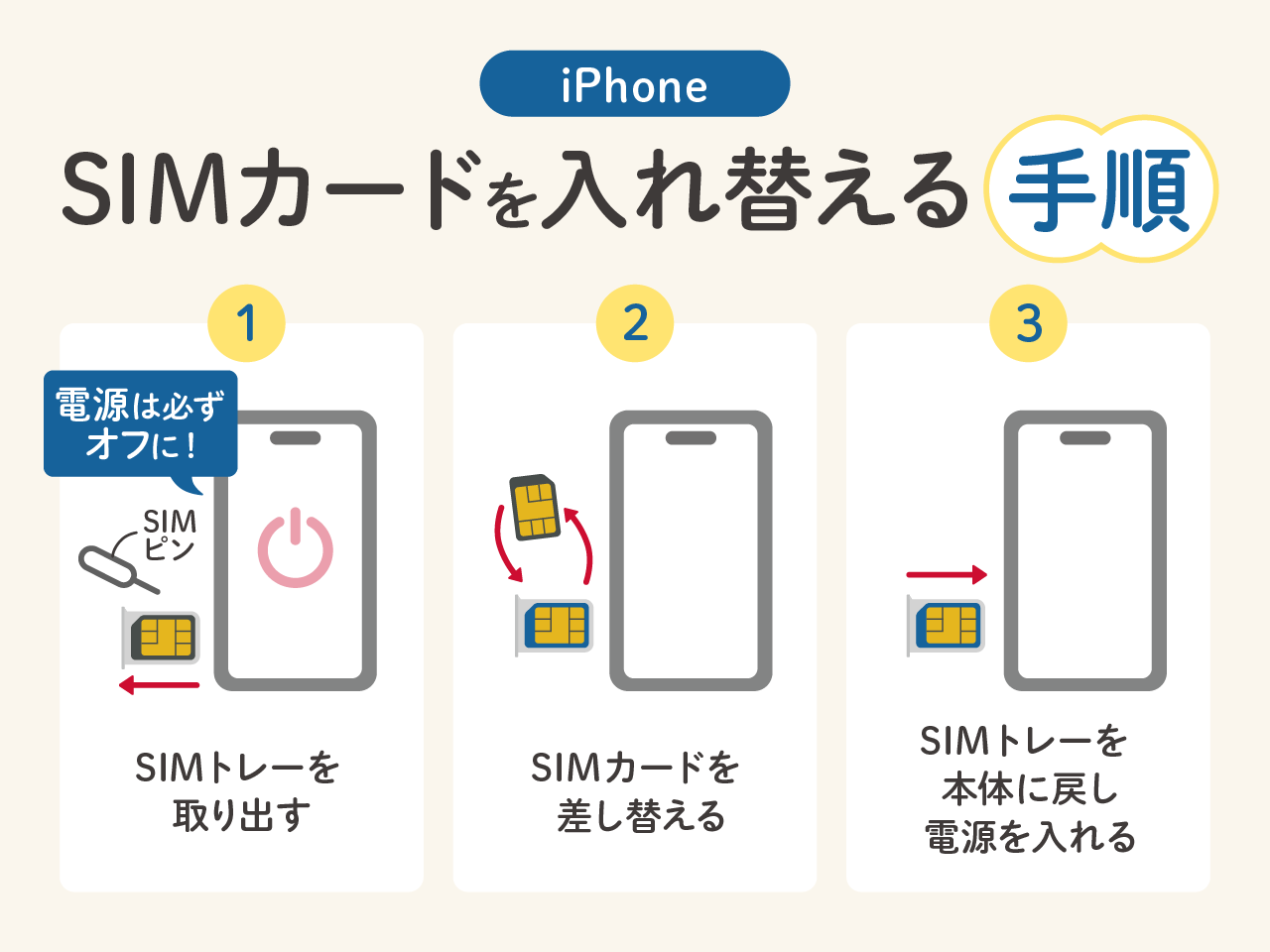
ステップ1:iPhoneの電源を完全に切る
通電した状態でSIMカードの抜き差しを行うと、一時的なショートや基板のエラー、SIMカード自体の認識不良を引き起こす恐れがあります。SIMトレイを開ける前に、必ずサイドボタンと音量ボタンを長押しして「スライドで電源オフ」を実行してください。
ステップ2:SIMトレイの位置を確認しピンを差し込む
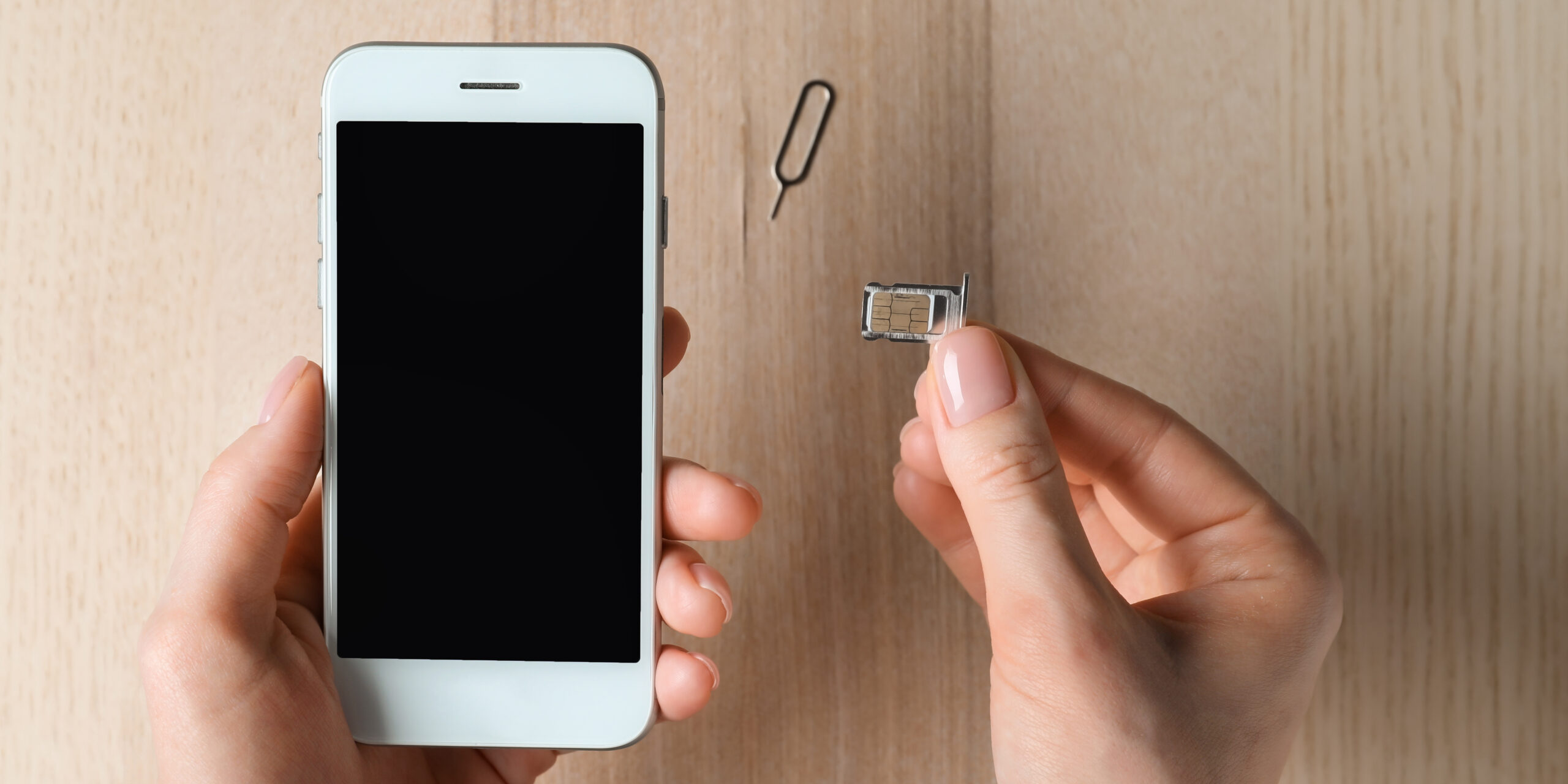
iPhoneの側面にある小さな穴(SIMイジェクトホール)の位置を確認します。モデルによって配置が右側面または左側面と異なりますが、穴の構造は共通です。付属のSIMピン(または安全な代用品)を穴に対して垂直にまっすぐ差し込み、少し強めに押し込みます。カチッと手応えがあり、トレイが数ミリ押し出されます。
ステップ3:SIMカードの向きと表裏を確認してセットする
押し出されたトレイを指先で引き出します。SIMカードには角の1箇所に「斜めの切り欠き(カット)」が入っており、トレイの枠も同じ形状になっています。金色のICチップ面が下向き(またはトレイの指定方向)になるよう、切り欠きの位置を合わせてぴったりとはめ込んでください。浮いた状態のままスロットに押し込むと、内部で引っかかり取り出せなくなるため注意が必要です。
ステップ4:トレイを奥まで押し込み電源を入れる
SIMカードがトレイに収まっていることを確認したら、水平を保ったまま元のスロットに押し込みます。トレイの表面がiPhoneのフレームと完全に平らになるまでしっかり戻したら、電源ボタンを押して起動します。
SIMピンがない時の代用具の安全性検証
手元に公式のSIMピンが見当たらない場合、身の回りにある道具で代用できますが、道具の選定を誤ると端末内部を傷つける事故に繋がります。
最も安全でおすすめできる代用品は「一般的な金属製ペーパークリップ(ゼムクリップ)」です。クリップの外側の角をひとつ伸ばすと、SIMピンとほぼ同等の太さ(約0.8mm)になり、強度も適度にあるため安全にトレイを押し出せます。
一方で、爪楊枝(つまようじ)や安全ピン、縫い針の使用は避けてください。爪楊枝は穴の中で先端が折れて詰まる危険性が極めて高く、安全ピンや針は先端が鋭利すぎるため、内部の押し出しレバーを傷つけたり滑って手を怪我する恐れがあります。
【徹底比較】物理SIM・eSIM・格安SIM初期設定の落とし穴
現在のiPhone(特にiPhone 13以降の世代)は、物理的なnano-SIMカードだけでなく、端末内部のチップに契約情報を書き込む「eSIM」にも対応しています。物理SIMとeSIMを併用するデュアルSIM運用や、格安SIMへ乗り換えた際の初期設定における重要事項を以下の表にまとめました。
| 項目 | 物理SIM(nano-SIM) | eSIM | デュアルSIM(併用運用) |
|---|---|---|---|
| 発行・開通スピード | 郵送受け取り(2〜4日程度) | 即日・オンライン完結(最短1時間) | 主回線+副回線の即時設定が可能 |
| 入れ替え・移行の手間 | トレイを開けて差し替えるのみ | QRコード読み取りまたはクイック転送 | 設定画面から通話・通信の個別割当 |
| APN構成プロファイル | 格安SIM利用時は手動インストール必須 | 通信キャリアにより自動構成またはDL | ※プロファイルは1端末に1つのみ |
| トラブル時の対処難易度 | 他端末への差し替えで切り分け容易 | 再発行手続きが必要な場合あり | 通信優先度の設定見直しが必要 |
特に重要なのが、「APN構成プロファイルはiOSの仕様上、原則として1つしかインストールできない」という点です。例えば、古い格安SIM(A社)から新しい格安SIM(B社)へ乗り換える際、A社の構成プロファイルが残ったままだと、B社のSIMカードを挿しても電波を掴めず通信エラーになります。新しいプロファイルをダウンロードする前に、必ず「設定」>「一般」>「VPNとデバイス管理」から旧事業者のプロファイルを削除してください。
【実態検証】差し替えたのに圏外・認識しない?現場で多発する原因と決定的な対処法
SIMカードを入れ替えた直後、画面左上のアンテナ表示が「圏外」「SIMなし」「無効なSIM」となって焦るケースは、カスタマーサポートの現場でも最も多く寄せられる相談のひとつです。ネット上の掲示板やSNSで報告されている実例を検証すると、原因の多くは以下の4点に集約されます。
1. SIMロックが解除されていない端末を使用している
大手キャリア(ドコモ、au、ソフトバンク等)で2021年9月以前に発売されたiPhoneを使用している場合、他社のSIMカードを挿すと「SIMが無効です」というアクティベーションエラー画面が表示されます。「設定」>「一般」>「情報」>「SIMロック」の項目を確認し、「SIMロックなし」と表示されているか確かめてください。「SIMロックあり」になっている場合は、購入元のキャリアのマイページ(My docomo、My au、My SoftBankなど)から無料で即時解除手続きを行えます。
2. 開通手続き(回線切り替え)が完了していない
他社からの乗り換え(MNP)の場合、新しいSIMカードを挿しただけでは電波は開通しません。通信事業者のマイページや専用電話窓口で「回線切り替えボタン」を押し、旧回線から新回線への切り替え処理を完了させる必要があります。手続き後、回線が反映されるまで15分〜30分程度待機した上で端末を再起動してください。
3. ICチップの接触不良やホコリの付着
指先の皮脂や細かなホコリがSIMカードの金色端子部分に付着すると、iPhone側で「SIMなし」と判定されることがあります。一度SIMトレイを取り出し、柔らかいメガネ拭きや乾いた布で端子面を優しく拭き取ってからセットし直すだけで改善するケースが多々あります。
4. ネットワーク設定の一時的なエラー
通信設定がうまく更新されていない場合は、以下の手順を順番に試すことで高確率で復旧します。
- 機内モードのオン/オフ:コントロールセンターから「飛行機マーク」をタップして数秒待ち、再度オフにして電波を再探索させます。
- iPhoneの再起動:一時的なキャッシュエラーをクリアします。
- ネットワーク設定のリセット:「設定」>「一般」>「転送またはiPhoneをリセット」>「リセット」>「ネットワーク設定をリセット」を実行します(Wi-Fiパスワードの再入力が必要になります)。
一般に知られていない盲点とネットの誤解|機種変更とSIM差し替えの混同
ネット上の情報で特に混同されやすいのが、「SIMカードの入れ替え」と「iPhone本体の機種変更(データ移行)」の区別です。
「SIMカードを新しいiPhoneに挿せば、前のスマホの写真やLINEデータも全部自動で移る」と思い込んでいる方が一定数いらっしゃいますが、これは誤解です。前述の通り、SIMカードに保存されているのは電話番号や契約者情報のみであり、写真やアプリのデータは一切入っていません。新しいiPhoneを購入してSIMカードを差し替える場合は、SIMの入れ替え作業とは別に、Appleの「クイックスタート」機能やiCloudバックアップを用いた本体データの移行作業を行う必要があります。
【プロの結論】SIMカード入れ替えが向いている人・eSIMを検討すべき人の判断基準
通信環境の最適化にあたり、どちらの運用方式を選ぶべきかの明確な判断基準を提示します。
- 物理SIMの入れ替えがおすすめな人:
- 複数のスマートフォン端末を気分や用途に合わせて差し替えて使いたい人
- QRコードの読み取りやプロファイルのデジタル管理に不慣れで、目に見えるカードで確実に管理したい人
- 万が一端末が故障した際、手元の代替機にSIMを差し替えて即座に通話を復旧させたい人
- eSIMやデュアルSIMへの切り替えを検討すべき人:
- 海外渡航が多く、現地の格安データプランをWebから即座に契約して使い分けたい人
- 1台のiPhoneで「仕事用番号」と「プライベート用番号」の2つの電話番号を同時に待ち受けしたい人
- SIMカードの配送待ち時間をゼロにして、今すぐ通信キャリアを乗り換えたい人
【sim カード 入れ替え iphone】に関するよくある質問(FAQ)
Q1:SIMカードを入れ替えるとき、iPhoneの電源を切らないと壊れますか?
A1:最近のiPhoneはある程度の安全保護回路を備えていますが、通電状態での抜き差しはICチップの静電破壊や基板ショート、読み取りエラーの原因になります。故障リスクをゼロにするため、必ず電源を完全にオフにしてから作業を行ってください。
Q2:SIMピンを紛失した場合、安全ピンや爪楊枝を使っても大丈夫ですか?
A2:爪楊枝は先端が折れて穴に詰まる事故が多発しており、安全ピンや針は内部基板を傷つける危険があるため使用しないでください。代用する場合は、金属製の「ペーパークリップ(ゼムクリップ)」の外側を伸ばして使うのが最も安全です。
Q3:SIMカードを入れ替えたら、LINEの友達やトーク履歴は消えてしまいますか?
A3:同じiPhone本体のままSIMカードだけを入れ替える場合、LINEのデータが消えることはなく、そのまま利用可能です。ただし、新しいiPhone端末へ本体ごと買い替える場合は、SIMの差し替えとは別にLINEアプリ内の「アカウント引き継ぎ」と「トーク履歴のバックアップ」が必要です。
Q4:格安SIMのカードを挿したのにずっと「圏外」のままです。何を確認すべきですか?
A4:まずは「以前契約していた他社のAPN構成プロファイル」が残っていないか確認し、残っていれば削除してください。その上で、新事業者の回線開通手続き(MNP切り替え)が完了しているか、新しいAPNプロファイルが正しくインストールされているかを確認し、iPhoneを再起動してください。
まとめ:今後の動向と失敗しないための判断基準
iPhoneにおけるSIMカードの入れ替えは、仕組みと正しい手順さえ把握していれば、誰でも安全かつ数分で完了できるシンプルな作業です。写真やアプリなどの大切なデータが消える心配はありません。
作業時は「必ず電源を切ること」「トレイの向きと切り欠きを合わせること」「以前のAPN構成プロファイルを整理すること」の3点を徹底してください。物理SIMとeSIMそれぞれの特性を理解し、ご自身のライフスタイルに最適な通信環境を整えていきましょう。 (出典: sim カード 入れ替え iphone(Yahoo!ニュース))
SEOライティングとマーケティング戦略の専門家。分かりやすい解説記事で定評があります。
