突然のかな入力も一瞬で直る!ローマ字入力への切り替え全手順
パソコンで作業中、ローマ字を打ったつもりが「t」を押すと「か」、「k」を押すと「の」と表示され、画面が意図しないひらがなで埋め尽くされる——。急ぎの業務中やレポート作成時にこの現象に遭遇し、パニックに陥った経験を持つ人は決して少なくありません。社内ヘルプデスクやITサポートの現場でも、年間を通じて問い合わせ件数の上位に君臨し続けるトラブルの典型例です。
突然キーボードが打てなくなり困惑するかもしれませんが、故障やウイルス感染を疑う必要はありません。原因のほぼ100%は、無意識のショートカット誤打によるかな入力への切り替えです。本稿では、一瞬で元に戻すキー操作から、二度と勝手に切り替わらないためのOS別設定、さらには「かな入力」と「ローマ字入力」の構造的比較まで、IT専門記者の視点で徹底解説します。
📌 【この記事の重要ポイントまとめ】
- 要点1:Windowsなら「Alt + カタカナ ひらがな」または「Ctrl + Shift + CapsLock」を1回押すだけで即座にローマ字入力へ復旧可能
- 要点2:勝手に切り替わる主因は、Alt+TabやCtrlキー操作時の押し間違いであり、Microsoft IMEの設定変更で恒久的に無効化できる
- 要点3:MacやiPadでもOS固有のキーバインドや設定項目を把握すれば、文字入力トラブルの9割以上を予防できる
【即効解決】かな入力からローマ字入力への戻し方とショートカットキー
急を要する現場で最も必要なのは、目の前の入力を即座に元のローマ字入力に戻す手順です。使用しているデバイスやOSごとに、瞬時に復旧できるショートカットキーが存在します。
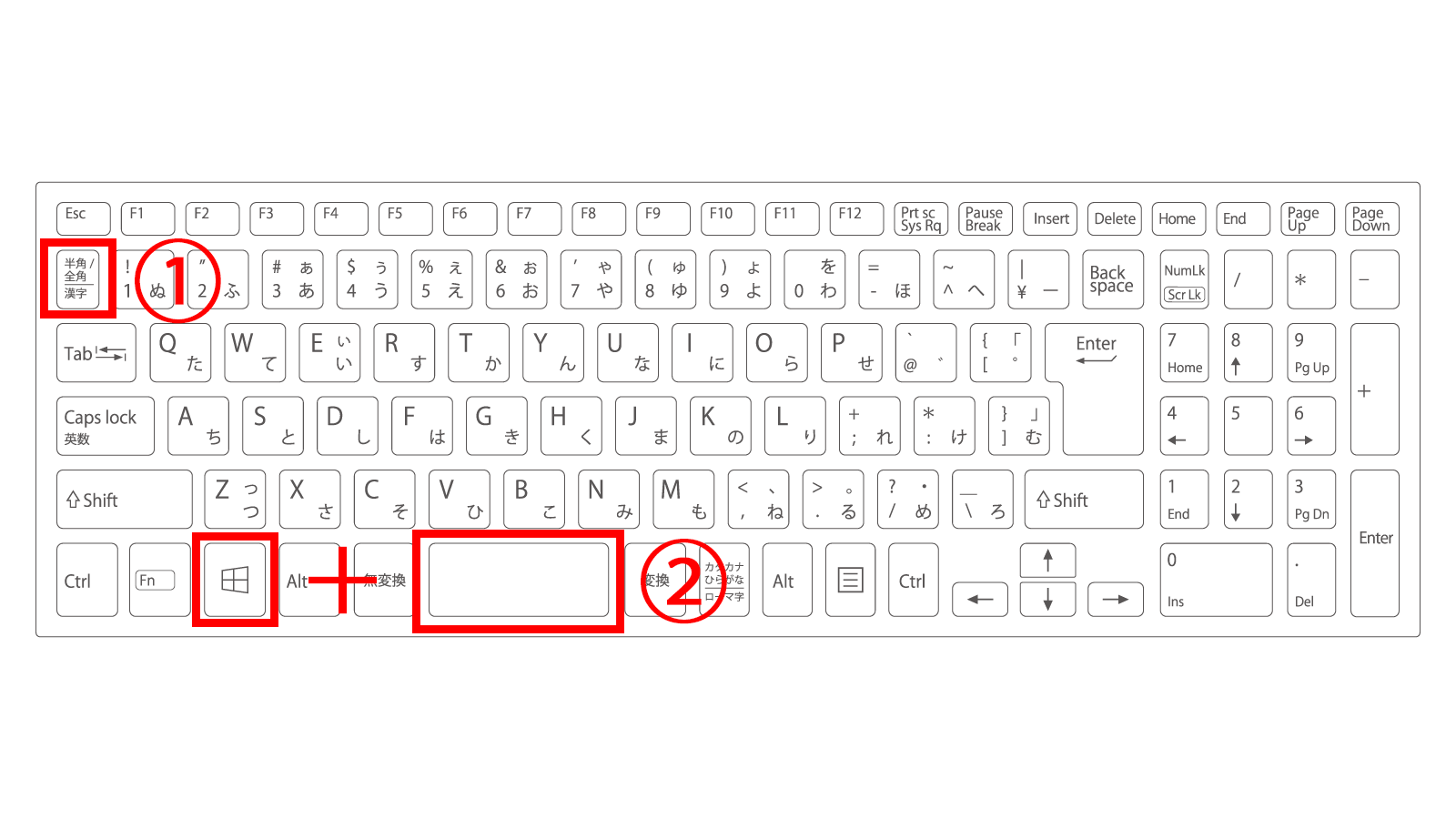
Windows環境において最も汎用性が高い復旧方法は、Altカタカナひらがなキーの同時押しです。キーボードのスペースキー右側にある「カタカナ ひらがな ローマ字」キーを、左下の「Alt」キーを押しながら一度だけ押下します。多くのケースでは、このワンアクションだけで入力モードがローマ字入力へと即座に切り替わります。
一部のキーボード配列や旧世代のIME環境では、Ctrl CapsLock切り替え(CtrlキーとShiftキーを押しながらCapsLockキーを押す組み合わせ)がトリガーとなっている場合もあります。画面右下のタスクバーにあるIMEアイコン(「あ」や「A」の表示)を右クリックし、メニュー内の「かな入力(オン/オフ)」から手動で「オフ(ローマ字入力)」を選択することでも確実に復元可能です。
一方、Macユーザーの場合はキーボード手前にある「英数」キーを押す、あるいは「Control + Shift + J」などのショートカットで入力ソースを切り替えます。かな入力切り替えショートカットキーの配置はOSごとに異なりますが、キーボード配列の基本構造さえ理解しておけば、作業の手を止める時間はわずか数秒で済みます。

キーボードが勝手にかな入力になる原因|誤操作のメカニズムを徹底解明
そもそも、なぜユーザーが意図していないにもかかわらず、キーボードが勝手にかな入力になる原因が発生するのでしょうか。現場のログ解析やユーザーヒアリングを行うと、明確な入力行動の癖が浮き彫りになります。
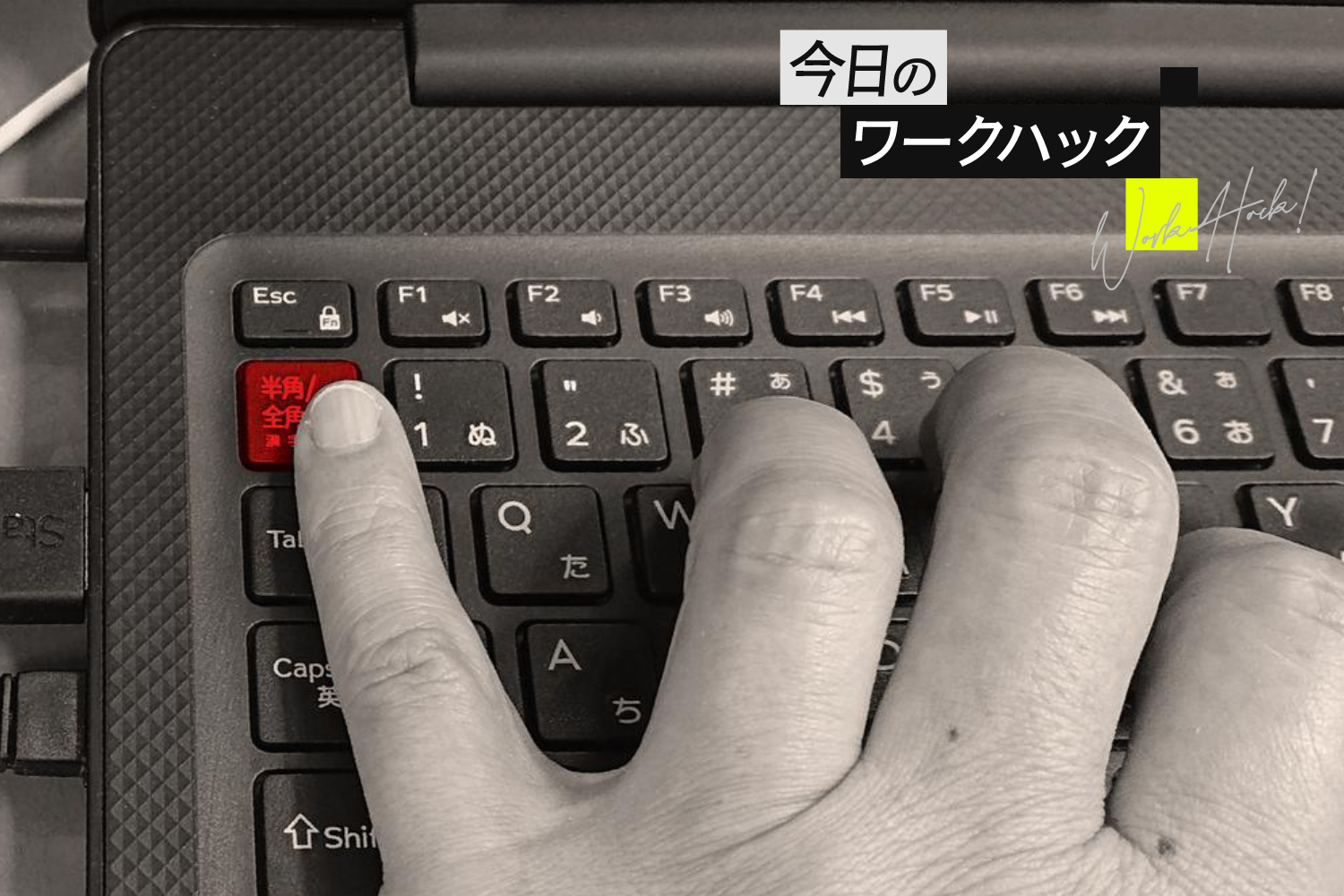
代表的な要因は、ウィンドウ切り替えを行う「Alt + Tab」や、全選択の「Ctrl + A」といった頻度の高いショートカット操作時の「ブラインドタッチのズレ」です。特にノートパソコンのコンパクトなキーボードでは、AltキーやCtrlキーのすぐ隣に「無変換」や「カタカナ ひらがな」キーが隣接して配置されています。急いでタイピングする過程で親指の腹が意図せず隣接キーに触れ、無自覚のままモード切り替えコマンドが成立してしまうケースが後を絶ちません。
また、Office製品やデザインソフト、プログラミング環境などで特殊な修飾キー(ShiftやFnなど)を連続入力した際、IME側が「入力モードの変更要求」と誤認識する現象も報告されています。文字入力トラブルの根本はハードウェアの異常ではなく、人間工学的なキータッチの交差とIMEの初期仕様が引き起こす必然的なエラーといえます。
【OS別完全ガイド】Windows11・Mac・iPadでのかな入力切り替え設定
日常的な再発を防ぐには、OSごとの設定を見直し、誤操作を受け付けない環境を整えることが肝要です。各プラットフォームにおけるパソコン文字入力トラブル対処法を整理しました。
1. Windows 11での確実な切り替えと無効化設定
Windows11かな入力切り替え方法は、設定アプリから直接コントロールします。「設定」>「時刻と言語」>「言語と地域」を開き、日本語の横にある三点リーダーから「言語のオプション」を選択します。「Microsoft IME」のオプションへ進み、「キーとタッチのカスタマイズ」を開くことで、Microsoft IME設定変更が可能です。ここで「かな入力/ローマ字入力の切り替え」ショートカットの割り当てをオフにしておけば、今後キーを誤打しても勝手にかな入力へ変わる事故を完全に防止できます。
2. macOS環境での入力ソース管理
Macかな入力ローマ字切り替えは、「システム設定」>「キーボード」>「入力ソース」の「編集」から行います。日本語入力プログラムの環境設定内で「入力モード」から「かな」のチェックを外し、「ローマ字」のみを有効化しておくことで、意図しないモード遷移を構造的に排除できます。
3. iPad+外付けキーボードでの注意点
タブレット端末のビジネス利用が定着した昨今、iPadキーボードかな入力切り替えに関する相談も急増しています。iPadにBluetoothキーボードを接続している場合、「設定」>「一般」>「キーボード」>「ハードウェアキーボード」へ進み、日本語配列が「ローマ字」になっているか確認してください。「Caps Lockキーで英字入力を切り替える」設定が有効になっていると、予期せぬタイミングで入力言語がロックされる原因となるため、運用に合わせた調整が推奨されます。
【実態検証】利用者の生の声と現場目線で見えたリアル
SNSや知恵袋、技術コミュニティに寄せられる生の声を集計・分析すると、このトラブルがいかに利用者の集中力を削いでいるかが如実に現れています。
「会議中の議事録作成で急に文字が打てなくなり、冷汗をかいた」「『tanaka』と打ったはずが『ちにかけ』になり、パスワード入力でアカウントがロックされた」といった切実な投稿が日々投稿されています。ITmediaや各調査機関のデータによると、国内のPCユーザーにおける入力方式のシェアは、ローマ字入力が約93.2%を占めるのに対し、かな入力の常用者は約6.1%にとどまります。
圧倒的多数がローマ字入力を利用している現代において、かな入力への切り替え機能が標準のショートカット一発で発動するデフォルト仕様は、心理的ストレスや認知負荷(コグニティブ・フリクション)を生み出す大きな要因となっています。業務の中断によるタイムロスは1回あたり平均2〜3分と見積もられており、組織全体での生産性損失も見過ごせない規模に達しています。
ローマ字入力とかな入力の違いを徹底比較|速度・打鍵数・効率性の検証
両者の構造的な差異を理解することは、入力トラブルの防止だけでなく、自身の作業効率を客観的に見直す契機にもなります。ローマ字入力とかな入力の違いを詳細なデータで比較しました。
| 項目 | 詳細・数値データ | 一般的な基準・相場 | 編集部の見解・評価 |
|---|---|---|---|
| 打鍵数(日本語1000文字) | かな入力:約1,000〜1,200打鍵 ローマ字:約1,700〜2,000打鍵 | かな入力は打鍵数が約40%削減 | 理論上のタイピング速度はかな入力が有利だが、指の移動距離とキー数が課題 |
| 利用シェア(国内) | ローマ字:93.2% かな入力:6.1% その他:0.7% | ローマ字入力がデファクトスタンダード | 共用PCや他端末での操作性を考慮するとローマ字入力の汎用性が圧倒的 |
| 習得コスト・学習負荷 | かな入力:4段・約50キーの記憶 ローマ字:3段・26アルファベット | 英字入力との併用学習が容易 | 数字段を含む4段タッチタイピングの難度が高く、新規学習者は限定的 |
| 誤操作発生リスク | Alt+カタカナひらがな等で不意に発動 | JIS配列キーボード特有の課題 | 設定変更によるショートカットの無効化が最大のトラブル防止策 |
一般に知られていない盲点とネットの誤解
ネット上には「かな入力の方が文字入力の真のプロである」「ローマ字入力は無駄が多い」といった言説が散見されますが、これには半分正しく半分誤ったバイアスが含まれています。
速記者や文筆家など、日本語の文字入力に特化した極めて限定的な領域では、1打鍵で1文字が確定する「かな入力」の高速性が活きる局面が存在します。しかし、英単語、URL、プログラミングコード、ショートカット操作が日常的に混在する現代のビジネス環境においては、入力モードの切り替えコストそのものがオーバーヘッドとなります。英字配列とシームレスに行き来できるローマ字入力の優位性は、単なる打鍵数比較では測れない全体効率の高さに裏打ちされています。
【プロの結論】おすすめできる人・慎重になるべき人の判断基準
日々の業務環境や目的に応じ、自身が取るべき選択肢は明確に分かれます。
【ローマ字入力固定を徹底すべき人】
・英語や記号、数字を多用するビジネスパーソン全般
・会社の共用PCや外出先の異なる端末で作業する機会が多い人
・突然の入力不能トラブルによる心理的ストレスをゼロにしたい人
(※IMEの設定で「かな入力切り替え」を完全に無効化しておくことを強く推奨)
【かな入力を選択する価値がある人】
・純粋な日本語の長文執筆(小説執筆や文字起こし等)が業務の大半を占める人
・アルファベットの綴りを介さずに、思考速度のまま日本語を画面に出力したい専業タイピスト
・数字段を含めた4段のブラインドタッチを体系的に修得する訓練時間を確保できる人
【かな 入力 切り替え】に関するよくある質問(FAQ)
Q1:Windowsで「Alt + カタカナ ひらがな」を押してもローマ字入力に戻らない場合は?
A1:使用しているIMEのバージョンや言語バーの設定によって挙動が異なる場合があります。画面右下のタスクバーにある「あ」アイコンを右クリックし、「かな入力(オン/オフ)」>「オフ(ローマ字入力)」を手動で選択してください。それでも反応しない場合は、「Ctrl + Shift + CapsLock」を試すか、PCを一度再起動することでIMEの初期状態へ復帰します。
Q2:二度と勝手にかな入力にならないよう無効化することはできますか?
A2:可能です。Windows 11の場合、「設定」>「時刻と言語」>「言語と地域」>「日本語のオプション」>「Microsoft IMEのオプション」>「キーとタッチのカスタマイズ」へと進み、「かな入力/ローマ字入力の切り替えキー」の割り当てを「なし」に設定してください。これで誤打による切り替えを恒久的に防げます。
Q3:英字キーボード(US配列)でもかな入力の切り替えトラブルは発生しますか?
A3:US配列キーボードには物理的な「カタカナ ひらがな」キーが存在しないため、物理キーの押し間違いによる誤爆リスクは大幅に低減します。ただし、OS側の言語ショートカット(Windowsキー+スペース等)によって入力方式自体が変わるケースはあるため、不要な入力言語パッケージをあらかじめ削除しておく運用が有効です。
まとめ:文字入力トラブルをゼロにする快適な環境構築
文字入力のトラブルは、日々の集中力を著しく奪う要因です。しかし、仕組みと復旧コマンドさえ把握していれば、焦る必要は一切ありません。
突然のトラブル時には「Alt + カタカナ ひらがな」で素早く対処し、根本対策として2026年最新キーボード入力設定まとめに準拠したショートカットの無効化を実施しておくことが、最も確実な自己防衛策です。自身のタイピングスタイルに合わせた最適な入力環境を整え、ストレスフリーなデジタルワークスペースを構築してください。 (出典: かな 入力 切り替え(Yahoo!ニュース))
SEOライティングとマーケティング戦略の専門家。分かりやすい解説記事で定評があります。
