エクセルのウィンドウ枠固定術|行と列の同時設定やできない原因を解決
膨大なデータを扱うエクセル作業において、画面を下にスクロールした瞬間に見出し行が見えなくなり、「この数値は何の項目だったか」と迷子になった経験は誰にでもあるはずです。データ入力や集計の作業効率を劇的に左右するのが「ウィンドウ枠の固定」機能ですが、現場のオフィスでは「意図しない場所で固定されてしまう」「なぜかメニューがグレーアウトして設定できない」といったトラブルが日常茶飯事のように発生しています。
日々の業務で無駄なスクロールを繰り返し、1日あたり数分から十数分もの時間をロスしてしまうのは大きな損失です。基本となる先頭行や先頭列の固定はもちろん、実務で最も重宝する「行と列の同時固定」や「複数行の固定」、さらにトラブル時のリカバリー手順やキーボードショートカットまで、2026年の最新バージョンを踏まえて完全に網羅しました。ストレスのないスムーズなデータ操作環境を一瞬で構築するノウハウを紐解きます。
📌 【この記事の重要ポイントまとめ】
- 要点1:行と列を同時に固定する鉄則は「固定したい行のすぐ下、かつ固定したい列のすぐ右」の交差セルを選択して設定すること。
- 要点2:機能がグレーアウトして使えない主な原因は「セル編集モード中」「シートのグループ化」「ページレイアウト表示」の3点にある。
- 要点3:画面上の枠固定は印刷結果には反映されないため、複数ページの印刷には「ページ設定の印刷タイトル」を別途指定する必要がある。
【基本と応用】行と列の同時固定・複数行の固定を瞬時に行う鉄則
エクセルで見出しを画面上に残したままデータを閲覧・入力する際、リボンの「表示」タブからアクセスする「エクセル 表示タブ ウィンドウ枠の固定」が基本の導線となります。多くのユーザーが日常的に利用する「先頭行の固定」や「先頭列の固定」はワンクリックで適用できますが、実務の複雑な帳票ではこれだけでは対応しきれません。
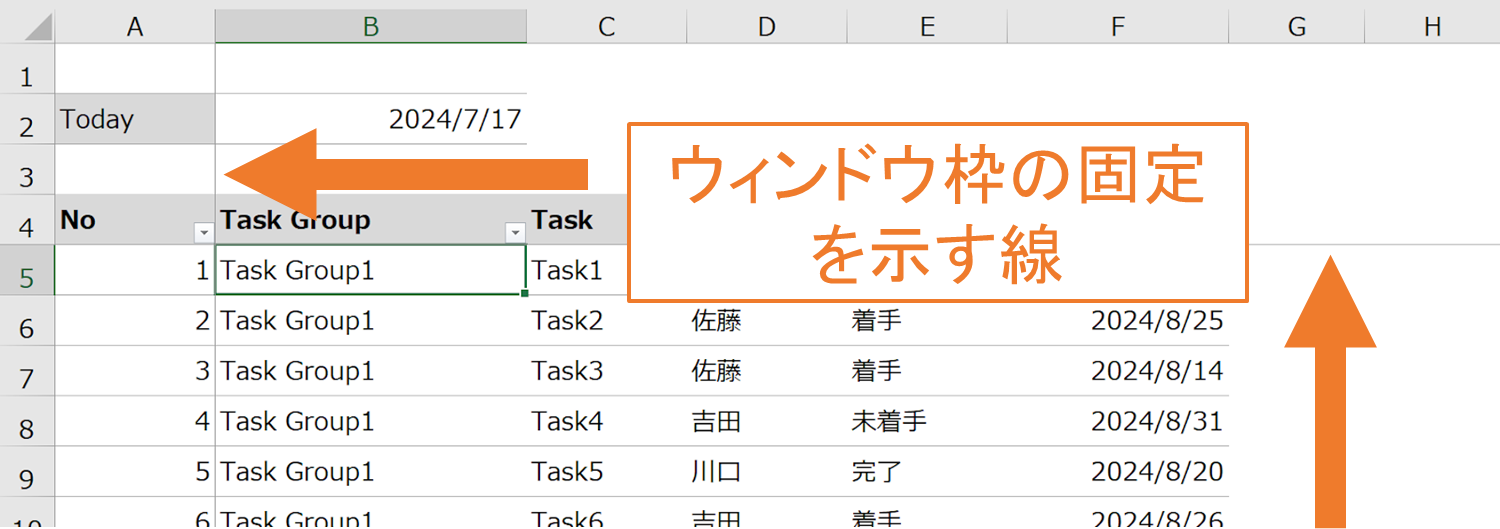
現場で最も需要が高いのが、上部の見出し数行と左端のID・氏名列を同時に固定する「エクセル ウィンドウ枠の固定 行と列 同時」の設定です。この操作を確実に成功させるための唯一のルールは、「動かしたくない範囲のすぐ右下にある単一セルを選択してから実行する」という点に尽きます。
たとえば、1行目から3行目までの見出し(複数行)と、A列・B列の識別情報を同時に固定したい場合、クリックすべきターゲットはセル「C4」です。このセルを選択した状態で「表示」タブ > 「ウィンドウ枠の固定」 > 「ウィンドウ枠の固定」をクリックすると、選択セルの上辺と左辺に境界線が引かれ、上下左右スクロール時にも見出しが追従します。
「エクセル ウィンドウ枠の固定 複数行」のみを設定したい場合は、固定したい最下行のすぐ下の行番号(たとえば1〜3行目を固定するなら「行4」の行ヘッダー全体、またはA4セル)を選択して実行します。列のみを複数固定する場合も同様に、固定したい右隣の列ヘッダーを選択するのが基本手順です。
マウス操作を省いて瞬時に作業を完結させたいビジネスパーソンには、「エクセル ウィンドウ枠固定 ショートカットキー」の活用が欠かせません。Windows版では、対象セルを選択した状態で以下のキーを順番に押下します。
【Alt】 ➔ 【W】 ➔ 【F】 ➔ 【F】(「表示」ウィンドウ「F」固定「F」の順路)
このコマンドは固定の実行だけでなく、すでに固定されている状態から「エクセル ウィンドウ枠固定 解除方法」としても機能します。固定と解除が全く同じキー操作でトグル切り替えできるため、指先に馴染ませておくと帳票の閲覧速度が飛躍的に向上します。

【原因と対策】ウィンドウ枠の固定ができない・グレーアウトする5大要因
「ウィンドウ枠の固定をクリックしようとしたら文字が薄くなって押せない」「設定したはずなのに見当違いの場所で切れてしまう」という現象は、「エクセル ウィンドウ枠の固定 できない原因」として検索窓に打ち込まれる代表的なトラブルです。その大半はエクセルの状態設定に起因しています。
第一の盲点は、「セル編集モード」のままになっているケースです。数式バーやセル内にカーソルが点滅している入力中の状態では、エクセルの多くのリボン機能が無効化されます。キーボードの【Esc】キーまたは【Enter】キーを押してセル編集を確定・終了させることで、即座に機能が復帰します。
第二に多いのが、「エクセル ウィンドウ枠固定 グレーアウト 対処法」の代表格である「ページレイアウト表示」や「改ページプレビュー」が有効になっているケースです。ウィンドウ枠の固定は「標準」表示画面でのみ動作する設計となっています。リボンの「表示」タブ左端にある「標準」アイコンをクリックして画面モードを戻せば、グレーアウトは一発で解消されます。
第三の原因は、複数シートが選択されて「グループ化」されている状態です。シート見出しを【Ctrl】キーや【Shift】キーを押しながら複数選択していると、タイトルバーに「[グループ]」と表示され、ウィンドウ枠の固定機能は利用できなくなります。いずれかのシート見出しを右クリックして「シートのグループ解除」を実行してください。
第四に、「シートの保護」や「ブックの保護」がかかっているファイルでも同様に操作が制限されます。「校閲」タブから保護を一時解除することで設定が可能になります。
そして第五の落とし穴が、「スクロールして画面外に先頭行・列が隠れた状態で枠固定を実行してしまうミス」です。たとえば、下方向に少しスクロールして20行目付近が表示されている状態で安易に設定を行うと、隠れていた1〜19行目がスクロールバックできなくなるという致命的な表示崩れを引き起こします。枠固定を行う前には、必ず【Ctrl】+【Home】を押して「セルA1」が表示されている基点状態を確認することが鉄則です。
【徹底比較】ウィンドウ枠固定・分割・印刷タイトル行の違いと使い分け
エクセルには画面の見栄えを制御する類似機能が複数存在し、その違いを正しく理解していないと実務での混乱を招きます。代表的な「ウィンドウ枠の固定」「ウィンドウの分割」「印刷タイトルの設定」の3大機能を客観的に比較しました。
| 機能名 | 設定場所と主要ショートカット | 画面スクロールと連動性 | 編集部の見解・実務上の推奨用途 |
|---|---|---|---|
| ウィンドウ枠の固定 | 表示タブ > ウィンドウ枠の固定 (Alt ➔ W ➔ F ➔ F) | 固定領域は静止し、可動領域のみエクセル ウィンドウ枠固定 スクロール連動で流れる | データベースや一覧表の日常的な閲覧・入力に必須。最も汎用性が高い標準機能。 |
| ウィンドウの分割 | 表示タブ > 分割 (Alt ➔ W ➔ S) | 2〜4画面に区切られ、それぞれのペインで個別に独立スクロールが可能 | エクセル ウィンドウの分割と枠固定の違いを活かし、離れた行同士(1行目と500行目)の数値を照合・突合する作業に最適。 |
| 印刷タイトル(タイトル行) | ページレイアウトタブ > 印刷タイトル (ページ設定ダイアログ内) | 画面上のスクロールには一切影響せず、紙やPDFの各ページ上部に見出しを自動付与 | エクセル ウィンドウ枠固定 印刷 タイトル行の混同に注意。印刷物を作成する際は必須の設定。 |
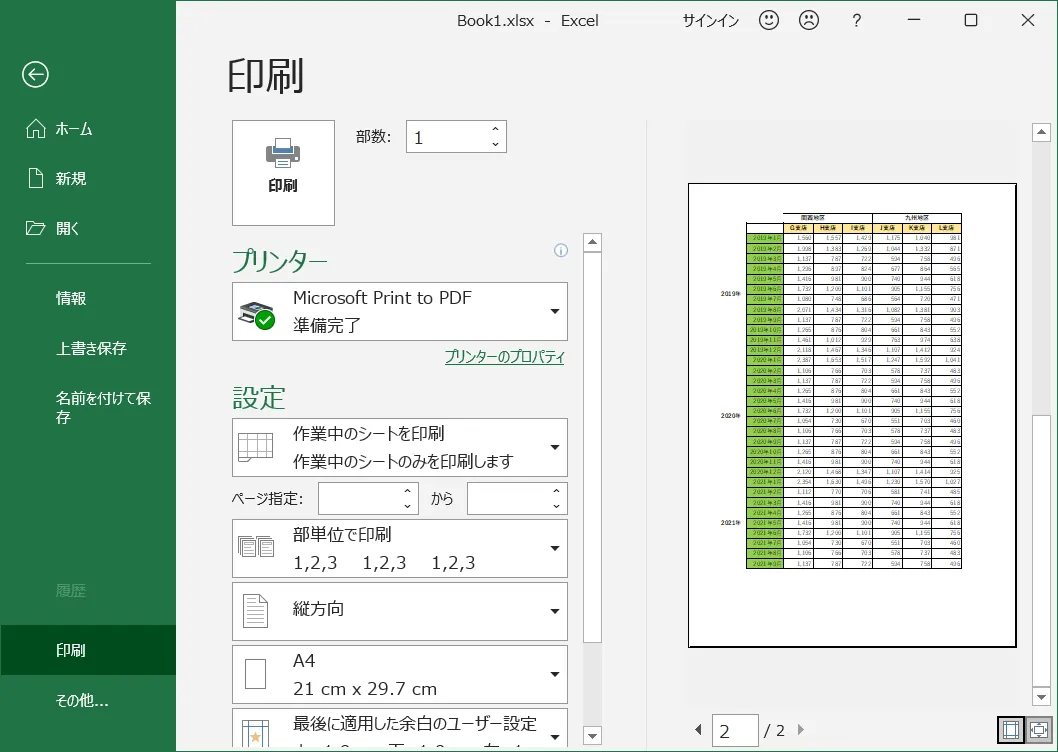
特に実務で頻発するのが、「画面上でウィンドウ枠を固定したから、印刷しても全ページに見出しが出るはずだ」という思い込みです。画面表示と印刷エンジンは完全に別系統で動作しているため、複数ページにわたる帳票を出力する際は、必ず「ページレイアウト」タブの「印刷タイトル」から「タイトル行(例: $1:$2)」を指定しなければなりません。
【実態検証】利用者の生の声と現場目線で見えたリアル
SNSや企業のITヘルプデスク、各種Q&Aコミュニティに寄せられる生の声を集約すると、ウィンドウ枠の固定に関するトラブルは「知っていれば数秒、知らないと数十分悩む」典型的な業務ボトルネックとなっています。
「他部署から送られてきたエクセルを開いたら、1行目から50行目までが消えて51行目からスタートしていてパニックになった」「スクロールしても戻らず、データが壊れたのかと焦った」という証言は後を絶ちません。これは前述の通り、作成者が途中のスクロール位置でウィンドウ枠を固定したまま上書き保存して配布したことが原因です。
また、「共有ブックで誰かが変なセルで枠固定して保存したため、開くたびに画面レイアウトが崩れてイライラする」というチーム作業特有の摩擦も散見されます。共同編集が当たり前となった現在のクラウド環境(Microsoft 365など)では、個人の表示設定が他者の閲覧性にダイレクトに悪影響を与えるリスクを認識しなければなりません。
一般に知られていない盲点とネットの誤解
ネット上の簡易解説記事では見落とされがちな盲点として、「テーブル機能(Ctrl + T)」との相互作用があります。
エクセルの表を「テーブル化」しておくと、ウィンドウ枠を固定していなくても、下方向にスクロールした際に「列ヘッダー(A, B, C...)の部分が自動的にテーブルの見出し名に置き換わる」という仕様が存在します。これにより「枠固定の設定をしなくても見出しが見える」と誤解するユーザーがいますが、テーブルの見出し置換は「先頭行」にしか作用せず、複数行の見出しや左端列の固定には対応できません。
さらに、Web版Excel(Excel for the Web)やMac版Excelにおけるショートカットキーの差異も混乱を生む要因です。Webブラウザ版ではブラウザ固有のショートカットと競合するため、リボンメニューからの操作が基本推奨となります。環境に応じた仕様の違いを正しく把握しておくことが、無用なトラブルを防ぐ防壁となります。
【プロの結論】表作成における視認性設計と組織のデータガバナンス
業務効率化やデータマネジメントの観点から導き出される結論は、「枠固定は単なる個人の便利ワザではなく、情報伝達における認知負荷を下げるための最低限のマナーである」ということです。
人間工学や認知心理学の知見に照らし合わせても、作業者が「今見ている列が何の項目か」を確認するために視線を往復させたり逆スクロールを行ったりする行為は、脳のワーキングメモリを無駄に消費し、入力ミスや判断エラーを誘発する温床となります。
【プロの結論】おすすめできるケース・慎重になるべき設定の判断基準
【積極的に設定すべきケース】
- データ件数が1画面(約30〜40行以上)を超え、縦にスクロールが発生するデータベース。
- 横列が多く、右端の入力時に左端の「企業名」「顧客コード」が見えなくなるワイドな管理表。
- 社内配布用・提出用としてフォーマットが固定化されている公式集計シート。
【設定時に慎重になるべき・避けるべきケース】
- ノートPCなどの小型ディスプレイで閲覧されることが想定される表で、固定行・列を広げすぎること(可動領域が極端に狭くなり、かえって視認性を損なう)。
- 全体像を一目で俯瞰させたいダッシュボード画面や、1ページ完結型のレポートシート。
- スクロールの初期位置が「A1」に戻っていない状態でのファイル保存・配布。
組織全体で「共有ファイルを保存する際は【Ctrl】+【Home】でA1セルに戻してから保存する」「印刷が必要な帳票には印刷タイトルもセットで組む」というルールを共有するだけで、社内全体の無駄な問い合わせと作業ストレスは劇的に削減されます。
【エクセル ウィンドウ 枠 の 固定】に関するよくある質問(FAQ)
Q1:行と列を同時に固定したいのですが、いつも変な位置で固定されてしまいます。コツはありますか?
A1:固定したい行の「すぐ下の行」、かつ固定したい列の「すぐ右の列」が交差する単一のセルを選択してから設定してください。たとえば、1〜2行目とA列を固定したい場合は「B3」セルを選択した状態で「ウィンドウ枠の固定」を実行します。
Q2:「ウィンドウ枠の固定」ボタンがグレーアウトしてクリックできません。どうすれば直りますか?
A2:主な原因は3点です。①セル内で文字を入力中の場合は【Enter】キーで編集を終了する、②「表示」タブで「改ページプレビュー」等になっている場合は「標準」表示に切り替える、③複数シートが選択されている場合はシート見出しを右クリックして「シートのグループ解除」を行ってください。
Q3:画面上では見出しが固定されているのに、印刷すると2ページ目に見出しが出ません。なぜですか?
A3:ウィンドウ枠の固定は「画面表示専用」の機能であり、印刷には連動しません。印刷時に毎ページ見出しを出すには、「ページレイアウト」タブ > 「印刷タイトル」を開き、「タイトル行」の欄に固定したい行(例: $1:$1)を指定してください。
Q4:ショートカットキーを使って一瞬で固定・解除を行う方法はありますか?
A4:対象セルを選択した状態で、キーボードの【Alt】➔【W】➔【F】➔【F】を順番に押します。このキー操作は固定と解除のトグル切り替えになっているため、同じキー入力で瞬時に解除も可能です。
まとめ:視認性を極めてエクセル業務のミスとストレスをゼロにする
エクセルのウィンドウ枠固定は、数ある機能の中でも最も手軽でありながら、作業効率と正確性を底上げする強力なツールです。セル選択の交差点ルール(固定したい範囲の右下を選択)を身体で覚え、グレーアウト時の解除手順(標準表示への復帰・グループ解除)を把握しておくだけで、日々のPC作業で発生する小さな苛立ちは完全に一掃されます。
自身が快適に作業できる環境を整えるだけでなく、チームメンバーや取引先にファイルを共有する際にも「A1セルを起点とした適切な枠固定」を施しておく配慮こそが、ビジネスにおける信頼と生産性を高める確固たる一歩となります。 (出典: エクセル ウィンドウ 枠 の 固定(Yahoo!ニュース))
最新のトレンドや話題のニュースをわかりやすく解説するWebライターです。読者の皆様に役立つ情報を日々お届けしています。
