エクセル全角を半角に一括変換!ASC関数と関数不要ワザで劇的効率化
顧客名簿の管理や売上データの集計業務において、全角英数字やカタカナが入り乱れた「不揃いデータ」の修正は、多くのデスクワーカーの貴重な時間を奪う厄介な作業です。基幹システムやクラウドツールへのデータインポート時に発生するエラー原因の多くは、この「全角・半角の混在」に起因しています。
膨大な行数のデータを手作業で1セルずつ修正するのは非効率の極みです。定番のASC関数(アスキー関数)を使った瞬速テクニックから、関数を使わずに数秒で完了するフラッシュフィルや置換ワザ、さらには「全角カタカナを崩さず英数字だけを半角化する」実務直結の応用テクニックまで、日々の業務効率を劇的に高める具体策を余すところなく解説します。
📌 【この記事の重要ポイントまとめ】
- 要点1:基本の「ASC関数」を使えば、英数字・記号・全角カタカナを含んだ列全体を一瞬で半角化できる。
- 要点2:関数を組みたくない場面では「フラッシュフィル(Ctrl+E)」や「置換(Ctrl+H)」が最速の選択肢となる。
- 要点3:「カタカナは全角のまま、英数字・スペースだけを半角にしたい」場合はVBAマクロやPower Queryによる制御が鉄則。
【基本にして最強】ASC関数で全角文字を一括で半角変換する手順
エクセルで全角文字列を半角へ一括変換する際、最も標準的で確実なアプローチがASC関数の活用です。ASC関数は、指定したセル内の「全角の英数字、カタカナ、記号、スペース」を対応する半角文字へと瞬時に変換します。
基本的な構文は極めてシンプルです。
=ASC(文字列)
実際の現場業務では、既存のデータ列の隣に空の作業列を挿入し、変換後のデータを生成してから元の列へ上書きする流れが基本です。
【ステップ1】 変換したいデータ(例:A2セル)の右隣に新しい列を挿入し、B2セルに =ASC(A2) と入力してEnterキーを押します。
【ステップ2】 B2セルの右下にカーソルを合わせ、ポインタが「+」に変わったところでダブルクリック(または下方向へドラッグ)し、列全体の半角変換を実行します。
【ステップ3】 変換後のB列をすべて選択してコピー(Ctrl+C)し、元のA列に対して「形式を選択して貼り付け」から「値(V)」を選択して上書きします。これにより数式が消えて純粋な文字列となり、作業用のB列を安全に削除できます。
なお、逆に半角文字をすべて全角へ統一したい場合は、対となるJIS関数(=JIS(文字列))を使用することで、同様の手順で全角変換が可能です。
関数を使わずに解決!ショートカットと裏ワザで爆速半角化
「数式を組む手間すら惜しい」「作業列を増やさずに元データを直接変更したい」というニーズには、エクセルに標準搭載されているスマート機能やショートカットを活用した関数使わずに半角変換するテクニックが威力を発揮します。
1. 「フラッシュフィル(Ctrl+E)」による直感的な自動変換
エクセルの規則性自動認識機能であるフラッシュフィルを使えば、数式を1行も書かずに文字列操作による半角化が完了します。
変換したい元データの隣のセルに、1行目だけ手動で半角に直した文字列(例:A2が「トウキョウ123」ならB2に「トウキョウ123」)を入力します。その直下のセル(B3)を選択し、ショートカットキー「Ctrl+E」を押すだけで、エクセルが規則性を検知し、数千行におよぶデータであっても一瞬で半角化された文字列が埋まります。
2. 「検索と置換(Ctrl+H)」でスペースや特定数字を狙い撃ち
「セル内の全角スペースだけを半角スペースに統一したい」「特定の全角数字だけを直したい」というケースでは、置換機能が最短ルートです。
変換対象のセル範囲を選択し、ショートカットキー「Ctrl+H」で「検索と置換」ダイアログを開きます。「検索する文字列」に全角スペースを1つ入力し、「置換後の文字列」に半角スペースを1つ入力して「すべて置換」をクリックします。この操作により、氏名の間にあるスペースのブレや半角数字の一括変換がシート全体で即座に完了します。
【データ徹底比較】エクセル半角変換手法のメリット・デメリット一覧
実務で頻繁に用いられる主要な半角変換手法を、作業特性や処理スピードの観点から比較・整理しました。データの件数や更新頻度に応じて最適な手法を選択してください。
| 変換手法 | 対象文字種と特徴 | 所要時間・難易度 | 編集部の推奨シーン |
|---|---|---|---|
| ASC関数 | 英数字・記号・カタカナ・スペースを一括半角化 | 作業時間:約30秒 難易度:低 | 大量のデータ列全体を一律で半角処理したい標準的実務 |
| フラッシュフィル (Ctrl+E) | 手本に合わせたパターン認識による柔軟な半角化 | 作業時間:約10秒 難易度:極めて低 | 関数を使わず、手作業感覚でサクッと部分整形したい単発作業 |
| 置換機能 (Ctrl+H) | スペースや特定文字・数字のピンポイント半角化 | 作業時間:約15秒 難易度:極めて低 | 氏名の姓名間スペース統一や特定コードの修正 |
| VBAマクロ / Power Query | 「英数字のみ半角、カタカナは全角維持」等の高度制御 | 作業時間:ワンクリック 難易度:中〜高 | 毎月発生する定例レポートや厳密な基幹システム取り込み |

【実態検証】「カタカナまで半角になった!」現場の悲鳴と失敗回避策
実務現場でASC関数を使ったデータクレンジングを行う際、最も頻繁に遭遇する落とし穴が「全角カタカナまで意図せず半角カタカナに変換されてしまう」というトラブルです。
ASC関数は英数字だけでなく、日本語のカタカナ(アイウエオ)も強制的に半角(アイウエオ)に変換してしまいます。顧客のフリガナや会社名にASC関数を適用した結果、銀行振込データや宛名ラベルで文字化け・レイアウト崩壊を起こし、現場が混乱に陥る事例は後を絶ちません。
「英数字のみ半角、カタカナは全角」を実現するVBAマクロ
この問題を根本から解決し、英数字のみを一括半角変換したい場合は、簡単なVBAマクロを導入するのが最も安全です。
エクセルの開発タブからVisual Basicを開き、標準モジュールに以下のコードを貼り付けて実行するだけで、選択範囲内の全角カタカナを保護したまま、英数字・記号・スペースのみを半角化できます。
 Sub ConvertAlphaNumericToHalf()
     Dim reg As Object, cell As Range, match As Object
     Set reg = CreateObject("VBScript.RegExp")
     reg.Global = True
     reg.Pattern ="[0-9A-Za-z ]" '全角数字・英字・スペースを対象

     For Each cell In Selection
         If Not cell.HasFormula And cell.Value <> "" Then
             For Each match In reg.Execute(cell.Value)
                 cell.Value = Replace(cell.Value, match.Value, StrConv(match.Value, vbNarrow))
             Next match
         End If
     Next cell
 End Sub
日常的に定型業務として住所録や受発注データを扱う職場では、このマクロを個人用マクロブックに登録しておくことで、ボタン1つでミスのないデータ整形が完了します。
【プロの結論】おすすめできる人・慎重になるべき人の判断基準
データ処理における「全角・半角変換」は、単純な作業に見えてデータの健全性を左右する重要な工程です。どの手法を採用すべきか、以下の判断基準を参考にしてください。
こんな人・シチュエーションにはこの手法が最適
・ASC関数が向いているケース:電話番号、郵便番号、型番など、セル内に日本語(漢字・カタカナ)が一切含まれていないことが明らかな列を高速処理する場合。
・フラッシュフィル(Ctrl+E)が向いているケース:数式を作成・削除する手順を省きたい単発のリスト整理や、直感的に見た目通りの変換を行いたい場合。
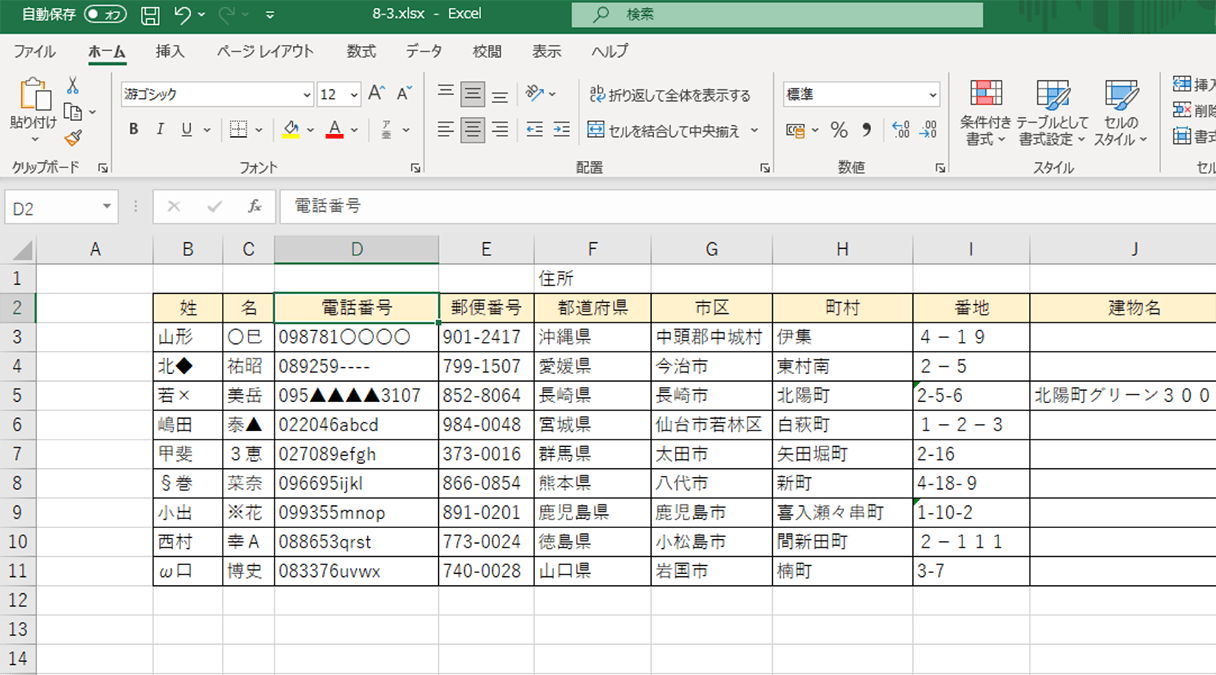
・VBA/Power Queryが向いているケース:住所情報(「東京都千代田区大手町1-2-3」を「東京都千代田区大手町1-2-3」に整形)や、フリガナ欄と混在したマスターデータを定期的に処理する場合。
作業時の注意点とデータガバナンス
データ変換を実施する際は、必ず「変換前の元シートを別名で複製・バックアップ」しておくことが鉄則です。一度置換や上書き保存を行った後に「意図しない濁点カタカナの分離(「ガ」が「ガ」になる現象)」や「郵便番号のハイフン消失」に気づいても、履歴を復元できないリスクがあるためです。
【エクセル 半角 に 変換】に関するよくある質問(FAQ)
Q1:ASC関数で変換したあと、作業用の列を削除すると「#REF!」エラーが表示されます。解決策は?
A1:ASC関数による変換結果は「数式」として参照されているため、参照元の列をそのまま削除するとエラーになります。変換結果の列全体をコピー(Ctrl+C)し、貼り付けたいセルで右クリックして「形式を選択して貼り付け」から「値(V)」を選択してください。数式から固定値へと変換された後であれば、元の列を削除してもデータが消えることはありません。
Q2:全角スペースだけを一括で半角スペースに置き換えたいのですが?
A2:ショートカットキー「Ctrl+H」による置換が最も確実です。「検索する文字列」に全角スペースを1つ入力し、「置換後の文字列」に半角スペースを1つ入力して「すべて置換」を実行してください。列やシート全体を対象に、文字を崩すことなくスペースのみ統一できます。
Q3:住所データの中にある番地(全角数字)だけを半角数字に変換したい場合は?
A3:住所データにASC関数を直接適用すると、マンション名などに含まれる全角カタカナまで半角化されてしまいます。住所データ内の番地のみを半角化したい場合は、本記事で紹介した正規表現を用いたVBAマクロを使用するか、Power Queryの「文字種の変換」機能を利用して数字のみを抽出・置換するのが確実です。
まとめ:データ整形を自動化して業務効率を最大化しよう
エクセルにおける全角から半角への変換は、基本のASC関数とフラッシュフィル(Ctrl+E)、そして置換機能(Ctrl+H)を適切に使い分けるだけで、作業時間を9割以上削減できます。
カタカナ混在データへの配慮や値貼り付けの手順といった現場特有のポイントさえ押さえておけば、インポートエラーや表記揺れによる手戻りはゼロになります。ご自身の業務データに合わせて最適な変換アプローチを選び、日々のデータ管理業務を快適に効率化させてください。 (出典: エクセル 半角 に 変換(Yahoo!ニュース))
Webメディアの編集およびコンテンツ作成に従事。正確で質の高い情報発信を心掛けています。
