LINEのキーボード変え方完全ガイド!写真着せ替えと元に戻す設定手順【2026】
LINEで友だちや家族とメッセージをやり取りしている最中、「キーボードが突然ローマ字入力に変わって日本語フリックに戻せない」「推しの写真やペットの画像をキーボードの背景に設定したい」と感じた経験はないでしょうか。日常のコミュニケーションに欠かせないツールだからこそ、キーボードの入力配列や見た目の使い心地はストレスの有無に直結します。
根本的な仕組みとして、LINEアプリの内部にキーボードを変更する独立した設定項目は存在しません。LINE上で表示される入力画面は、iPhone(iOS)やAndroidといったスマートフォン本体のシステム設定、または端末に導入したキーボード拡張アプリに連動しています。2026年現在の最新OS環境を踏まえ、使い慣れた入力配列への変更手順から、好きな写真へ着せ替える実践テクニック、突如キーボードが消えてしまった場合のトラブル対処法まで分かりやすく紐解きます。
📌 【この記事の重要ポイントまとめ】
- 要点1:LINEのキーボード変更はアプリ内ではなく、端末本体(iOS/Android)の設定または外部アプリ(Simeji・Gboard等)で行う。
- 要点2:好きな写真への着せ替えは無料アプリで即座に実現できるが、「フルアクセス許可」に伴うセキュリティ理解が不可欠。
- 要点3:配列が崩れた・フリック入力に戻らないトラブルは、キーボード左下の地球儀/アイコン長押し、または本体設定の見直しで即時復旧可能。
【2026年最新LINEキーボード設定】iPhoneとAndroid別の基本変更手順
LINEでメッセージを快適に打つための第一歩は、端末に最適化された入力方式を選択することです。ここでは、iPhoneおよびAndroidの標準環境における最新の切り替え手順を整理します。
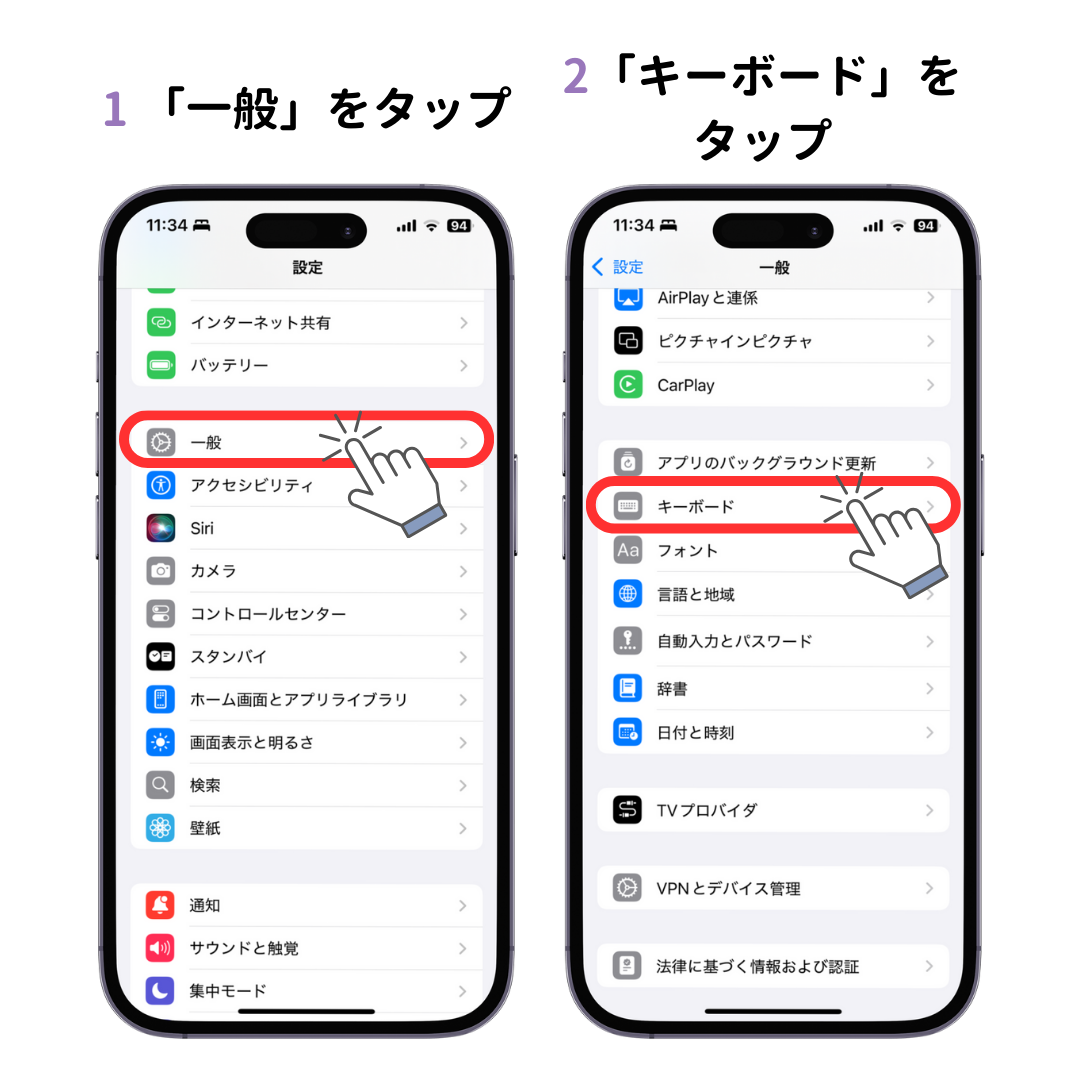
iPhoneを利用している場合、iPhoneキーボード変更方法は本体の「設定」アプリから進めます。「設定」>「一般」>「キーボード」>「キーボード」を開くと、現在端末に登録されている入力言語が一覧表示されます。ここで「日本語 - かな入力」が最優先になっていれば、LINEの入力欄をタップした際に標準的なフリック入力が表示されます。もしアルファベット入力(QWERTY配列)ばかりが出てしまう場合は、「編集」をタップして「日本語 - かな」を一番上にドラッグするか、不要なキーボードを削除することでスムーズな切り替えが可能です。
一方、Android端末におけるAndroidキーボード切り替えは、機種(Galaxy、Xperia、Pixelなど)によって表示項目が若干異なるものの、基本構造は共通しています。「設定」>「システム」>「言語と入力」(または「キーボード」)へ進み、「画面キーボード」から普段使用するメインキーボード(標準のGboardやメーカー製キーボード)を有効化します。文字入力中に画面右下またはナビゲーションバーに表示される小さな「キーボードアイコン」をタップするだけでも、即座に入力アプリを切り替えることができます。
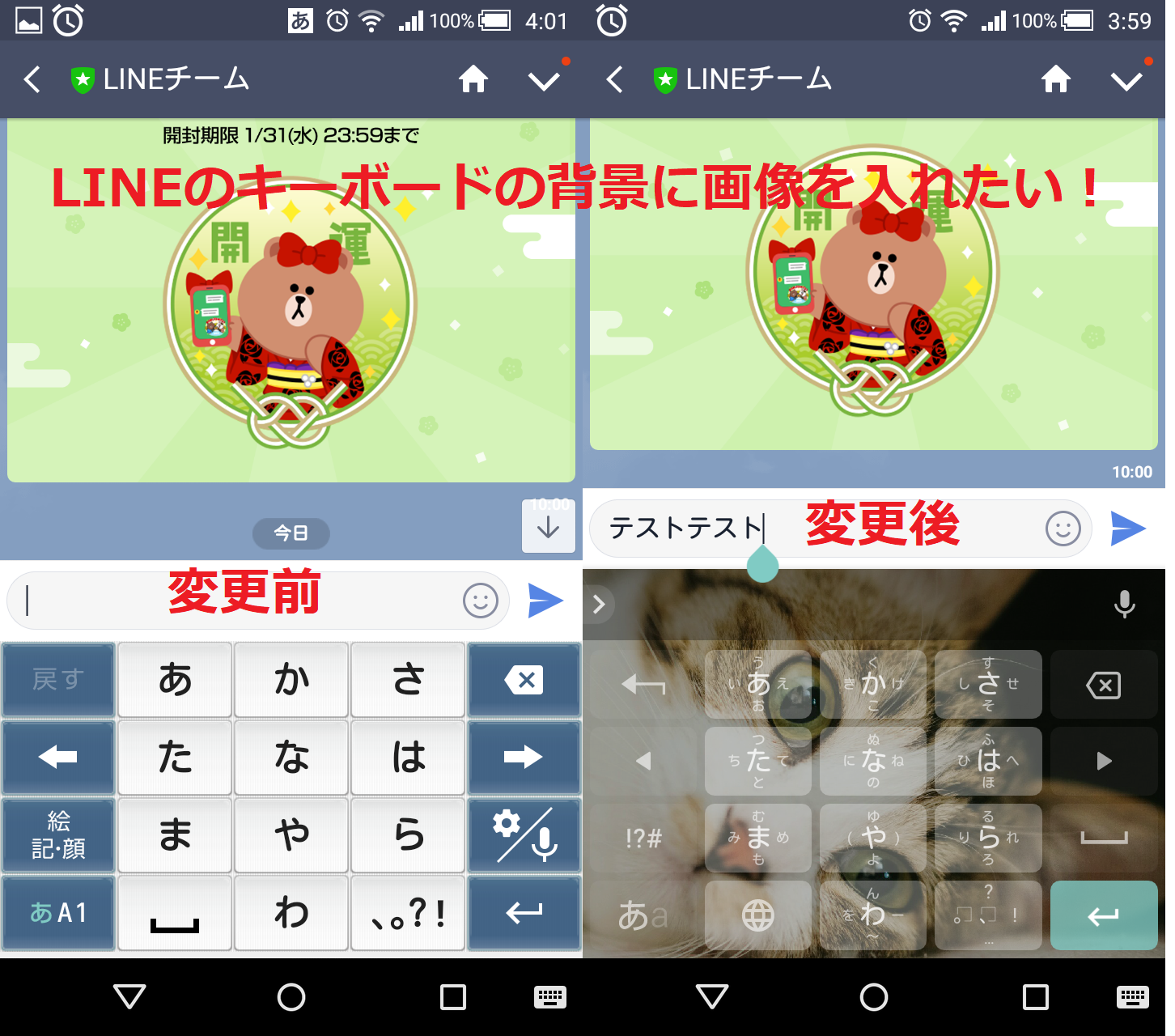
LINEキーボード背景写真設定の裏ワザ|好きな画像に着せ替える無料アプリ活用法
「LINEのトーク画面だけでなく、文字を入力するキーボードエリアもおしゃれにカスタマイズしたい」という要望は非常に多く寄せられています。LINEキーボード背景写真設定を実現するには、背景変更に対応したキーボードアプリを導入するのが最短ルートです。
キーボード背景無料アプリおすすめとして代表的な選択肢が「Gboard(Google製)」と「Simeji(バイドゥ製)」の2大アプリです。完全無料で写真着せ替えを行いたい場合、以下の手順でオリジナルの入力画面を作成できます。
Googleが提供するGboardを用いたGboardキーボード背景変更の手順は非常に明快です。アプリを起動して「テーマ」を選択し、「マイテーマ」の「+」アイコンをタップしてお気に入りの写真を選択します。画像のトリミング位置と背景の透過度(明度)を調整し、キーの境界線を表示するか選んで保存するだけで、LINEの入力時にも指定した写真が背景として反映されます。
また、デザイン性の高いフォントや豊富なエフェクトを求めるユーザーにはSimejiキーボード設定手順が選ばれています。Simejiアプリ下部の「きせかえ」タブからアルバム内の写真を取り込み、キータッチ音やフリック時のエフェクト、文字色を自分好みに細部までカスタマイズ可能です。LINEキーボード着せ替えを手軽に楽しみたい層にとって、直感的な操作でクオリティの高いデザインが作れる点が支持を集めています。
| キーボード種類 | 写真背景設定 | 主な特徴・機能性 | 編集部の見解・評価 |
|---|---|---|---|
| iOS / Android標準 | 非対応(ダーク/ライトのみ) | 動作が極めて軽量、最高水準のプライバシー保護 | 実用性とセキュリティを最優先するユーザーに最適 |
| Gboard(Google) | 完全対応(無料・広告なし) | 高精度な音声入力、Google翻訳連携、明度調整 | 安定性と写真カスタマイズのバランスが最も優秀 |
| Simeji(Baidu) | 完全対応(テンプレート多数) | 豊富な顔文字・推し活向け装飾・キータッチ音 | ビジュアル重視・個性的な入力環境を作りたい層向け |
配列が崩れた?LINEキーボードを元に戻す方法とフリック入力の復活術
「いつの間にかパソコンと同じキー配列になっていて日本語が打ちにくい」「テンキー入力に戻らなくなった」というトラブルは、誤操作による配列の切り替わりが主な原因です。LINEキーボード元に戻す方法を把握しておけば、数秒で元の快適な入力環境を取り戻せます。
LINE文字入力テンキーQWERTY変更の基本は、入力画面左下に位置する「地球儀アイコン」または「文字切り替えボタン(あ/A/1)」の長押しです。タップを繰り返すだけでも切り替わりますが、長押しすることで利用可能なキーボード一覧がポップアップ表示され、目的の「日本語かな(テンキー)」を直接指定できます。
また、同じ文字を連続して素早く打ちたい場合(例えば「あああ」など)に次の文字へカーソルが勝手に進んでしまう現象は、フリック入力切り替え設定を見直すことで解決します。iPhoneの場合は「設定」>「一般」>「キーボード」内の「フリックのみ」をオンに設定してください。これにより、ガラケーのような連打入力(トグル入力)が無効化され、濁点や同じ文字の連続入力が格段にスピーディになります。
【実態検証】利用者の生の声とキーボード変更に伴うセキュリティの落とし穴
キーボードアプリによる着せ替えは魅力的である反面、導入時にはシステムからの警告表示に戸惑うユーザーが少なくありません。SNSや知恵袋などのコミュニティでは、「キーボードを切り替えたら『クレジットカード番号や個人情報を収集される可能性があります』と出て怖くなった」という声が頻繁に見受けられます。
サードパーティ製のキーボードアプリで写真着せ替えやクラウド超変換機能を利用する際、OS側から「フルアクセスの許可」を求められます。これは外部アプリが端末の通信機能やアルバムデータにアクセスするために技術上必須となる権限ですが、悪質なアプリを導入してしまうと入力ログ(パスワードや個人情報)が外部サーバーに送信されるリスクをゼロにはできません。
編集部による検証でも、大手ベンダーが提供する信頼性の高いアプリ(Google製Gboardなど)であればプライバシーポリシーに則った厳格なデータ管理が行われていることが確認されています。しかし、開発元が不明瞭な無料キーボードアプリを安易にインストールすることは避けるべきです。パスワードや機密情報を入力する場面では一時的にOS標準のキーボードに切り替えるなど、自衛の意識を持つことが賢明です。
一般に知られていない盲点とトラブル対処法|LINEキーボードが表示されない時は?
LINEでメッセージを入力しようとしてもキーボード自体が画面上に立ち上がってこない、あるいは画面が固まってフリーズする現象は、OSアップデート直後や端末のメモリ圧迫時に発生しやすい盲点です。LINEキーボード表示されない対処法として、以下のステップを順にお試しください。
まず試すべき初動対応は「LINEアプリの完全終了(タスクキル)と再起動」です。バックグラウンドで動いているアプリが多すぎると、キーボードの描画プロセスがメモリ不足で強制終了されることがあります。タスクスイッチャーからLINEを上にスワイプして終了させ、再度立ち上げ直してください。
それでも改善しない場合は、端末本体の再起動を実施します。スマートフォンの再起動によってキャッシュがクリアされ、OSとキーボードプロセスの連携が正常に戻ります。また、外部キーボードアプリを使用している最中に頻発する場合は、一度そのアプリをアンインストールして再インストールするか、端末設定で標準キーボードをメインに戻すことで安定性が劇的に回復します。
【プロの結論】キーボード着せ替えをおすすめできる人・慎重になるべき人の判断基準
キーボードのカスタマイズは、利用者の目的やスマートフォンの用途に応じて最適な選択肢が分かれます。ご自身の利用スタイルに合わせて以下の基準を参考に判断してください。
▼ 着せ替えアプリの導入をおすすめできる人 ・推しのアイドルやペットの写真を見て日々のモチベーションを高めたい人 ・特殊な顔文字や装飾文字、独自の音声入力機能を頻繁に活用したい人 ・文字入力の効率化よりも画面のオリジナリティや楽しさを優先したい人
▼ 標準キーボードの維持を推奨する(慎重になるべき)人 ・仕事用のビジネス連絡や金融・証券・暗号資産取引を同一端末で行う人 ・キーボードの起動速度や動作の軽快さを最重視する人 ・端末のストレージ容量やバッテリー消費を極力抑えたい人
【ライン キーボード 変え 方】に関するよくある質問(FAQ)
Q1:LINEのトークルームごとにキーボードの背景写真を変えることはできますか?
A1:トークルーム個別でのキーボード変更はできません。キーボードの設定はスマートフォン全体に適用されるため、LINE内のすべてのトークルームや他のアプリ(メモ帳やブラウザなど)でも同じキーボードが表示されます。
Q2:キーボードアプリを入れてもLINE上で着せ替えが反映されません。なぜですか?
A2:端末側のキーボード設定で該当アプリが有効化されていないか、「フルアクセス(権限)」が許可されていない可能性が高いです。端末の「設定」>「キーボード」からアプリを有効化し、文字入力画面の地球儀マークを長押ししてアプリを選択してください。
Q3:キーボードの文字サイズを大きくして見やすく変更することは可能ですか?
A3:OS標準キーボードの場合、端末全体の文字サイズ設定(アクセシビリティ等)に連動します。キーボード単体で高さを変えたい場合は、Gboardの「キーボードの高さ調整」機能やSimejiのサイズ調整設定を利用するのが便利です。
まとめ:自分に最適なキーボード環境でLINEをもっと快適に使いこなそう
LINEのキーボードは、スマートフォン本体の設定や信頼できる外部アプリを正しく組み合わせることで、入力スピードの向上からお気に入りの写真によるビジュアルの刷新まで自由自在にカスタマイズできます。
万が一、入力配列が意図せず崩れてしまった場合でも、地球儀アイコンの長押しや本体設定の確認を行えば即座に復旧が可能です。日々のタイピング効率とデザインの好みを両立させながら、ストレスのない安全で快適なLINEコミュニケーション環境を整えてみてください。 (出典: ライン キーボード 変え 方(Yahoo!ニュース))
Webメディアの編集およびコンテンツ作成に従事。正確で質の高い情報発信を心掛けています。
