【2026】iPhone機種変更前にやること総まとめ!データ移行の極意
新しいiPhoneを手に入れた高揚感のなか、思わぬ落とし穴となるのが「データ移行の失敗」です。端末同士を近づけるだけで完了するクイックスタートが定着した現在でも、事前準備を怠ったためにLINEのトーク履歴が消滅したり、決済アプリや二段階認証から締め出されたりするトラブルが後を絶ちません。
端末の進化やセキュリティ強化に伴い、安全な乗り換えには正しい手順の把握が欠かせません。大切な写真や連絡先、各種アカウントを1つも失うことなく、最短時間で新しい端末へ環境を移行するための必須チェック項目と具体的な手順を徹底解説します。
📌 【この記事の重要ポイントまとめ】
- 要点1:クイックスタートだけに依存せず、前日までにApple ID・パスワードの再確認とLINEや認証アプリの個別バックアップを完了させる。
- 要点2:モバイルSuicaなどの電子マネーは旧端末からの「サーバ退避」が必須であり、eSIM再発行のタイミングにも注意が必要。
- 要点3:iOSの事前アップデートとストレージ残量の最適化を行うことで、データ移行のフリーズや失敗リスクを90%以上低減できる。
【前日までの必須チェック】iPhone機種変更やることリストと全体像
機種変更の成否は、新しいiPhoneを開封する前の「段取り」でほぼ決まります。当日慌てて作業を始めると、パスワード忘れや通信エラーによるトラブルに巻き込まれやすくなります。まずは前日までに終わらせておくべき全体の流れを把握しましょう。
もっとも根本的でありながら見落とされがちなのが、Apple ID パスワード確認です。移行プロセスでは必ず認証を求められますが、普段Face IDやTouch IDに頼り切っていると、正確な文字列を即座に入力できないケースが多発します。設定アプリの最上段にあるユーザー名をタップし、「サインインとセキュリティ」からパスワードが有効であることを事前に確かめておきましょう。
次に確認すべきは、旧端末のiOSバージョンとストレージの空き容量です。新旧端末でOSの世代差が開きすぎていると、移行途中で強制アップデートが入り、処理が1時間以上停止することがあります。旧端末は前日夜までに最新のiOSへアップデートを済ませ、不要な大容量動画や使っていないアプリを整理しておくことがスムーズな移行の秘訣です。
| 準備項目 | 詳細・数値データ | 一般的な基準・所要時間 | 編集部の見解・優先度 |
|---|---|---|---|
| Apple ID・認証情報 | パスワード照合・信頼できる電話番号確認 | 約5分 | 【最優先】忘失時は移行作業が完全に停止する |
| iOSアップデート | 新旧OSのバージョン差を解消(最新版適用) | 約20〜40分(Wi-Fi環境) | 【必須】移行時のフリーズ原因第1位を防ぐ |
| LINE・個別アプリ保全 | トーク履歴バックアップ・アカウント引き継ぎ設定 | 約10分 | 【必須】自動移行対象外のデータを完全に保護 |
| 決済・交通系ICカード | ウォレットからSuica等のカードを削除(退避) | 約3分 | 【直前必須】新端末での即時再発行トラブルを防止 |
【失敗を未然に防ぐ】LINE引き継ぎ・二段階認証・電子マネーの完全移行手順
データ移行で最もトラブルが集中するのが、アプリ独自のセキュリティ設計を持つサービス群です。これらはiPhone全体のバックアップとは独立して管理されているため、個別の操作を行わなければデータが引き継がれません。
筆頭に挙げられるのがiPhone機種変更 LINE引き継ぎです。LINEアプリ内の「設定」>「アカウント」で、電話番号・メールアドレス・パスワードが最新のものとして登録されているかを確かめます。そのうえで「トークのバックアップ」を手動で実行し、暗号化バックアップ用の6桁の「PINコード」を設定または再確認します。このPINコードを忘れると、直近14日分以外の過去トーク履歴が復元できなくなるため細心の注意を払ってください。
さらに見落としがちなのが二段階認証 アプリ 機種変更の処理です。「Google Authenticator」や「Microsoft Authenticator」などのワンタイムパスワードアプリは、旧端末側で「アカウントのエクスポート」を実行し、QRコードを画面上に生成させて新端末で読み取る必要があります。旧端末を初期化してから気づいても手遅れとなり、各Webサービスにログインできなくなる致命的な事故につながります。
決済関連では、モバイルSuica 機種変更 移行とウォレット クレジットカード 移行の手順が極めて厳格です。SuicaやPASMOは「1枚のカードデータを同時に2台の端末へ存在させること」が仕様上できません。機種変更直前に旧端末の「Wallet」アプリからカードを選択し、「カードを削除(または削除してサーバに退避)」させておく必要があります。カードを削除しても残高や定期券情報はApple IDに紐づくサーバへ保存されており、新端末のWalletアプリで再追加すれば数十秒で元通り復帰します。
データ消失リスクをゼロにする!iCloudとPCによる写真・本体バックアップ術
クイックスタートで端末間直接転送を行う場合でも、万が一の通信切断やハードウェア不具合に備えた二重のバックアップ作成が鉄則です。
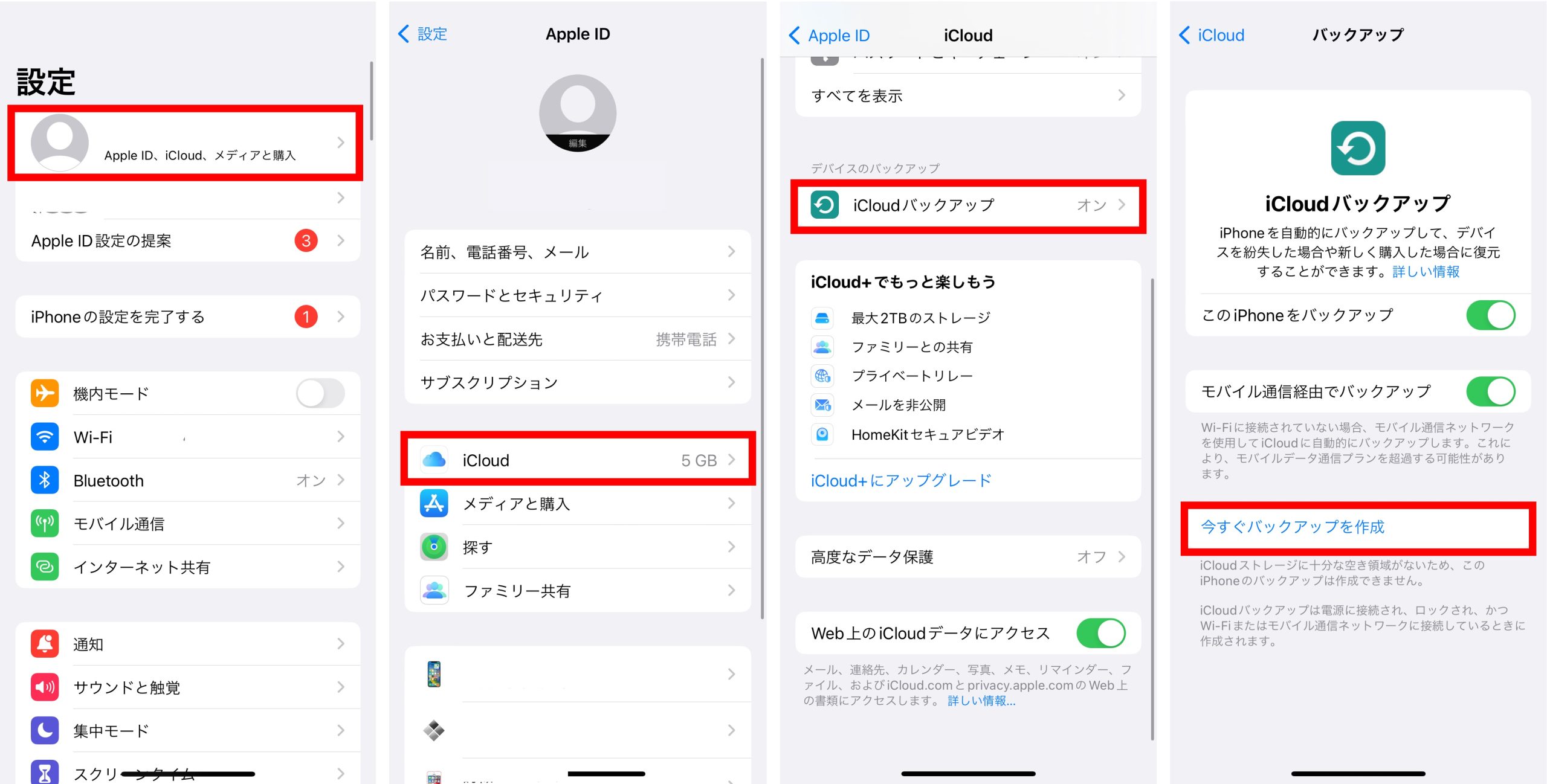
Appleが提供しているiCloudバックアップ やり方には、機種変更専用の特別措置が存在します。「設定」>「一般」>「転送またはiPhoneをリセット」>「新しいiPhoneの準備」を選択すると、iCloudの契約容量が無料の5GBであっても、一時的に容量無制限でバックアップを作成できる専用ストレージが貸与されます(最大21日間有効)。Wi-Fi環境下でこの機能を起動させておけば、クラウド上に完全な端末クローンが構築されます。
大量の高画質画像や4K動画を保持している場合は、iPhone写真バックアップ方法を個別に強化しておくのが賢明です。GoogleフォトやAmazon Photos、あるいはMac/Windows PCの「Finder / iTunes」へ物理ケーブル接続でフルバックアップを作成しておけば、万が一クイックスタートの途中で写真データが一部破損・同期漏れを起こしても完全に原状回復できます。

【実態検証】iPhone データ移行 失敗の現場実例とネットの落とし穴
サポート窓口やSNSのコミュニティで報告されるデータ移行トラブルを分析すると、特定のパターンに失敗原因が集約されている実態が浮き彫りになります。
もっとも頻発しているのは、移行開始直後に画面が「残り時間を計算中…」のまま完全に固まる現象です。この主因は、新旧端末間のOSバージョン不一致と、5GHz帯Wi-Fiの干渉です。購入直後の新端末は工場出荷時の初期OSがインストールされているため、旧端末が最新OSに上がっていると、転送開始時にOSアップデートのダウンロードとデータ移行が競合して処理落ちを引き起こします。これを避けるには、新端末を一度「新しいiPhone」として簡易セットアップして最新OSに更新後、再度リセットしてからクイックスタートをやり直すのが最も確実な回避策です。
また、近年激増しているのがeSIM 機種変更 手続きに起因する通信不通トラブルです。従来の物理SIMカードであれば差し替えるだけで済みましたが、eSIMの場合は各通信キャリア(docomo、au、SoftBank、楽天モバイル、各種格安SIM)のマイページから「eSIM再発行」または「EIDの登録変更」を行う必要があります。旧端末でWi-Fiを切り、回線が生きている状態でワンタイム認証SMSを受け取ってから切り替え手続きを進めないと、認証コードがどちらの端末にも届かない「認証難民」に陥るリスクがあります。
一般に知られていない盲点とネットの誤解|クイックスタート神話の罠
「クイックスタートさえ使えば、何もしなくてもすべてがそのまま移る」という認識は、現代のスマートフォン環境においては危険な誤解です。AppleがOSレベルで移行を保証しているのは、端末設定、標準アプリのデータ、ホーム画面のレイアウト、写真などに限られます。
銀行系アプリ(三菱UFJ銀行、三井住友銀行、ゆうちょ銀行など)や証券会社アプリは、生体認証(Face ID)の再登録や、ワンタイムパスワードの再有効化を個別に要求します。旧端末で「ワンタイムパスワードの利用停止」や「機種変更手続き」を事前に押しておかないと、新端末でログインするために数日間の郵送手続きや本人確認書類の再提出を強いられる場合があります。
また、ゲームアプリ(パズドラ、モンスト、原神など)の課金データやアカウント情報も、クイックスタート単体では引き継がれないケースが多々あります。Game Center連携や各社独自のアカウント連携(Apple IDサインイン、Google連携、引き継ぎコード発行)が正しく完了しているかを、必ず事前に1本ずつ起動して確認してください。
【プロの結論】デジタル資産を守る心理的バウンダリーと移行判断基準
スマートフォンはもはや単なる連絡ツールではなく、個人の全人生の記録、金融資産へのアクセス権、社会的な身元証明が集約された「デジタルな身体」の一部です。機種変更時に強い焦りやパニックが生じるのは、自分の記憶や資産へのアクセスを一時的に喪失することに対する自然な心理防衛反応といえます。
安全に移行を完遂するためには、「全自動への過信」を捨て、デジタル資産の重要度に応じた境界線(バウンダリー)を引く冷静さが求められます。自身の利用状況に応じて、以下の判断基準で移行手法を選択してください。
【プロの結論】おすすめできる人・慎重になるべき人の判断基準
- クイックスタート直接移行に向いている人:
- 旧端末のストレージ使用量が64GB以下でデータ量が少ない
- 通信環境が安定した自宅の高速Wi-Fi(光回線)を利用できる
- 二段階認証や銀行系アプリの利用数が少なく、主要SNSがメインである
- 手動バックアップ・事前退避を徹底すべき人:
- ストレージ使用量が128GB以上あり、大量の写真や4K動画を保有している
- 仕事で使う二段階認証アプリや、多数の金融・証券アプリを日常利用している
- eSIMを利用しており、キャリアの回線切り替え手続きを伴う
- 過去にデータ移行時のフリーズやLINEトーク消失を経験している
【機種 変更 前 に やる こと iphone】に関するよくある質問(FAQ)
Q1:クイックスタートを使えば、事前のバックアップは本当に不要ですか?
A1:不要ではありません。クイックスタートは極めて便利ですが、転送途中のWi-Fi切断や端末エラーでデータが破損するリスクがゼロではありません。必ず「一時的なiCloudバックアップ」またはPCへのバックアップを作成したうえで実行してください。
Q2:LINEのトーク履歴が消えてしまう一番の原因は何ですか?
A2:事前の「トークのバックアップ」未実施と、暗号化用「PINコード」の入力間違いが主な原因です。また、新端末でログインする際に「新規登録」を選んでしまい、既存アカウントを上書き消滅させてしまうミスも多いため、必ず「ログイン」を選択してください。
Q3:eSIMの機種変更手続きは、旧端末が手元にあるうちに行う必要がありますか?
A3:はい、必ず旧端末が手元にあり、通信可能な状態で行ってください。キャリアの管理画面ログイン時に、旧端末の電話番号宛てにSMS二段階認証コードが届くため、先に旧端末を解約または初期化してしまうと手続きが進まなくなります。
Q4:モバイルSuicaの残高が消えてしまわないか心配です。どうすればいいですか?
A4:Suicaの残高や定期券はApple IDに紐づいてJR東日本のサーバ上で安全に管理されています。旧端末のWalletアプリからカードを削除(退避)し、新端末で同じApple IDを使ってWalletアプリから「以前利用していたカード」を追加すれば、残高は1円も失われず引き継がれます。
まとめ:2026年版・焦らず完璧に新しいiPhoneへ引き継ぐために
iPhoneの機種変更をストレスなく成功させる鍵は、「Apple IDの確認」「LINE・二段階認証の手動バックアップ」「電子マネーのサーバ退避」という3つの防壁を新端末の開封前に築いておくことに尽きます。
最新のiOSと充実したクラウド環境が整っている現在、正しい手順さえ踏めばデータの消失は完全に回避できます。本記事のチェックリストに沿って一つひとつの準備を着実に進め、新世代iPhoneの快適なパフォーマンスを万全の状態で体感してください。 (出典: 機種 変更 前 に やる こと iphone(Yahoo!ニュース))
テクノロジーやライフスタイル領域を中心に執筆活動を行っています。趣味は写真撮影と旅行です。
