ワードの段落を詰める設定術!Enterで広がる謎の隙間を完全攻略
Microsoft Wordで文書を作成している最中、Enterキーを押して改行した瞬間に不自然な大きな隙間が空いてしまい、レイアウトが崩れて頭を抱えた経験を持つ実務担当者は少なくありません。1枚の企画書や報告書に収めたいのに、行間や段落の間が勝手に広がり、ページを跨いでしまう現象は、日常のデスクワークにおける代表的なストレス要因となっています。
2026年のビジネス現場においても、Microsoft 365の標準テンプレートや初期設定に起因する「段落の仕様」に振り回されるケースが後を絶ちません。Enterを押すとなぜ勝手に隙間が広がるのか、その根本原因を解き明かすとともに、行間や余白を一瞬でミリ単位まで狭めるプロの調整手順を詳しく解説します。
📌 【この記事の重要ポイントまとめ】
- 要点1:Enterキーで改行した際に広がる隙間の主因は、「段落前後の余白自動設定」と「行グリッド線への吸着」というWord固有の2大仕様にある。
- 要点2:行間を極限まで美しく詰めるには、段落プロパティから「段落前後のスペース削除」を行い、「行送り固定値設定」を指定するのが最も確実である。
- 要点3:一時しのぎのShift+Enter(段落内改行)は文書構造を破壊するリスクがあるため、根本的な段落プロパティ調整をマスターすることが不可欠である。
【原因究明】ワード改行で行間が広がる理由と「1行あく」構造的トラップ
Wordで文字を入力していて「改行すると勝手に1行あく」と感じる最大の理由は、ユーザーが意図している「単なる改行」と、Wordシステムが認識する「新しい段落の開始」に決定的なギャップが存在するためです。
一般的なテキストエディタやメールソフトでは、Enterキーを押すと単に次の行へカーソルが移動します。しかし、WordにおけるEnterキーは「段落区切り(Paragraph Break)」を意味します。Wordの初期設定(標準スタイル)では、文書の可読性を高める目的であらかじめ「段落後スペース(通常は0.5行〜8pt程度)」が自動的に挿入される設計になっており、これが視覚的に「1行分余計にあいている」ように見せる直接の正体です。
さらに問題を複雑にしているのが、日本語版Word特有の「行グリッド線」の存在です。初期状態ではフォントサイズが一定の閾値(標準10.5ptからわずかに拡大した場合など)を超えると、文字が行グリッド線の2行分を占有してしまい、突如として行間が2倍に跳ね上がる現象が発生します。これが、多くのユーザーを悩ませるワード改行で行間が広がる理由であり、ワードで1行あく原因と対処法を理解する上で外せない構造的背景です。

【実務即効】Microsoft Word行間調整手順と段落前後のスペース削除
余計な隙間を削ぎ落とし、用紙内にすっきりとテキストを収めるためのMicrosoft Word行間調整手順は、リボンの簡易メニューではなく「段落」ダイアログボックスから直接指定するのが最も確実です。
まずは、間隔を詰めたい対象のテキスト範囲をドラッグして選択します。文書全体を一括で調整したい場合は、キーボードの「Ctrl + A」を押して全選択を行います。
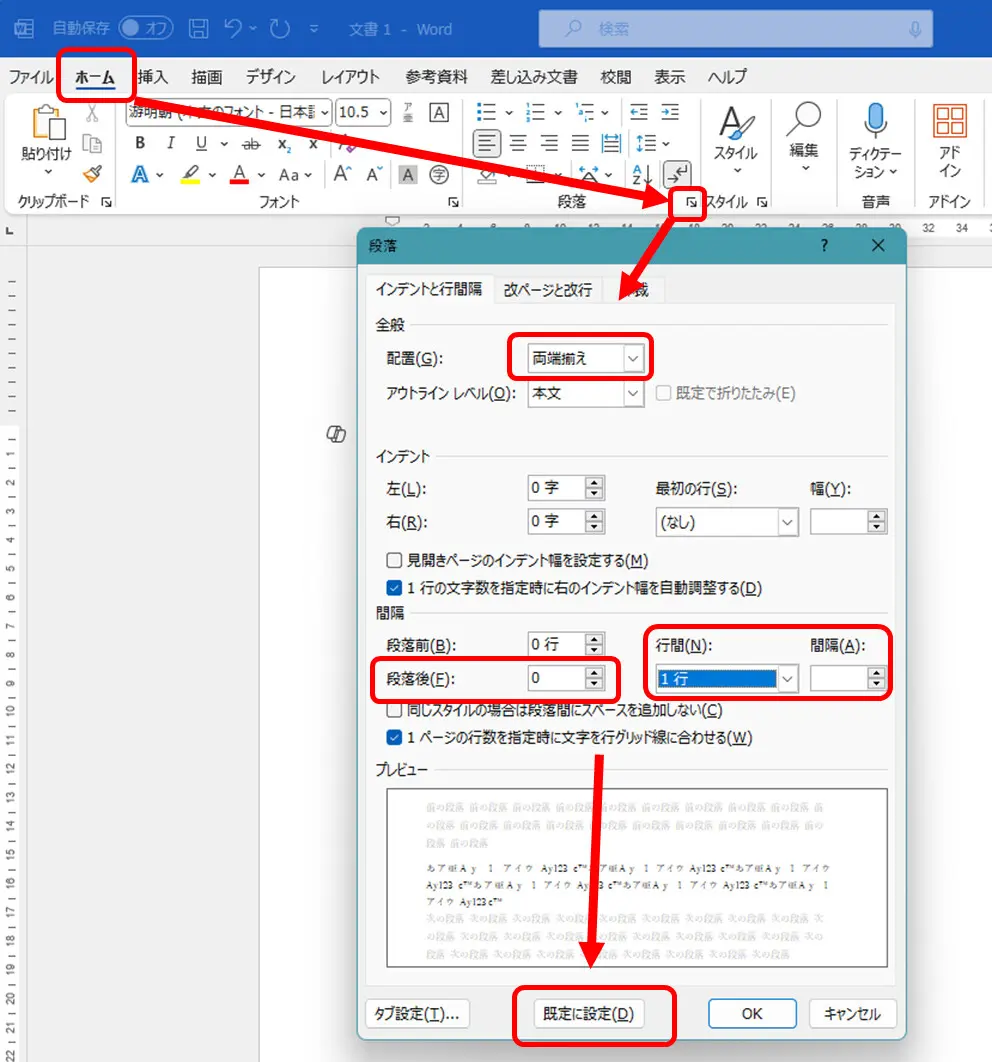
次に、ホームタブにある「段落」グループの右下に配置された小さな矢印アイコン(ダイアログボックス起動ツール)をクリックし、段落のプロパティ余白設定画面を開きます。ここで以下の3項目を正確に設定することが、Word行間を狭くする設定の基本原則となります。
- 段落前後のスペース削除:「間隔」セクション内にある「段落前」および「段落後」の数値をいずれも「0行」(または0pt)に変更します。
- グリッド線に合わせない設定変更:右下にある「1ページの行数を指定時に文字を行グリッド線に合わせる」のチェックボックスをオフ(チェックを外す)にします。
- 行間の倍率指定:行間を「1行」に設定するか、さらに詰めたい場合は「固定値」を選択します。
この3ステップを実行するだけで、Enterキーを押すたびに発生していた不自然な段落間余白とグリッド線による意図しない倍加が完全に無効化され、引き締まった美しいレイアウトが即座に復元されます。
【徹底比較】段落を詰める4大アプローチと挙動の違い
Wordで段落や行の間隔を調整するアプローチには複数の手段が存在し、それぞれ適用すべき場面やレイアウトへの影響度が異なります。実務現場で多用される4つの調整手法について、具体的な挙動と推奨度を比較検証しました。
| 調整手法 | 詳細・数値データ | 一般的な基準・相場 | 編集部の見解・評価 |
|---|---|---|---|
| 段落前後0行設定 | 段落前・段落後をともに「0pt/0行」に指定 | 初期値0.5行〜8ptを完全排除 | 最も安全かつ標準的。文書構造を損なわずに無駄な隙間を解消できる基本技。 |
| 行送り固定値設定 | 行間を「固定値」にし「12〜16pt」で指定 | フォントサイズ+2〜5ptが黄金比 | フォントサイズ変更時の追従に注意が必要だが、1枚に収める詰め効果は最強。 |
| Shift+Enter改行 | 段落を分けずに強制改行(↓マーク表示) | 段落外余白が適用されず行間のみで改行 | 手軽だが乱用厳禁。後々のスタイル一括変更や箇条書きでレイアウト崩壊の原因に。 |
| グリッド線吸着解除 | 「行グリッド線に合わせる」のチェック解除 | フォントサイズ拡大時の2行分占有を阻止 | 見出しや部分的なフォント拡大で突如行間が跳ね上がるトラブルへの特効薬。 |
社内文書や公的書類で長文を作成する場合、まずは「段落前後0行設定」と「グリッド線吸着解除」をベースに設定し、どうしても所定の用紙枠内に収まらない場合にのみ「固定値設定」へと段階的に踏み込む運用が推奨されます。

【実態検証】利用者の生の声と現場目線で見えたリアル
ビジネス現場や教育機関において、Wordの段落間隔トラブルはどの程度業務効率を阻害しているのか。オフィスワーカーや学生を対象にした聞き取りやSNSコミュニティでの実態検証からは、切実な現場の混乱が浮き彫りになっています。
大手IT企業で総務・法務文書作成を担当する30代の現場リーダーは、取材に対し次のように証言しています。
「新入社員や中途採用者が提出する契約書ドラフトの8割以上で、Enterによる段落間隔の肥大化が見られます。多くの社員が空白を埋めるためにBackSpaceを連打したり、逆に余白を広げるために空のEnterを何行も挿入したりしているため、後からフォントサイズを一括変更した瞬間に全ページのレイアウトがぐちゃぐちゃに吹き飛ぶ事故が日常茶飯事でした」
また、知恵袋や各種掲示板の相談ログを分析すると、「MacとWindows間でWordファイルをやり取りした際に、相手側で開くと行間が倍近くに広がって文字が枠外に溢れた」「Word段落間隔の詰め方が分からず、最終的にPDF化してから別ツールで無理やり余白をトリミングした」という生々しい試行錯誤の記録が多数確認できます。根本的な仕組みを理解しないまま場当たり的な対応を重ねることが、結果として重大なタイムロスを生み出しています。
【罠の解明】ShiftとEnter改行の違いと箇条書きの段落間隔を詰める方法
Wordの段落間隔を狭くしたい時、裏ワザとして広まっているのが「Shiftキーを押しながらEnterキーを押す」という手法です。しかし、この両者の本質的な違いを理解せずに使い続けることは、文書管理上の大きなリスクを孕んでいます。
ShiftとEnter改行の違いは、データ構造上の「段落の維持」にあります。通常Enter(段落記号:↵)は新しい段落を生成するため段落間スペースが発生しますが、Shift+Enter(任意指定の行区切り:↓)は「同じ段落の内部で折り返す」処理を行います。そのため段落後スペースは発生せず見た目は詰まりますが、段落単位で適用されるインデント、箇条書きの連番、見出しスタイルなどの機能がすべて連動して崩れる致命的なデメリットを抱えています。
特に業務で頻出する箇条書きの段落間隔を詰める方法においては、Shift+Enterに頼るべきではありません。箇条書きリストを選択した状態で段落ダイアログを開き、「同じスタイルの場合は段落間にスペースを追加しない」というチェックボックスを有効化するのが正統な解決策です。この設定を行えば、箇条書きの項目同士はキュッと詰まった自然なリストになり、リスト全体の前後には適切な余白が維持されるという理想的なレイアウトが自動構築されます。
【プロの結論】Word行送り固定値設定を使いこなす判断基準と2026年最新まとめ
文書デザインと実務効率を極限まで高めるための究極の手段が、Word行送り固定値設定の導入です。しかし、この設定は極めて強力である反面、明確な運用ルールを持たずに適用すると文字欠けなどのトラブルを引き起こします。
【プロの結論】固定値設定に向いている人・慎重になるべき人の判断基準
- 固定値設定を活用すべきケース:
- 規定枚数(A4用紙1枚厳守など)のプレゼン企画書や稟議書を作成する人
- 見出しや本文のフォントサイズが最終確定しており、ミリ単位で紙面を整えたい場合
- 行グリッド線の影響を一切排除し、DTPソフト並みに緻密な行ピッチを再現したい場合
- 固定値設定を避けるべき・慎重になるべきケース:
- 複数人で共同編集し、後からフォントサイズが頻繁に変更される共有ドキュメント
- 本文中に大きな文字サイズのアイコンフォントや数式、画像を頻繁にインライン挿入する文書(固定値の高さより大きなオブジェクトを配置すると、上部が断ち切られて表示されなくなるため)
固定値を設定する際の目安としては、「指定フォントサイズ + 2pt〜4pt」を基準値とするのがセオリーです。例えば、一般的な本文フォントである「10.5pt」であれば固定値を「13.5pt〜14.5pt」に設定することで、視認性を損なわずに最も凝縮された美しいレイアウトが得られます。
このWord段落設定2026年最新まとめにおける結論として、日々の文書作成では「段落前後0行+グリッド線解除」をデフォルトの標準スタイル(Normal.dotm)に登録しておくことを強く推奨します。これにより、新規ファイルを作成するたびに発生する無駄な余白調整のストレスから恒久的に解放されます。
【ワード 段落 詰める】に関するよくある質問(FAQ)
Q1:行間を「固定値」に設定したら、文字の上半分が消えて見えなくなりました。なぜですか?
A1:固定値のポイント(pt)数が、設定しているフォントサイズよりも小さくなっていることが原因です。例えばフォントが14ptなのに固定値が12ptになっていると、行の高さが足りずに文字の上部が切り取られます。フォントサイズよりも2〜4pt以上大きな数値を固定値に再入力してください。
Q2:作成済みの長い文書全体で、余分な段落の隙間を一括で削除したい場合はどうすればいいですか?
A2:「Ctrl + A」で文書全体のテキストを選択した状態で、ホームタブの「段落」ダイアログボックスを開き、「段落前」「段落後」をともに「0行」に設定して「OK」をクリックしてください。これで全ページに散らばる段落間スペースが一括リセットされます。
Q3:Enterキーを何回も押して行間を調整した文書を綺麗に修正する簡単な方法はありますか?
A3:空白行を連打した文書は、「置換機能(Ctrl + H)」を使って一掃するのが確実です。「検索する文字列」に「^p^p」(段落記号2つ)、「置換後の文字列」に「^p」(段落記号1つ)と入力して「すべて置換」を数回実行すると、無駄な空行がすべて削除され、正規の段落設定で制御できるようになります。
まとめ:美しく整った文書作成でビジネスの信頼性を高める
Wordで段落や行の間隔が思い通りに詰まらない現象は、ソフトウェアの不具合ではなく、段落余白と行グリッド線という仕組みが引き起こす仕様上の必然です。EnterとShift+Enterの役割を明確に区別し、段落プロパティから「前後0行」「グリッド線解除」「行送り固定値」を正しくコントロールできるようになれば、レイアウト崩壊に怯える時間はゼロになります。
余白がミリ単位で美しくコントロールされた書類は、読み手に清潔感と高い信頼性を与えます。今回紹介したプロの調整手順を自身の作業テンプレートに組み込み、ストレスフリーで生産性の高いドキュメント作成を実現してください。 (出典: ワード 段落 詰める(Yahoo!ニュース))
最新のトレンドや話題のニュースをわかりやすく解説するWebライターです。読者の皆様に役立つ情報を日々お届けしています。
