Androidアプリを非表示にする完全手順|隠す裏ワザと復元法2026
家族やパートナー、会社の同僚にスマートフォンを手渡した際や、ふと画面を覗き込まれた瞬間に「見られたくないアプリ」が存在し、ヒヤリとした経験を持つ方は少なくありません。プライベートなマッチングアプリや金融・投資ツール、趣味のSNS、ゲームなど、他人に詮索されたくない領域は誰にでもあるものです。
Android端末はカスタマイズ性が高い反面、メーカー(Galaxy、Xperia、AQUOSなど)やOSバージョンによってアプリを隠す手順が大きく異なります。本記事では、画面上から安全にアプリアイコンを隠す実践テクニックから、誤って消してしまった場合の復元手順、通知や検索経由の「思わぬ漏洩」を防ぐセキュリティ対策まで徹底解説します。
📌 【この記事の重要ポイントまとめ】
- 要点1:「ホーム画面から外すだけ」と「アプリ一覧(ドロワー)から非表示にする」設定は別物であり、用途に合わせた使い分けが必要。
- 要点2:Galaxyの「セキュアフォルダ」や高機能ランチャーアプリを活用すれば、アイコンだけでなく通知やデータ領域ごと完全隔離が可能。
- 要点3:非表示にしてもアンインストールされたわけではなく、端末の「設定」や「Google Playストア」からいつでも再表示・起動ができる。
【基本編】「人に見られたくない」を解決する3つのアプローチと仕組み
Androidでアプリを隠す際、まず理解しておくべきは「どのレベルで隠したいのか」というセキュリティ深度の違いです。単純にホーム画面をすっきりさせたい場合と、他人に端末を操作されても絶対に気付かれたくない場合では、選ぶべき手段が異なります。
アプローチは大別して以下の3段階に分かれます。
- レベル1(簡易非表示):ホーム画面からショートカットのみを削除し、ドロワー(アプリ一覧画面)にのみ残す方法。
- レベル2(システム非表示):端末の標準機能やランチャーアプリを使い、ドロワー内からもアイコンを見えなくする方法。
- レベル3(完全隔離・暗号化):専用の保護領域(Galaxyのセキュアフォルダ等)に複製・隔離し、生体認証やパスコードなしでは存在すら確認できない状態にする方法。
知っておくべき「非表示」「無効化」「アンインストール」の決定的な違い
「アプリが見当たらない」というトラブルの現場取材では、非表示と他の操作を混同しているケースが目立ちます。それぞれの挙動の違いを正確に把握しておきましょう。
「非表示」は、アプリのデータや通知機能、バックグラウンド処理を維持したまま、単に画面上のアイコンを見えなくする視覚的な処置です。これに対し、「無効化」はシステム標準アプリなどの動作を完全に停止させ、アイコンを隠すとともにバックグラウンド処理もシャットアウトする設定です。そして「アンインストール」はアプリ本体と内部データを端末から完全に削除します。
「普段は通知を受け取りたいが画面一覧には出したくない」場合は非表示を、「プリインストールされた不要アプリを止めたい」場合は無効化を選択するのがセオリーです。

【機種別】Galaxy・Xperia・AQUOSでアプリアイコンを非表示にする設定手順
Androidは各端末メーカーが独自のホームUI(ユーザーインターフェース)を採用しているため、設定場所が異なります。主要3メーカーの具体的な手順を解説します。
Galaxy(One UI)におけるアプリ非表示設定
サムスンのGalaxyシリーズは標準でドロワーを含めた非表示機能を備えています。
- ホーム画面の何もない部分を長押しし、画面右下の「設定(歯車マーク)」をタップします。
- メニュー一覧から「ホーム画面とアプリ画面でアプリを非表示」を選択します。
- 端末内のアプリ一覧が表示されるため、隠したいアプリにチェックを入れ、画面下部の「完了」をタップします。
設定後、ホーム画面およびドロワーの両方からアイコンが瞬時に消去されます。元に戻す際は同じ画面を開き、上部の「非表示のアプリ」欄からマイナスアイコンをタップするだけです。
Xperiaにおけるホーム画面の整理と隠し方
ソニーのXperiaシリーズ(標準のXperiaホーム)は、近年のバージョンにおいてドロワー内から特定アプリのみを個別に非表示にする標準スイッチが省かれている機種があります。その場合の有効な代替策は以下の通りです。
- ホーム画面からの削除:アイコンを長押しして上部の「ホーム画面から削除」へドラッグ(ドロワーには残ります)。
- フォルダ内へのカモフラージュ:ドロワー内で「ツール」や「便利機能」などの目立たないフォルダを作成し、その中の2ページ目以降に配置して視覚的に隠す。
ドロワーからも完全に消去したい場合は、後述するサードパーティ製ランチャーアプリの導入が確実な解決策となります。
AQUOS(AQUOS Home)でのアプリアイコン非表示手順
シャープのAQUOSシリーズに搭載されている「AQUOS Home」でも、シンプルな操作でアイコンを隠すことが可能です。
- ドロワー(アプリ一覧)を開き、右上の「メニュー(3点リーダー)」または歯車アイコンをタップします。
- 「アプリの非表示」(機種によっては「ホーム設定」内)を選択します。
- 非表示にしたいアプリを選択して保存します。
【最強の隠し技】Galaxy「セキュアフォルダ」とランチャーアプリの活用術
「家族に暗証番号を知られている」「スマホを貸した際に検索や通知からバレるのを防ぎたい」という高度なプライバシー保護を求める場合、単なるアイコン非表示では不十分です。
セキュアフォルダの使い方(Galaxy専用・Knoxセキュリティ)
Galaxyユーザーが利用できる「セキュアフォルダ」は、防衛グレードの暗号化技術「Samsung Knox」によってメインストレージから完全に隔離された独立空間を構築します。
セキュアフォルダ内にインストールしたアプリは、メイン画面のアプリとは別データとして動作します。さらに、セキュアフォルダ自体のアイコン名称を「メモ」や「計算機」に変更し、アプリアイコンも偽装できるため、端末を覗き見られても存在に気付かれるリスクを極限まで低減できます。
ランチャーアプリの非表示機能(全機種対応)
XperiaやPixel、AQUOSなど、標準ホームアプリでドロワー非表示ができない機種では、Google Playストアで配信されている高機能ホームアプリの導入がベストプラクティスです。
- Nova Launcher(Prime版):設定メニューの「アプリとウィジェットのドロワー」>「アプリを隠す」から、チェックを入れるだけでドロワーから完全に消去可能。
- Smart Launcher 6:プライベートカテゴリを指紋認証でロックし、その中にアプリを格納できるセキュリティ機能を標準搭載。
- Microsoft Launcher:「非表示のアプリ」設定に加え、暗証番号によるロック機能を無料で利用可能。
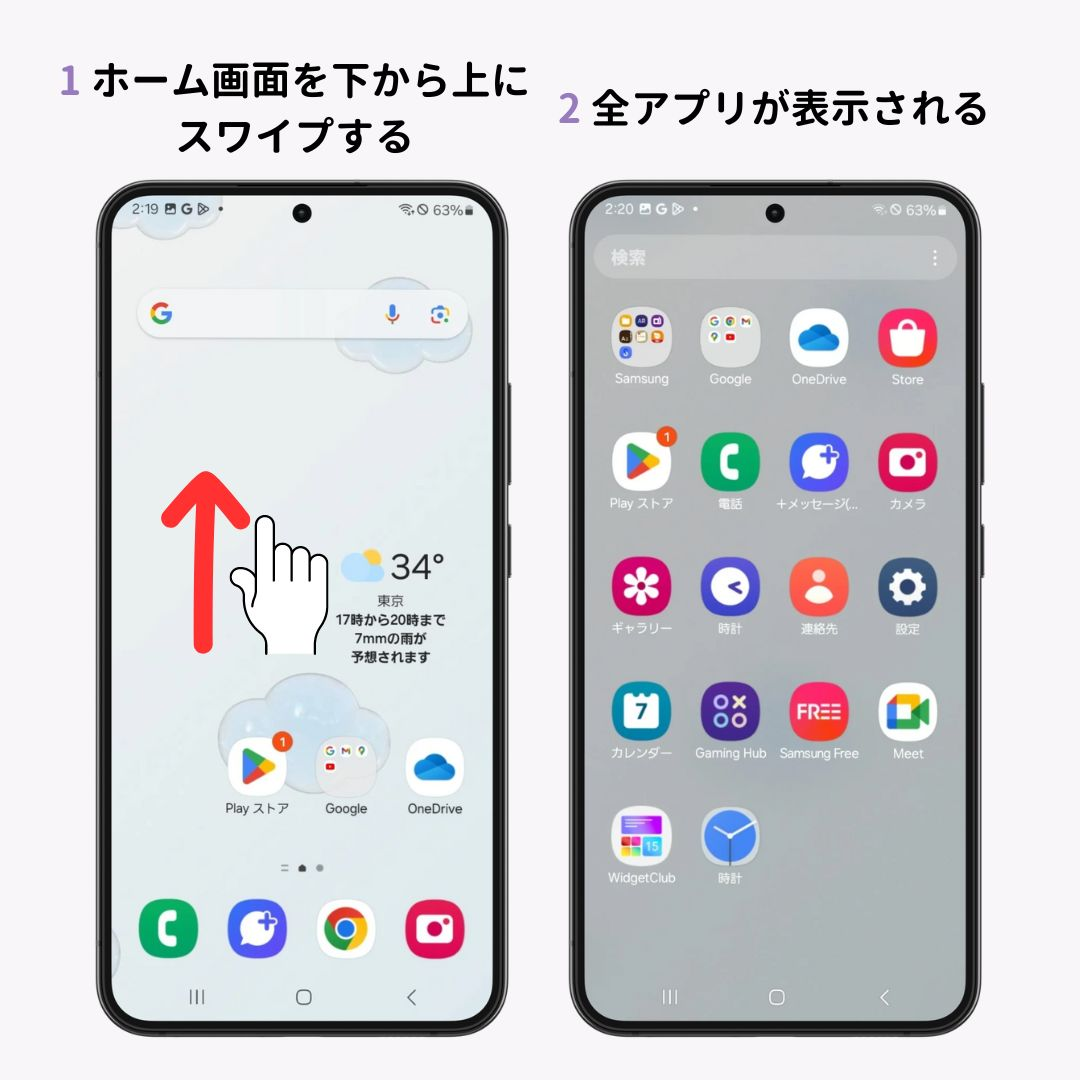
【徹底比較】Androidアプリの隠し方・非表示手法のデータ比較
プライバシー強度、通知の挙動、設定の手間などを総合的に比較したデータは以下の通りです。ご自身の利用目的に適した手段を選択してください。
| 非表示の手法 | プライバシー保護度 | 通知の届きやすさ | 編集部の見解・おすすめ度 |
|---|---|---|---|
| ホーム画面から削除 | ★☆☆☆☆(低) | 通常通り届く | 誤タップ防止用。ドロワーを見られると即座に発覚するため注意。 |
| 端末標準のドロワー非表示 | ★★★☆☆(中) | 通常通り届く | Galaxy・AQUOSなら手軽で実用性が高い。日常的な覗き見防止に最適。 |
| 外部ランチャー(Nova等) | ★★★★☆(高) | 通常通り届く | XperiaやPixelユーザーの本命。ドロワー非表示+ジェスチャー起動が可能。 |
| Galaxyセキュアフォルダ | ★★★★★(最高) | 個別設定・非表示可 | 最高峰の秘匿性。データも完全分離されるため絶対に見られたくない人向け。 |
【実態検証】利用者の生の声と「隠したはずなのにバレる」3つの盲点
SNSやQ&Aコミュニティに寄せられる「非表示にしていたのに家族や恋人にバレてしまった」というトラブルの現場検証を行うと、ユーザーが見落としがちな3つの抜け穴が浮かび上がってきます。
1. ロック画面やバナーの「プッシュ通知」
アプリアイコンを画面から隠しても、通知設定が有効なままであれば、メッセージ着信時に画面上へ堂々とポップアップが表示されてしまいます。アプリを隠す際は必ず「設定」>「通知」>「アプリの通知」から、該当アプリの通知をOFFにするか、ロック画面での内容非表示を設定してください。
2. Google検索バーの候補・最近使ったアプリ履歴
端末の検索窓(FinderやGoogle検索バー)に頭文字を入力した際、予測候補として非表示アプリがサジェストされてしまうケースがあります。また、画面下部からスワイプして表示する「最近使ったタスク画面」にサムネイルが残っていれば一目で発覚します。使用後は必ずタスクを終了させる習慣が必要です。
3. Google Playストアの「インストール済み」一覧
Google Playストアを開き、「アプリとデバイスの管理」>「管理」を開くと、端末内に存在するすべてのアプリが一覧表示されます。スマートフォンの操作に詳しい人間が確認した場合、ここから存在を特定される可能性があります。
【トラブル解決】消えたAndroidアプリを復元・再表示する確実な手順
「隠したアプリをもう一度起動したい」「いつの間にか消えてしまったアプリアイコンを元に戻したい」という場合の再表示手順を解説します。
手順1:端末の「設定」メニューから探して起動・解除する
- 端末の「設定」>「アプリ」(または「アプリと通知」)を開きます。
- 「〇〇個のアプリをすべて表示」をタップし、該当アプリを探します。
- アプリ情報画面から「開く」をタップすれば、アイコンが非表示のままでも直接アプリを起動できます。
- ホーム画面に再度配置したい場合は、ホーム設定の「非表示アプリ一覧」から除外チェックを外してください。
手順2:Google Playストアから直接起動する
- 「Google Playストア」アプリを起動します。
- 右上のプロフィールアイコン>「アプリとデバイスの管理」>「管理」をタップします。
- 消えたアプリ名を検索し、アプリ詳細ページから「開く」をタップします。
もし誤ってアンインストールされていた場合は、ここから「インストール」をタップすれば即座に再導入が可能です。
【プロの結論】セキュリティと心理的距離を保つおすすめの選択基準
現代において、スマートフォンは単なる連絡ツールを超え、個人の思想、交友関係、資産状況が凝縮された「プライバシーの聖域」です。夫婦やパートナー間、あるいは親子関係であっても、過剰な監視や詮索は相互の信頼関係を損なう原因となります。心理学・家族社会学の観点からも、健全な人間関係を維持するためには互いのプライベート領域を守る「心理的バウンダリー(境界線)」の設定が不可欠とされています。
アプリ非表示をおすすめできる人
- 仕事とプライベートで1台の端末を兼用しており、プレゼンや画面共有時に個人的なアプリを見せたくない方
- 子どもの誤操作や課金トラブルを防ぐため、特定のゲームや決済アプリを触らせたくない親御さん
- 万が一の端末紛失・盗難時に備え、銀行・暗号資産アプリの存在を隠して二重の防御線を張りたい方
慎重になるべきケース
- パートナーに対して後ろめたい関係性を隠蔽する目的での乱用(発覚時の不信感の増大を招くリスク)
- 設定手順を忘れがちで、必要な緊急連絡アプリまで見失ってしまうITリテラシーに不安のある方
【android アプリ 非 表示】に関するよくある質問(FAQ)
Q1:ホーム画面からアプリを削除すると、アカウントやセーブデータも消えますか?
A1:消えません。ホーム画面からアイコンを削除する操作はショートカットを消しただけであり、アプリ本体や内部データはドロワーおよび端末ストレージ内に安全に保持されています。
Q2:通知だけを隠してアプリアイコンは残すことはできますか?
A2:可能です。「設定」>「通知」>「アプリの通知」から該当アプリを選択し、通知を「オフ」にするか「サイレント」に設定すれば、画面上にバナーや着信音を出さずに利用できます。
Q3:機種変更した際、非表示にした設定はそのまま引き継がれますか?
A3:原則として引き継がれません。新しい端末にデータを移行した際、アプリは標準のホーム画面またはドロワーに再配置されるため、機種変更後に改めて非表示設定を行う必要があります。
Q4:アプリの名前やアイコン画像を別のもの(電卓など)に変えることはできますか?
A4:「Nova Launcher」などのサードパーティ製ランチャーアプリや、アイコン着せ替えアプリを使用することで、アイコン画像や表示名を自由に変更・偽装することが可能です。
まとめ:プライバシーを守り快適にAndroidを使いこなすために
Androidにおけるアプリの非表示化は、プライベートな情報を守り、他者との快適な距離感を保つための正当な防衛手段です。Galaxyの標準機能や「セキュアフォルダ」、XperiaやAQUOSでのランチャーアプリの併用など、端末の特性に合わせた最適な手法を選択しましょう。
単にアイコンを隠すだけでなく、プッシュ通知のオフや検索候補の非表示化までワンセットで対策を講じることで、真に隙のないプライバシー保護環境が完成します。ご自身の利用シーンに合った設定を取り入れ、ストレスのないスマートなデジタルライフを確立してください。 (出典: android アプリ 非 表示(Yahoo!ニュース))
毎日更新されるトレンド情報を分析・発信中。役立つ裏技やおすすめ情報を分かりやすく紹介します。
