インスタの自分のQRコードはどこ?2026最新の出し方・保存術
対面での挨拶やイベント、店舗のPOP、ビジネス名刺まで、オフラインからオンラインへシームレスに繋ぐ手段としてInstagram(インスタグラム)のQRコードは完全に定着しました。しかし、アプリのアップデートに伴い「自分のQRコードがどこにあるか分からない」「以前のネームタグと何が違うのか」と戸惑うユーザーの声も少なくありません。
相手にアカウント名を手打ちさせる手間をなくし、一瞬でフォローへ誘導できるQRコードは、個人の交流はもちろんビジネスやクリエイター活動においても必須のツールです。2026年現在の最新UIに基づき、インスタの自分のQRコードの出し方から保存方法、背景カスタマイズ、印刷時の注意点、そして読み取れないトラブルの対処法まで徹底解説します。
📌 【この記事の重要ポイントまとめ】
- 要点1:2026年現在のインスタのQRコードは、プロフィール画面の「プロフィールをシェア」または右上メニューからわずか2タップで表示可能。
- 要点2:旧機能「ネームタグ」と異なり、標準のQRコード規格に準拠しているため、インスタアプリ内だけでなくスマートフォンの標準カメラでも瞬時に読み取りができる。
- 要点3:「表示されない」「読み取れない」トラブルの多くは、画面の輝度不足、印刷時の余白(クワイエットゾーン)不足、またはアプリのキャッシュ起因であり、適切な手順で即座に解決できる。
【2026年最新】インスタの自分のQRコードはどこ?最短で出す手順と保存方法
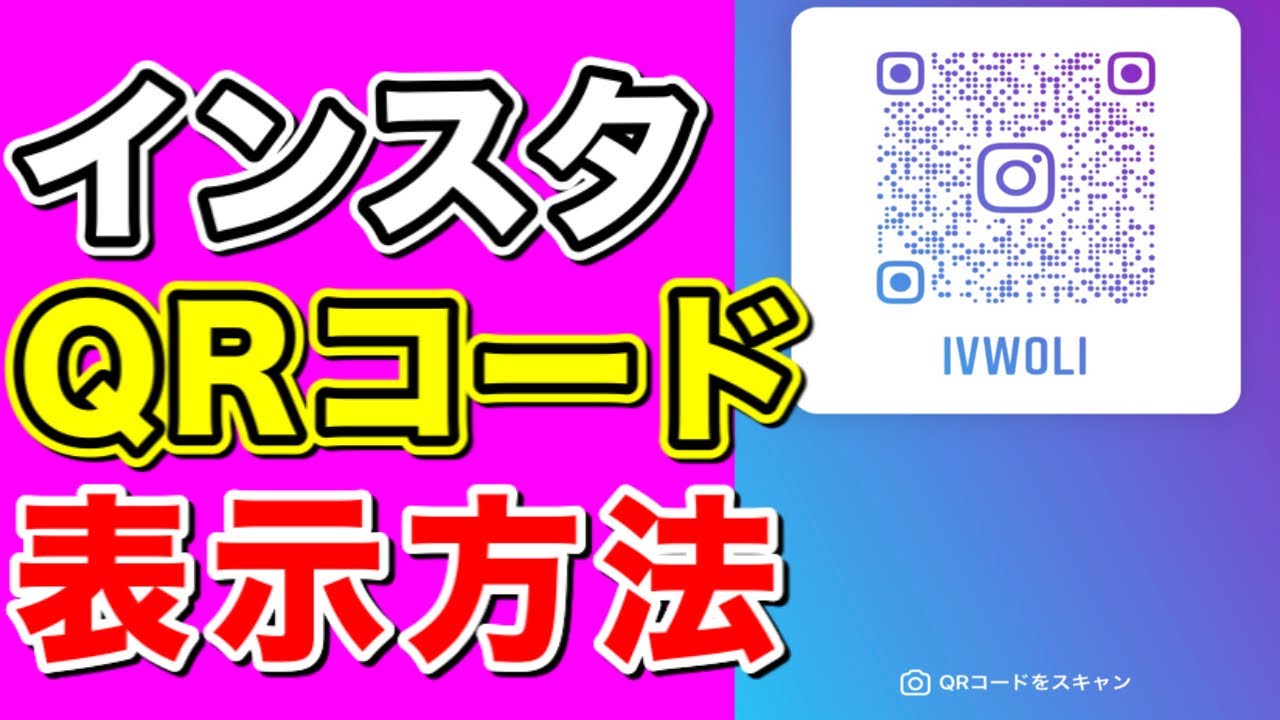
相手にその場でアカウントを教えたいとき、検索画面でユーザーネーム(ID)を打ち込んでもらうのは入力ミスや同姓同名アカウントの誤認が起きやすく、大きなストレスになります。インスタグラムには、即座に自分のプロフィールへアクセスできる専用のQRコード生成機能が標準搭載されています。
Meta社のインターフェース改修を経て、2026年現在のアプリでは主に以下の2つの最短ルートから自分のQRコードを表示・保存できます。
【手順1:プロフィール画面のショートカットから表示する(最速)】
1. インスタグラムアプリを開き、画面右下のアイコンをタップして自分のプロフィール画面へ移動します。
2. プロフィール編集ボタンの並びにある「プロフィールをシェア」をタップします。
3. 画面上に自分のアカウント専用QRコードが大きく表示されます。
4. 画面下部の「画像を保存」をタップすれば端末のカメラロールに保存され、「リンクをコピー」を選べばプロフィールのURLをそのまま取得できます。
【手順2:メニュー画面から表示する】
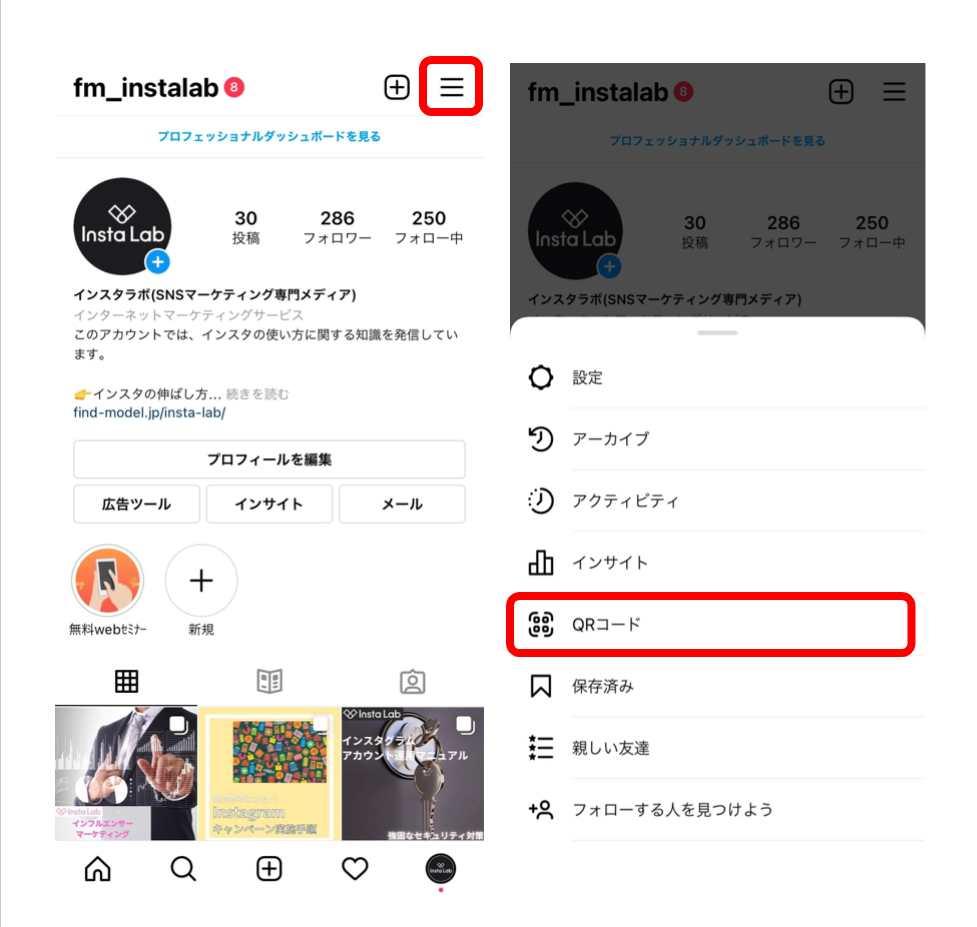
1. プロフィール画面右上のハンバーガーメニュー(「≡」アイコン)をタップします。
2. メニュー内から「QRコード」を選択します。
3. 即座に共有画面が立ち上がり、保存や共有(AirDrop、LINE、メッセージ等)が可能です。
保存した画像は、LINEのトークで送信したり、スマートフォンのウィジェット・ロック画面に一時的に設定しておくことで、展示会やオフ会などの混雑した現場でも通信ラグなしにスムーズな提示が可能です。

デザイン変更と背景色カスタマイズ|映えるコードの作り方
インスタのQRコードは、白黒の味気ないコードだけではありません。ブランドカラーや個人の世界観に合わせて、画面上から直感的に背景デザインを変更できる機能が備わっています。
QRコード表示画面の上部、または背景をタップすることで、以下の3つのモードを切り替えられます。
1. カラーモード(グラデーション背景)
画面上部のモード表示が「カラー」の状態で画面の背景をタップすると、インスタグラムの象徴的なパープル〜オレンジのグラデーションをはじめ、ブルー、グリーン、モノトーンなど、多彩な背景色へ瞬時に切り替わります。
2. 絵文字モード(ポップなパターン背景)
上部のモードを「絵文字」に切り替えると、画面全体に好きな絵文字が敷き詰められたデザインになります。背景をタップして絵文字ピッカーを開き、自身のアイコンやテーマに合った絵文字(例えばカフェならコーヒーの絵文字、クリエイターならパレットの絵文字など)を選択できます。
3. セルフィーモード(顔写真・自撮りスタンプ)
インカメラで自撮りを行い、サングラスやハートなどのARステッカーを重ねてオリジナル背景を作成できます。オフラインイベントで自分の顔を覚えてもらいたい際に強いインパクトを残せます。
【実態検証】「表示されない・読み取れない」原因と現場の対処法
現場取材やSNSコミュニティでの検証において、「QRコードを差し出されたがカメラが反応しない」「QRコード画面自体が真っ白になって開かない」といったトラブルの相談が多く寄せられています。これらには明確な物理的・システム的要因が存在します。
1. 画面の明るさ(輝度)不足と周囲の反射
対面時に対処できる最も多い原因が、端末の画面輝度が暗すぎること、または照明の光が画面に反射してカメラのセンサーがコードの四隅(切り出しシンボル)を認識できないケースです。提示する側が画面の明るさを一時的に最大にするだけで、認識率は劇的に向上します。
2. アプリのキャッシュ破損・バージョン不一致
「QRコードをタップしても画面が読み込み中のまま進まない」現象は、アプリアップデート直後のキャッシュ不整合で発生しやすくなります。アプリを一度完全に終了(タスクキル)して再起動するか、App Store / Google Playストアで最新版へのアップデートを行うことで解消されます。
3. 非公開アカウント(鍵垢)の仕様誤認
非公開アカウントであってもQRコード自体は正常に読み取れます。ただし、読み取った相手の画面には「このアカウントは非公開です」と表示され、フォローリクエストの送信が必要になります。「QRコードを読み取れば即座に投稿が見られるはず」という誤解から不具合と勘違いされるケースが多いため、事前にアカウントの公開状態を確認しておく必要があります。
【比較検証】QRコード共有とID検索・リンク共有の違いと印刷用データの注意点
アカウントを共有するアプローチには、QRコードのほかにもID検索やダイレクトリンクなど複数の選択肢があります。それぞれの特性と適切な利用シーンを以下の比較表にまとめました。
| 共有方式 | 詳細・読み取り速度 | 一般的な利用シーン | 編集部の見解・評価 |
|---|---|---|---|
| 公式QRコード(画面提示) | 約1〜2秒(標準カメラで即起動) | 対面での交流、展示会、飲み会 | 入力ミスがゼロであり、対面交換における最適解。 |
| 印刷用QRコード(名刺・POP) | 約1秒(高解像度・余白確保時) | ビジネス名刺、店舗レジ横、チラシ | 余白(クワイエットゾーン)と最小サイズ(15mm以上)の維持が必須。 |
| ユーザーネーム検索(ID手打ち) | 約10〜20秒(スペル確認含む) | 口頭での伝達、オンライン通話中 | 類似アカウント誤認のリスクが高く、極力避けるべき手法。 |
| プロフィールURLリンク共有 | 1タップ(Webブラウザ/アプリ遷移) | LINE、メール、X(旧Twitter)、Webサイト | オンライン完結のやり取りにおいて最も離脱が少ない。 |
特に名刺やショップカードにQRコードを印刷する場合、アプリから保存した画像をそのまま縮小して貼り付けると解像度不足で不鮮明になり、読み取り精度が落ちるリスクがあります。名刺掲載時は以下のポイントを厳守してください。
- 最小サイズ:1辺15mm〜20mm以上を確保する。
- クワイエットゾーン(余白):コードの周囲に最低でもセル幅4個分以上の無地スペースを空ける。デザイン要素や文字をコードの端ギリギリに配置しない。
- コントラスト:淡いパステルカラー同士の組み合わせを避け、背景とコード部分の明度差を明確にする。
一般に知られていない盲点とネットの誤解|ネームタグとの違いと名刺活用
一部の解説ブログ等で古い情報が残っていることから、ユーザーの間で混乱が生じているのが「ネームタグ」との混同です。
かつてInstagramに搭載されていた「ネームタグ(Nametag)」は、インスタグラムアプリ内の専用スキャナーでしか読み取ることができない独自規格でした。そのため、相手がインスタアプリを開いてカメラを立ち上げる必要があり、スムーズな交換の障壁となっていました。
しかし、現在のQRコード機能は世界標準のQRコード規格(ISO/IEC 18004準拠)を採用しています。これにより、iOSやAndroidの標準カメラアプリ、一般的なQRコードリーダーアプリでかざすだけで、即座にインスタグラムのプロフィール画面が立ち上がる仕様に刷新されました。
また、ネット上では「名刺にインスタのQRコードを載せると公式の規約違反になる」といった根拠のない噂が見受けられますが、Meta社の公式ガイドライン上、自社アカウントへの誘導を目的としたQRコードの印刷・配布は正当なプロモーション活動として認められています。ただし、Instagramの公式ロゴアイコンを勝手に変形したり、旧デザインのカメラロゴを無断加工して配置する行為はブランドガイドラインに抵触するため注意が必要です。
【プロの結論】心理的フリクションの低減と健全なデジタル境界線の確保
対面コミュニケーションにおいて、相手に「アカウントIDを教えてください」と要求し手作業で検索させる行為は、心理学でいう「認知的負荷(コグニティブ・ロード)」と「心理的フリクション(摩擦)」を発生させます。打ち間違いによる気まずさや検索にかかる沈黙の時間は、せっかくの対面関係の熱量を減退させかねません。QRコードの提示は、この摩擦を極限までゼロにする合理的なマナーと言えます。
一方で、ビジネスやプライベートの人間関係においては、心理的バウンダリー(境界線)の管理も重要です。QRコードは手軽すぎるがゆえに、安易にプライベート用アカウントを共有してしまい、後からプライバシーの侵害や精神的ストレスを感じるケースも散見されます。
【QRコード共有の判断基準】
- 積極的に活用すべき人:店舗経営者、フリーランス、クリエイター、リアルイベントで素早く人脈を広げたい営業職・就活生。
- 慎重に使い分けるべき人:プライベートの私生活投稿がメインの個人アカウント保持者、職場とプライベートの人間関係を厳格に分けたい人(サブアカウントやビジネス用プロアカウントを別途用意してQRコードを生成することを推奨)。
【インスタ 自分のQRコード】に関するよくある質問(FAQ)
Q1:相手のQRコードを読み取るにはどうすればいいですか?
A1:スマートフォンの標準カメラアプリを起動してQRコードにかざすだけで画面上部にリンク通知が表示され、タップするとインスタアプリでプロフィールが開きます。また、インスタアプリ内の検索タブにあるカメラアイコン、または自分のQRコード画面下部にある「QRコードをスキャン」からも読み取り可能です。
Q2:ユーザーネーム(ID)を変更した場合、以前保存・印刷したQRコードは使えなくなりますか?
A2:はい、使えなくなります。インスタのQRコードは「instagram.com/ユーザーネーム」というURL情報を含んでいるため、ユーザーネームを変更すると古いQRコードはリンク切れ(無効)になります。名刺やチラシへの印刷後は、ユーザーネームの変更を行わないよう注意してください。
Q3:パソコン(ブラウザ版)から自分のQRコードを保存することはできますか?
A3:パソコンのブラウザ版Instagramでも、プロフィール画面の歯車アイコン(設定)から「QRコード」を選択することで画面上に表示・ダウンロードが可能です。高解像度での印刷用データを作成したい際にも便利です。
まとめ:スムーズなアカウント共有で繋がる2026年のスマート活用術
InstagramのQRコード機能は、アップデートによって操作性が大幅に向上し、標準カメラでの即時認識や柔軟なカスタマイズが可能になりました。プロフィール画面の「プロフィールをシェア」ボタンを活用すれば、どのような対面シーンでも一瞬で確実なフォロー誘導が完了します。
ビジネス名刺や店舗のPOPへ展開する際は、解像度や余白のルールを守ることで読み取りエラーを防ぎ、集客効果を最大化できます。自身の発信目的や人間関係の距離感に合わせて公開用アカウントを適切に管理しながら、スマートなアカウント共有を実践してください。 (出典: インスタ 自分 の qr コード(Yahoo!ニュース))
SEOライティングとマーケティング戦略の専門家。分かりやすい解説記事で定評があります。
