エクセル串刺し集計の全手順とエラー回避術!複数シート合算の極意
毎月の売上報告や支店別の経費精算、四半期ごとのプロジェクト管理など、同一フォーマットで作成された複数シートの数値を1枚のシートに合算する作業は、バックオフィスや営業企画の現場で日常的に発生します。しかし、何十枚ものシートを1つずつ「+Sheet1!B5+Sheet2!B5...」と手動で足し合わせる作業は、膨大な時間を浪費するだけでなく、入力漏れや計算ミスといったヒューマンエラーの温床となります。
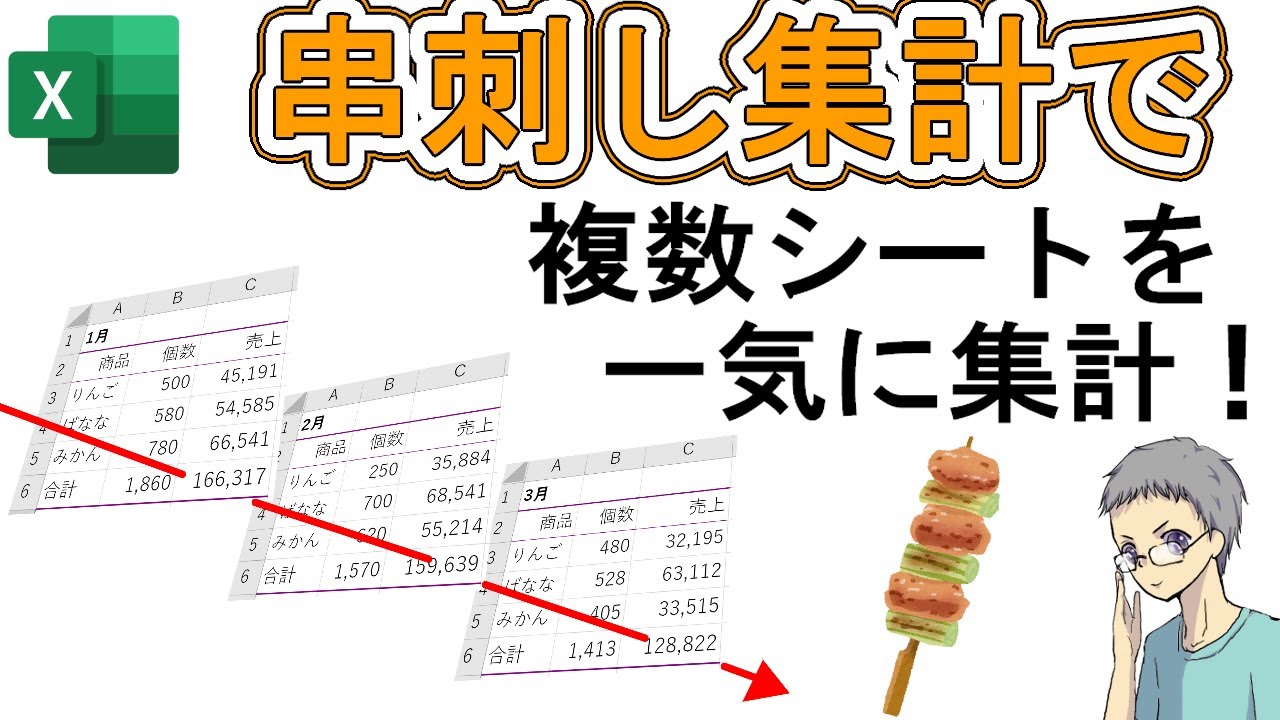
そこで真価を発揮するのが、複数シートの同一セルを一瞬で束ねて計算する「串刺し集計(3D参照)」です。正しく設定すれば、月次集計にかかっていた1〜2時間の残業をわずか数秒へ劇的に短縮できます。本稿では、SUM関数を用いた基本手順から、現場で頻発する計算不整合・エラーの根本原因、さらには関数制限を打破する発展的アプローチまで、実務直結のノウハウを余すところなく公開します。
📌 【この記事の重要ポイントまとめ】
- 要点1:串刺し集計(3D参照)は、Shiftキーを活用して「最初と最後のシート」を挟み込むだけで複数シートの同一セルを一括合算できる。
- 要点2:「計算が合わない」「エラーになる」最大の要因は、シートの物理的な並び順、非表示シートの混入、およびCOUNTIFなど3D参照非対応関数の使用にある。
- 要点3:データ量やレイアウトの変動性に応じて、3D参照・INDIRECT関数・Power Query・VBAを適切に使い分けることが真の業務効率化につながる。
【基本編】複数シートを一括集計する「3D参照」の設定手順とSUM関数の活用法
エクセルの串刺し集計 やり方は、仕組みさえ把握すれば極めてシンプルです。立体的にシートを貫く構造から「3D参照」とも呼ばれ、連続するワークシートのまったく同じ位置にあるセル番地をまとめて処理します。
最も頻出する「12カ月分のシート(4月〜翌3月)の売上セル(B5)を年間合計シートへ合算する」ケースを例に、具体的な操作ステップを解説します。
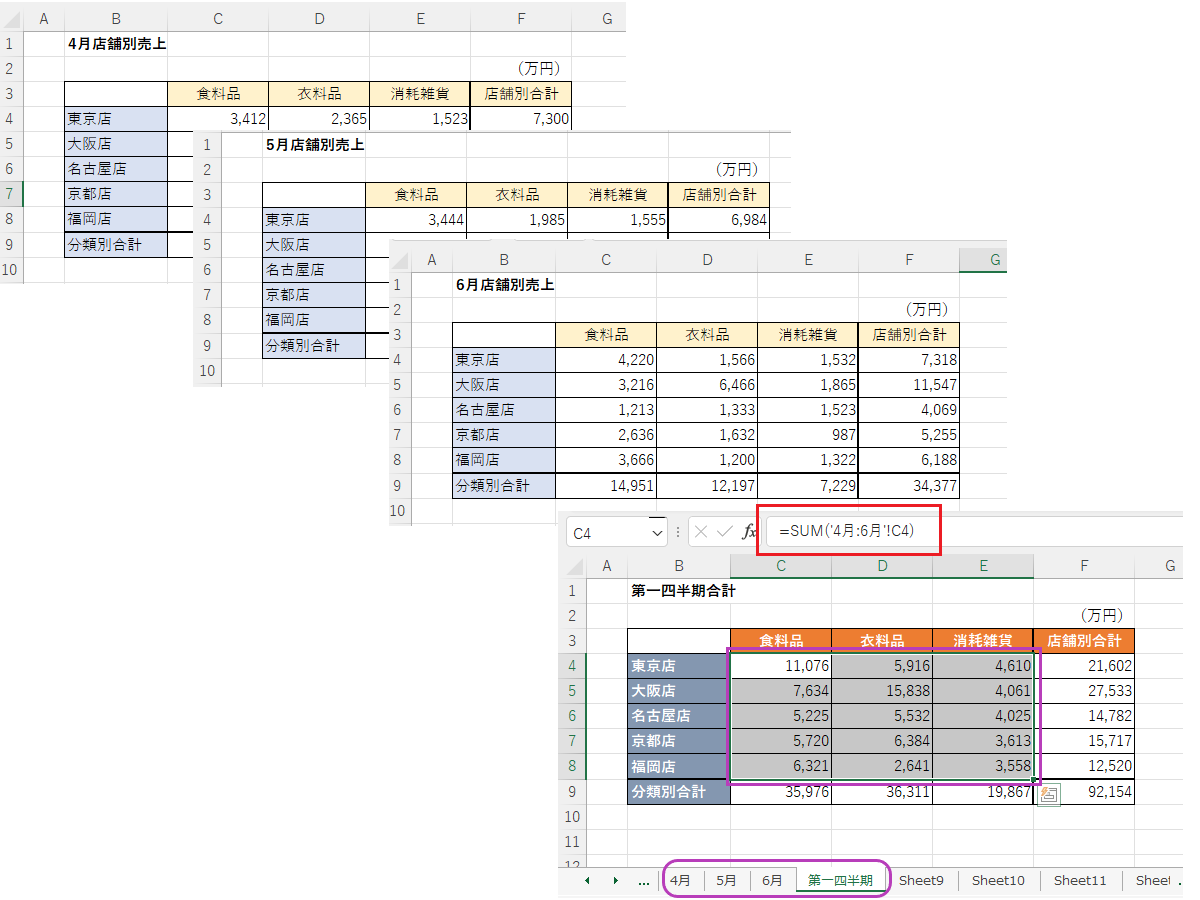
まず集計用シートの合計を表示させたいセルを選択し、半角で「=SUM(」と入力します。続いて、先頭となる「4月」シートのタブをクリックし、キーボードのShiftキーを押しながら末尾の「3月」シートのタブをクリックします。この操作によって、4月から3月までの全シートがグループ選択されます。
その状態のまま、集計対象であるセル「B5」をクリックして「Enter」キーを押すと、数式バーには以下のように入力されます。
=SUM('4月:3月'!B5)
この3D参照 エクセル 設定の利便性は、複数シート 一括集計 SUM関数にとどまりません。全体の傾向値を算出するエクセル 串刺し AVERAGE 平均(=AVERAGE('4月:3月'!B5))や、最大値を割り出すMAX関数、最小値を取得するMIN関数、データの件数を数えるCOUNT関数でも全く同一の記法で即座に計算が完了します。

噂の真偽を徹底検証|串刺し計算が「できない・狂う」決定的な理由と対策
「手順通りに入力したはずなのにエラーが出る」「合計金額が実際の数字と合わない」というトラブルは、経理や総務の現場から数多く報告されています。串刺し計算が破綻する背景には、エクセルの仕様に起因する3大トラップが存在します。現場で混乱に陥る前に、原因とシート間参照 エラー対処法を把握しておく必要があります。
第1の落とし穴は、エクセル 串刺し計算 シートの並び順です。3D参照は「先頭シートと末尾シートの間に物理的に挟まれているすべてのシート」を無条件で計算対象とします。例えば、集計期間外の一時的な「下書きシート」や「参考データ」がタブの間に紛れ込んでいると、それらの数値も合算されてしまいます。さらに、非表示にしているシートも計算に含まれる仕様は見落としがちな盲点です。途中のシートを誤って範囲外へ移動させたり、順番を入れ替えたりすると、合算値が狂う原因になります。
第2の理由は、行や列の挿入による「セルの位置ズレ」です。串刺し集計は全シートの「同一セル番地(B5など)」を参照するため、特定の支店シートだけ行が1行追加されてデータがB6にずれていた場合、エクセルは何の警告も出さずにズレた数値を足し上げます。このサイレントエラーこそが、決算や予算策定における重大な数値ミスを引き起こす元凶です。
第3の理由は、関数の仕様制限です。条件付き集計を行うCOUNTIF、COUNTIFS、SUMIF、SUMIFS、あるいはVLOOKUPなどの関数は、標準の3D参照構文に対応していません。=COUNTIF('4月:3月'!B5:B20, ">100")のような数式を組むと、即座に「#VALUE!」エラーが返されます。これが「串刺し計算ができない」と悩むユーザーの多くが直面する技術的障壁です。
【データ徹底比較】串刺し集計・関数・Power Query・VBAの性能と適性検証
実務における複数シート処理のアプローチは、3D参照だけではありません。データ量、シート構造の柔軟性、メンテナンス性を考慮した最適な選択肢を比較検証します。
| 集計手法 | 特徴・処理スピード | 適用が推奨される環境 | 編集部の見解・実務リスク評価 |
|---|---|---|---|
| 標準3D参照 (SUM・AVERAGE等) | 数秒で設定可能。 動作は極めて軽量。 | 全シートのフォーマットが完全統一されている定型月次・支店表。 | 導入の手軽さは最高峰。ただしシート並び順の変動や行ズレに弱いため、シート保護などの運用ルールが必須。 |
| INDIRECT関数+ SUMPRODUCT | 動的なシート名参照が可能。 やや計算負荷が高い。 | シート名一覧を管理し、COUNTIF等の条件集計を行いたい場合。 | 標準3D参照の制限を突破できるが、数式が複雑化しやすく、保守の属人化(引き継ぎ困難)を招く懸念がある。 |
| Power Query (パワークエリ) | 大量データも数クリックで更新。 表構造のズレにも対応。 | 複数ブック・シートの本格的なデータ統合および自動整形基盤。 | モダンエクセルの決定打。列名基準で結合できるためレイアウト崩れに強く、中長期的な運用の堅牢性が最も高い。 |
| マクロ / VBA | 完全自動化。 特殊な出力加工も自在。 | ボタン1つで外部出力まで行う複雑なレポーティングシステム。 | 自動化の威力は絶大だが、コードを書ける特定社員に依存する「属人化ブラックボックス」のリスクを伴う。 |
COUNTIFや条件付き集計を突破する裏技|INDIRECT関数の実践テクニック
前述の通り、COUNTIF関数やSUMIF関数では直接的な3D参照が利用できません。しかし、実務では「全支店シートから特定の商品コードの注文件数をカウントしたい」「A判定のセルのみを合算したい」といったニーズが頻発します。この制約を突破する代表的な手段が、COUNTIF 串刺し集計 代替案としてのINDIRECT関数の活用です。
実現のための王道パターンは、集計シートのどこか(例:A1〜A12)にあらかじめ対象となるシート名(「4月」「5月」…)の一覧リストを作成しておく手法です。その上で、以下の数式を展開します。
=SUMPRODUCT(COUNTIF(INDIRECT("'"&$A$1:$A$12&"'!B5:B50"), ">100"))
この数式では、INDIRECT関数 複数シート集計の仕組みにより、セル範囲に書き出した文字列をエクセルが正式なシート参照として順次認識します。COUNTIFが各シートから返したカウント結果の配列を、SUMPRODUCT関数が最後に一括合算します。配列数式を直感的に扱える環境が整った現在、このアプローチは条件付き集計の標準的テクニックとして広く活用されています。
さらに高度なエクセル 業務効率化 時短テクニックを追求するなら、Power Query 複数シート統合の導入が視野に入ります。Power Queryを使えば、各シートをデータベース形式のテーブルとして読み込み、列名をキーにして一瞬で縦方向に結合(アペンド)可能です。一度クエリを組んでおけば、翌月以降はシートが増えても「更新」ボタンをクリックするだけで全自動集計が完結します。
【実態検証】利用者の生の声と現場目線で見えた「属人化エクセル」のリアル
大手企業から中小企業まで、オフィスの現場を取材すると、エクセルの集計業務に関する深刻な悲鳴が浮き彫りになります。SNSやビジネスコミュニティの投稿を調査すると、以下のような実態が日常茶飯事となっています。
「前任者から引き継いだ予算ファイルで串刺しSUMが使われていたが、途中に『ボツ案』という非表示シートが挟まっており、半年間も誤った数字を役員会に報告していた」
「支店長ごとにセルの行数が勝手に編集され、3D参照が全く違う項目を合算していたが、誰も気付かず決算直前で大炎上した」
こうしたトラブルの背景には、日本企業の組織運営における「暗黙の信頼」と「境界線(バウンダリー)の曖昧さ」が存在します。社会学や組織心理学の観点から分析すると、個々人が善意でフォーマットを調整した結果、全体の整合性が崩壊する「合成の誤謬」が発生しています。
3D参照は非常に強力な時短ツールである反面、入力フォーマットの「完全な固定化」を前提としています。シートの追加や削除、セルの移動に対する耐性が極めて低いため、運用の仕組み化を怠ったまま個人技に頼ると、組織全体を巻き込む計算事故へと直結します。より大規模かつ複雑な処理が必要な場面では、串刺し集計 マクロ VBA 自動化やPower Queryへの移行を組織的に検討すべき段階に来ています。
【プロの結論】串刺し集計を「使うべきケース」と「即刻やめるべき状況」の判断基準
業務効率化の観点から導き出される、串刺し集計の採用・非採用の明確なジャッジメント基準は以下の通りです。
【3D参照を積極的に使うべきケース】
- 会社指定の統一テンプレートを使用しており、全シートの行列配置が完全にロック(保護)されている場合
- 「月次売上(1月〜12月)」や「固定の支店別経費」など、シートの増減や順序の入れ替えが発生しない定型作業
- 複雑なプログラミングやクエリ構築を行わず、1分以内にシンプルな合算値(SUM、AVERAGE等)を出したい場合
【3D参照を即刻やめ、Power QueryやVBAへ切り替えるべき状況】
- 提出者によって行や列の挿入が自由に行われ、フォーマット崩れが常態化している場合
- 月によってシート数が激しく増減し、頻繁にシートの並び替えが発生するプロジェクト
- COUNTIFやSUMIFSなど、複雑な条件抽出やテキスト検索を伴う集計を行いたい場合
- 数百行・数十シートに及ぶ大規模データを扱い、処理の再現性と監査性を担保しなければならない重要業務
【エクセル 串刺し 集計】に関するよくある質問(FAQ)
Q1:串刺し集計の計算対象から、特定のシートだけを除外するにはどうすればよいですか?
A1:3D参照は先頭と末尾のシートの間にある全シートを計算するため、除外したいシートのタブをドラッグして、開始シートよりも左側、または終了シートよりも右側の「範囲外」へ移動させてください。非表示にしただけでは計算に含まれてしまうため注意が必要です。
Q2:シート名に「2026年 営業部」のようにスペースや記号が含まれている場合、数式はどう書きますか?
A2:スペースや全角文字、ハイフンなどの記号を含むシート名を3D参照する場合、シート名全体をシングルクォーテーション(')で囲む必要があります。手動入力ではなく、セル選択時にShiftキーを押しながらタブをクリックすれば、エクセルが自動的に='2026年 営業部:2026年 開発部'!B5のように補正して入力してくれます。
Q3:後から新しいシートを追加した場合、自動的に串刺し集計の対象に含まれますか?
A3:はい、開始シートと終了シートの「間」に新しいシートを挿入すれば、自動的に集計対象として組み込まれます。実務テクニックとして、先頭に「開始」、末尾に「終了」という名前の空白シートを配置して挟み込むダミーシート運用(=SUM(開始:終了!B5))を行えば、シートの追加・削除が極めて安全かつ容易になります。
まとめ:正確な串刺し集計でエクセル業務の生産性を最大化する
複数シートの一括合算を劇的にスピードアップさせる「串刺し集計」は、エクセル実務における基本でありながら、極めてインパクトの大きい時短技術です。SUM関数やAVERAGE関数とShiftキーを組み合わせるだけで、これまで手作業で積み上げていた作業時間をゼロに近づけることが可能です。
一方で、シートの並び順の管理やセルの位置ズレ、非対応関数によるエラーといった構造的なリスクを理解していなければ、思わぬ集計ミスを引き起こす諸刃の剣でもあります。テンプレートの保護を徹底して3D参照を安全に運用するか、あるいはPower Queryなどの最新ツールへとステップアップするか――自社のデータ特性と運用体制に合わせた最適な手法を選択し、確実で無駄のない業務環境を構築してください。 (出典: エクセル 串刺し 集計(Yahoo!ニュース))
テクノロジーやライフスタイル領域を中心に執筆活動を行っています。趣味は写真撮影と旅行です。
