QRコードの背景を透明にする方法|Canva・無料アプリとエラー対策
名刺やチラシ、WEBサイトのバナーを制作する際、白い四角い枠がデザイン全体の雰囲気を損ねてしまい、扱いに悩むケースは少なくありません。ブランドの世界観を崩さずにスマートに配置するためには、背景を透明化した透過PNG形式のQRコードを活用するのが最も効果的なアプローチです。
専用のデザインソフトがなくても、Canvaや無料のオンラインツール、さらにはiPhoneの標準機能を活用すれば、誰でもわずか数分で背景が透明なQRコードを作成できます。ただし、安易に透明化を行うと「スマートフォンのカメラで読み取れない」という致命的なトラブルを招く危険性もあります。デザインの美しさと確実なスキャン精度を両立させるための具体的な手順と、現場で培われた注意点を整理しました。
📌 【この記事の重要ポイントまとめ】
- 要点1:Canvaや無料Webツール、iPhone機能を活用することで、特別なソフトなしに背景が透明な透過PNGのQRコードを即座に作成可能。
- 要点2:透明化による読み取りエラーの二大原因は「背景色とのコントラスト比不足」と「クワイエットゾーン(周囲の余白)の欠落」。
- 要点3:JIS規格に準拠したセルの4倍以上の余白確保と、4.5:1以上の明暗コントラストを維持し、印刷前の実機検証を徹底することが成否を分ける。
【2026年最新】QRコードの背景を透明にするメリットと透過PNGの基本
印刷物やデジタルコンテンツにおいて、標準的なQRコードに付随する白背景は、時としてレイアウトの調和を乱す大きな要因となります。背景を透明(アルファチャンネル保持)にした透過PNGやSVG形式を採用することで、写真やテクスチャ、ブランドカラーの上にQRコードを直接重ね合わせることが可能になり、洗練されたビジュアル表現が実現します。
背景透明化を導入する主な利点は、以下の3点に集約されます。
第1に、レイアウトの自由度向上です。背景の白枠が消えることで、カードの余白やポスターのキービジュアルを圧迫せず、シームレスな配置が叶います。
第2に、ブランドイメージの統一です。企業やイベントのテーマカラーに合わせた背景色変更やトーン調整が容易になります。
第3に、モバイル画面での視覚的ノイズの低減です。スマートフォン向けLP(ランディングページ)やSNS画像において、視線誘導を妨げない自然な導線設計が構築できます。
Canvaや無料ツールで完結!QRコードの背景を透明にする具体的な作成手順
QRコードの背景透過は、使用環境や手持ちのデバイスに応じて複数のアプローチが存在します。それぞれの具体的な操作手順と特徴を確認していきましょう。
1. Canvaを使った背景透明QRコードの作成
デザインプラットフォーム「Canva」では、アプリ機能から手軽にQRコードを生成し、配置できます。
左側メニューの「アプリ」から「QRコード」を選択し、遷移先URLを入力して生成します。Canva Pro(有料プラン)を利用している場合、ダウンロード画面で「ファイルの種類:PNG」を選択し、「背景を透明にする」にチェックを入れて書き出すだけで、透過PNGデータが完成します。無料プランを利用している場合は、生成したコードを一度配置した上で、外部の背景透過ツールを併用するか、デザイン上で背景と同化させる手法が実用的です。
2. 完全無料のWebジェネレーター(QRのススメ・CMAN等)
ブラウザ上で手軽に完結させたい場合、透過PNG出力を標準サポートしている無料ツールが重宝します。
「QRのススメ」などの国内ジェネレーターでは、生成オプションの背景色設定において「透過」や「背景なし」を指定できます。URLを入力後、エラー訂正レベル(通常はMまたはQを推奨)を設定し、PNG形式でダウンロードするだけで、追加の画像処理なしに透明なQRコードが入手可能です。
3. iPhone標準機能・アプリを活用した手軽な透過化
スマートフォン単体で作業を完結させたい場合、iOSの被写体切り抜き機能や無料の背景透明化アプリが役立ちます。
白背景で生成されたQRコードのスクリーンショットを「写真」アプリで開き、QRコード部分を長押しすると、被写体としてコード部分のみが自動抽出されます。そのまま「コピー」してデザインアプリにペーストするか、LINEやInstagramのストーリーズ編集画面に直接貼り付けることで、即座に背景透過の状態でレイアウトできます。
4. Adobe Illustrator / Photoshopによるプロ仕様のデータ作成
商業印刷や高品質なベクターデータが必要な現場では、Adobe Illustratorが業界標準です。
生成したSVGデータや高解像度PNGをIllustratorに配置し、「画像トレース」機能を用いてパス化するか、標準のベクターQRプラグインを使用します。不要な白地オブジェクトを削除して「アートボードを透明」に設定した上で、SVG形式または解像度350dpi以上の透過PNGとして書き出すことで、拡大縮小に耐えうる完全な印刷用データが仕上がります。
【実態検証】主要な透過ツールの特徴と機能比較データ
目的やスキルレベルに応じて最適な手段を選定できるよう、代表的な作成方法のスペックと実用性を一覧で比較しました。
| ツール・作成手法 | 費用 / 透過対応形式 | 作業所要時間 / 難易度 | 編集部の見解・推奨用途 |
|---|---|---|---|
| Canva(Pro/無料) | 月額課金(Proで透過PNG・SVG書き出し) | 約1〜2分(極めて容易) | SNS画像やPOP作成に最適。直感的な配置が可能。 |
| 無料Webジェネレーター | 完全無料 / 透過PNG出力 | 約30秒(非常に容易) | 単発の素材作成に最適。登録不要で即座にデータ入手可能。 |
| iPhone標準機能 / 写真 | 無料(iOS標準) / クリップボード経由 | 約10秒(手軽) | スマホ完結のSNS投稿向け。印刷用途には解像度不足に注意。 |
| Adobe Illustrator | 月額サブスクリプション / SVG・EPS・PNG | 約3〜5分(要専門知識) | 名刺・パッケージ・大判印刷などプロの商業印刷に必須。 |
一般に知られていない盲点|QRコードが透過後に「読み取れない」決定的な理由
QRコードの背景を透明化した際に最も多発するトラブルが、「デザインは綺麗に仕上がったのに、カメラをかざしても一切反応しない」という読み取りエラーです。これには技術的な明確な根拠が存在します。
デンソーウェーブが策定し、JIS規格(JIS X 0510)やISO規格(ISO/IEC 18004)として標準化されているQRコードの仕様において、安定したスキャンを実現するためには厳格な光学条件が求められます。
現場で発生しやすい主な失敗要因は次の3点です。
第1の要因は、クワイエットゾーン(マージン)の消失です。
QRコードの周囲には、コードの境界をセンサーに正しく認識させるため、最低でも「セル4個分(モジュール幅の4倍)」の余白が必要です。背景を透明化した際に余白部分まで完全に切り落とし、文字や模様のすぐ隣に配置してしまうと、リーダーがコードの開始位置を識別できなくなります。
第2の要因は、明暗コントラスト比の不足です。
QRコードの読み取りアルゴリズムは、光の反射率による明暗差を二値化(白と黒のデジタル信号に変換)して処理します。下地に濃い色や複雑な写真パターンが重なり、セル(柄)と背景のコントラスト比が確保できない場合、スキャナーはパターンを抽出できません。ウェブアクセシビリティのガイドライン(WCAG 2.1)に準拠するならば、最低でも4.5:1以上のコントラスト比を維持することが安全圏の基準となります。
第3の要因は、「白黒反転」による認識不可です。
ダークトーンの背景に合わせるため、黒いセル部分を白く反転させて配置するケースが見受けられます。最新のスマートフォンOSでは反転コードに対応したスキャン機能も増えていますが、標準のカメラアプリや一部の決済系アプリ、古い端末のリーダーでは依然として白黒反転コードをデコードできない仕様が残っています。
失敗しないための実践ノウハウ|おしゃれなデザインと読み取り精度を両立するコツ
デザイン性を損なわず、かつ誰のスマートフォンでも一瞬で読み取れる確実性を担保するには、グラフィック制作における工夫が必要です。
背景に写真やイラストが敷かれている場合は、QRコードの直下に「不透明度80〜90%の白または薄い同系色のベタ座布団」を敷く手法が実用的です。完全な白枠を露出させず、背景のニュアンスを透かしながらも、光学的な読み取りに必要なコントラストを確保できます。
また、セルの背後にごくわずかな白い「ドロップシャドウ」や「光彩(外側)」を適用することで、濃い色調の背景であってもエッジが際立ち、リーダーの誤認識を劇的に防ぐことが可能です。
仕上がり後は、必ず「画面表示での実機読み取り」および「実寸印刷でのテスト」を実施してください。異なるOS(iOSとAndroid)の複数機種を用い、明暗の異なる照明環境下でスムーズに認識されるかを確認するプロセスが、トラブルを未然に防ぐ決定打となります。
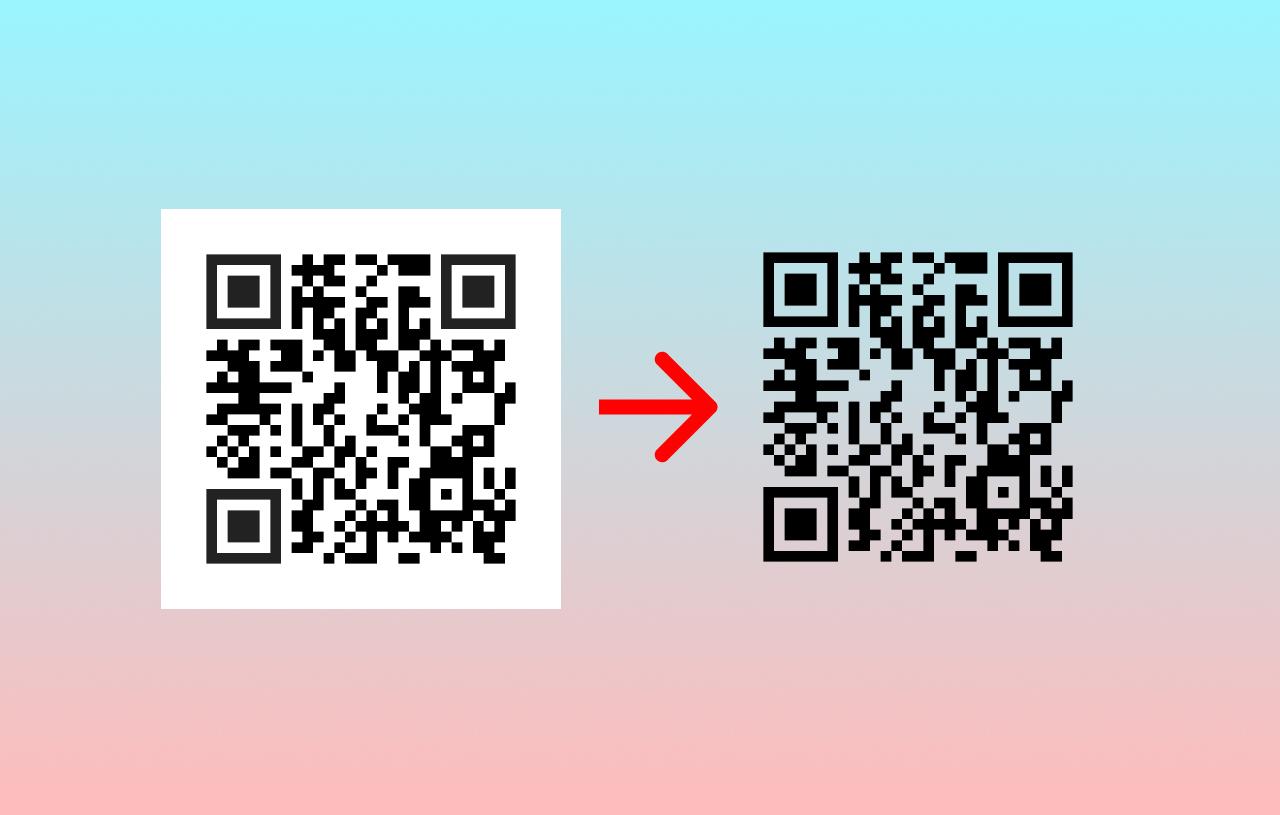
【プロの結論】透過QRコードを活用すべきケース・避けるべき素材の判断基準
背景透明のQRコードは強力なデザインツールですが、すべての媒体において万能というわけではありません。媒体特性とターゲット層を考慮した戦略的な使い分けが求められます。
【積極的に活用すべきケース】
- 洗練された名刺やショップカード:用紙の地色や特殊紙の風合いを活かしたい場合。
- WEBバナー・ランディングページ:ブランドの世界観を崩さず、UIデザインに溶け込ませたい場合。
- 写真がメインのポスター・フライヤー:写真の連続性を断ち切らずに情報への導線を設置したい場合。
【慎重になるべき・透明化を避けるべきケース】
- 屋外の大型看板やサイネージ:天候や直射日光の反射によってコントラストが激しく変動する環境。
- 粗悪な紙質やインクのにじみやすい印刷物:段ボール印刷や新聞紙など、ドットゲイン(インクの広がり)が大きい媒体。
- シニア層向け案内や公的書類:デザイン性よりも「そこに読み取り用コードがあること」の視認性と即時認識が最優先される場面。
【qr コード 背景 透明】に関するよくある質問(FAQ)
Q1:Canvaの無料プランでもQRコードの背景を透明にできますか?
A1:Canva無料プランの単体機能では「背景を透明にしてダウンロード」は選択できません。無料の外部Webジェネレーター(QRのススメ等)で作成した透過PNG画像をCanvaにアップロードして配置するか、Canva上で生成後に外部の無料透過アプリを利用することで、費用をかけずに透明化が可能です。
Q2:背景を透明にしたらスマホのカメラで反応しなくなりました。直す方法はありますか?
A2:主な原因は背景色とのコントラスト不足か、周囲の余白(クワイエットゾーン)の不足です。QRコードの背面に薄い半透明のベースを配置して明暗差を強調するか、コードの周囲にセル4個分以上の隙間を空けてレイアウトを調整してください。
Q3:iPhoneの写真アプリでQRコードを切り抜いて使う際、画質は落ちませんか?
A3:iOSの被写体切り抜き機能は手軽ですが、元の画像解像度に依存するため、印刷物に使用するとジャギー(粗さ)が出る場合があります。SNS投稿や画面表示用には十分ですが、名刺やパンフレットなどの印刷用には高解像度PNG(350dpi以上)またはSVGベクターデータの使用を推奨します。
Q4:商業印刷に入稿する場合、PNGとベクター(SVG/EPS)のどちらを選ぶべきですか?
A4:印刷事故を防ぐためには、拡大しても輪郭が劣化しないベクターデータ(SVGまたはEPS)が最適です。PNGデータを使用する場合は、原寸配置時に解像度300〜350dpi以上が保たれているかを必ず確認してください。
まとめ:適切な透過処理で洗練されたデザインと確実な誘導を実現する
QRコードの背景透明化は、制作物のビジュアルクオリティを一段引き上げる有効なアプローチです。Canvaや無料のジェネレーター、スマートフォンの標準機能を適切に使い分けることで、専門知識がなくても短時間で美しい透過データを作成できます。
ただし、デザイン性を追求するあまり、本来の目的である「情報へのスムーズな誘導」を損なっては本末転倒です。十分な明暗コントラストの確保と、規格に基づいたクワイエットゾーンの維持を常に意識し、事前の実機検証を怠らないことが、トラブルのない洗練された制作物への確実な近道となります。 (出典: qr コード 背景 透明(Yahoo!ニュース))
最新のトレンドや話題のニュースをわかりやすく解説するWebライターです。読者の皆様に役立つ情報を日々お届けしています。
