IPhone音声コントロールとは?Siriとの違いや青いマイク解除法
iPhoneの画面上部に見慣れない「青いマイク」アイコンが表示されたり、ポケットの中で意図せず画面が動き出したりして戸惑った経験はないでしょうか。あるいは、サイドボタンを長押しした際に普段と違う無機質な画面が立ち上がり、「音声コントロールとは一体何なのか」「Siriと何が違うのか」と疑問を抱く方が後を絶ちません。
この機能は、Appleが身体の不自由なユーザーや完全なハンズフリー操作を必要とする人向けに開発した高度な支援技術です。しかし、仕組みや解除手順を知らないまま誤作動に見舞われると、バッテリーの急激な消耗や誤操作といったストレスの要因にもなり得ます。本稿では、Siriとの決定的な違いから、突然現れる青いマイクの消し方、勝手に起動する原因の根絶手順、そして実際に役立つ日本語コマンドの活用術までを詳細に解説します。
📌 【この記事の重要ポイントまとめ】
- 要点1:音声コントロールはネット通信を使わず端末を完全声操作する「アクセシビリティ機能」であり、対話型AIのSiriとは動作原理が根本から異なる。
- 要点2:画面に出る青いマイクは「音声コントロール設定」や「サイドボタンの長押し割り当て」を変更することで即座に完全無効化できる。
- 要点3:誤作動の主原因はトリプルクリックや長押しの誤認識であり、適切な設定見直しにより誤作動を防ぎつつ必要な時だけ活用することが可能である。
【2026年最新】音声コントロールとは?Siriとの決定的な違い
iPhoneやiPadに搭載されている音声コントロール(Voice Control)は、画面に一切触れることなく、声の指示だけで端末のあらゆる操作を完結させるためのシステム支援機能です。タッチパネルのタップ、スワイプ、スクロール、さらにはテキストの編集やアプリアイコンの選択まで、人間の指先が行う動作をすべて音声コマンドに置き換えることができます。
多くのユーザーが混同しやすいのが、おなじみのAIアシスタント「Siri」との役割の違いです。Siriは主にクラウド上のサーバーやオンデバイスAIと通信し、「明日の天気を教えて」「リマインダーをセットして」といった自然言語の意図を解釈してタスクを代行します。一方、音声コントロールは完全なオンデバイス処理(端末内完結)で動作し、画面に表示されているGUI要素そのものを直接操作する仕組みとなっています。
| 比較項目 | 音声コントロール(Voice Control) | Siri(音声アシスタント) | 編集部の見解・位置づけ |
|---|---|---|---|
| 主目的・役割 | 画面操作の完全代替(アクセシビリティ) | 情報検索・タスク実行・対話応答 | 目的が「端末操作」か「情報取得」かで明確に分かれる |
| 通信環境(ネット接続) | 完全オフライン動作可能 | 一部を除き通信必須(最新モデルで一部オンデバイス化) | 圏外や機内モードでも操作できる強みがある |
| 画面上のインジケータ | 画面上部に青いマイクアイコンが常駐 | 呼び出し時のみ画面下部や周囲が発光 | 青いマイクの常駐は常時待受中であることを意味する |
| 操作の柔軟性 | 番号表示やグリッドによるミリ単位のタップが可能 | 対応アプリや特定アクションに限定される | 画面上のあらゆるボタンを確実に押せるのは音声コントロール |
通信環境に左右されず、声だけで端末の深層設定まで触れる点が最大の強みですが、常時マイクで音声を待ち受けるため、意図しない周囲の会話をコマンドとして拾ってしまうリスクも孕んでいます。
画面の「青いマイク」を消したい!解除手順と完全無効化
画面上部のステータスバーやDynamic Island付近に表示される青いマイクマークは、音声コントロールが起動し、周囲の音声を認識できるアクティブ状態にあることを示しています。このアイコンを消し、機能を停止させる手順は非常にシンプルです。
1. 設定アプリからオフにする基本手順
通常の解除は、以下のステップで完了します。
- 「設定」アプリを開く。
- 「アクセシビリティ」をタップする。
- 「身体機能および動作」カテゴリ内にある「音声コントロール」を選択する。
- 最上部の「音声コントロール」のスイッチをオフ(白)に切り替える。
スイッチをオフにした瞬間、画面上部から青いマイクのマークが消滅します。
2. サイドボタン長押しによる誤作動を完全無効化する
「Siriをオフにしたはずなのに、サイドボタン(またはホームボタン)を長押しすると昔ながらの無機質な画面が立ち上がる」というトラブルは、ボタンの長押し設定が原因です。以下の設定を行うことで、物理ボタン長押し時の起動を完全に遮断できます。
- 「設定」>「アクセシビリティ」を開く。
- 「サイドボタン」(Touch ID搭載機は「ホームボタン」)をタップする。
- 「押したままにして話す」の項目で、「Siri」「音声コントロール」「オフ」の中から「オフ」を選択する。
この設定にしておけば、ポケットの中でサイドボタンが圧迫されたとしても、勝手に音声認識が作動することはありません。
【実態検証】なぜ勝手に起動するのか?誤作動の原因と現場のリアル
SNSやサポートコミュニティで定期的に報告される「iPhoneが勝手に喋り出す」「知らない間に画面がスクロールしている」という怪現象の正体は、大半がユーザー側の無意識な操作や周辺機器のトラブルに起因しています。技術検証とユーザーの報告から浮かび上がった主な原因は以下の3点です。
第一に挙げられるのが、アクセシビリティのショートカット設定です。電源ボタン(サイドボタン)を素早くトリプルクリックすると特定のアクセシビリティ機能がオンになる設定があり、ロック解除や画面消灯の動作が連続した際に誤ってトリプルクリックと認識され、音声コントロールが立ち上がってしまうケースが頻発しています。「設定」>「アクセシビリティ」>「ショートカット」を確認し、音声コントロールにチェックが入っている場合は外しておくのが安全策です。
第二に、有線イヤホンや変換アダプタの接触不良です。リモコン付きイヤホンを接続している際、プラグ部分にホコリが挟まっていたり内部で断線しかけていたりすると、微弱なショート信号が「リモコンボタンの長押し」として端末に誤送信され、音声コントロールが強制起動することがあります。
第三に、周囲の環境音やテレビの音声に対する誤反応です。音声コントロールは日本語の単語を常に解析しているため、家族の会話や動画の音声に含まれる「開く」「次へ」といったワードに反応し、バックグラウンドで操作を実行してしまう事例が確認されています。
知っておくべき神機能|日本語コマンドでできること一覧
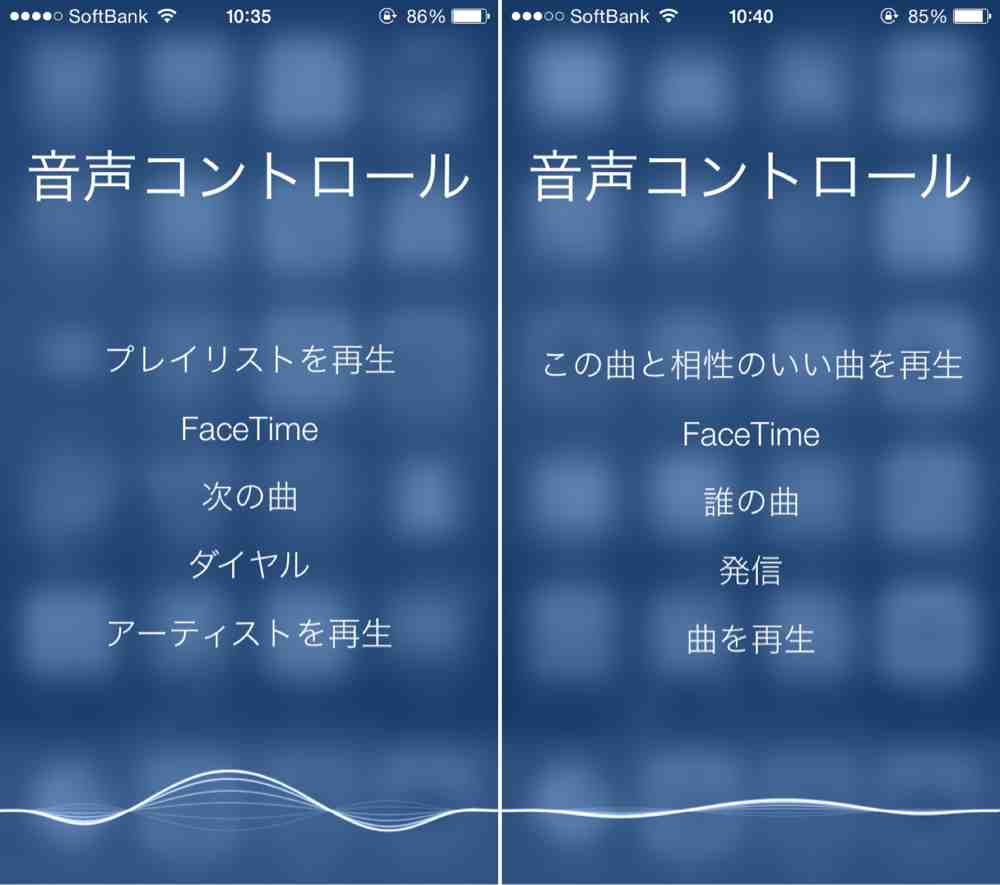
誤作動で敬遠されがちな音声コントロールですが、仕組みを理解して使いこなせば、両手が塞がっているシチュエーションにおいて比類のない利便性を発揮します。2026年現在のシステムでは、日本語の認識精度が劇的に向上しており、複雑な画面遷移もスムーズに行えます。
日常で即戦力となる代表的な日本語音声コマンドを整理しました。
- 基本ナビゲーション:「ホーム画面を開く」「Appスイッチャーを表示」「コントロールセンターを開く」「通知を表示」
- 画面スクロール・移動:「下にスクロール」「上にスクロール」「一番上までスクロール」「次へスワイプ」
- 精密タップ操作(項目名指定):「[ボタン名やアプリ名]をタップ」(例:「設定をタップ」「検索をタップ」)
- 番号・グリッド表示:
- 「番号を表示」:画面内の全タップ可能要素に番号が振られ、「3をタップ」と発声するだけで正確に押せる。
- 「グリッドを表示」:画面をマス目で分割し、微細なリンクや写真の特定箇所をピンポイントで拡大・タップできる。
- テキスト入力・編集:「すべてを選択」「それを削除」「直前をやり直す」「大文字にする」
- デバイス制御:「音量を上げる」「画面をロック」「スクリーンショットを撮る」
特に「番号を表示」というコマンドは、名前のついていないアイコンや複雑なWebサイトを操作する際に驚異的な威力を持ちます。キッチンで料理中に手が濡れている時や、工具を扱っていてスマートフォンに触れられない場面で、端末に触れることなくレシピのスクロールや電話の応答が可能です。
一般に知られていない盲点とネットの誤解
音声コントロールをめぐっては、インターネット上でいくつか根拠のない憶測や誤解が広まっています。代表的な2つの誤解について、正確な事実を整理します。
誤解1:「青いマイクがついていると会話がAppleに盗聴・送信されている?」
画面に青いマイクが常駐しているのを見て、プライバシーの漏洩を懸念する声が散見されます。しかし、公式のセキュリティ設計資料が示す通り、音声コントロールの音声認識エンジンは完全に端末内部(オンデバイス)で完結しています。音声データが外部サーバーへ送信されることはなく、インターネット回線が切断された状態でもすべての基本コマンドが機能します。プライバシー保護の観点では、むしろクラウド通信を伴うアシスタントよりも安全性の高い設計です。
誤解2:「バッテリー異常消費の犯人はOSの不具合?」
「最近iPhoneの電池の減りが異常に早い」と感じる場合、気づかないうちに音声コントロールが有効化されているケースが多々あります。マイクとプロセッサのニューラルエンジンが常時スタンバイ状態で音声を解析し続けるため、通常待機時よりも電力消費量は確実に増加します。OSのバグを疑う前に、画面上部に青いマイクが出ていないかを確認することがトラブルシューティングの第一歩です。
【プロの結論】音声コントロールを活用すべき人・オフにすべき人
アクセシビリティの思想から生まれた音声コントロールは、特定のユーザーにとっては生活を一変させるほど革新的なツールである一方、用途が合致しない一般ユーザーにとっては操作トラブルの温床にもなり得ます。自身の利用環境に照らし合わせ、適切な設定を選択してください。
【今すぐ完全にオフにすべき人】
- 画面操作はすべて指先で行っており、音声操作を必要としていない人
- 満員電車や静かなオフィスなど、意図しない音声認識による誤作動を確実に防ぎたい人
- バッテリー持続時間を1分でも長く保ちたい人
- サイドボタンの誤長押しによる画面立ち上がりに煩わしさを感じている人
【積極的に活用・設定を保持すべき人】
- 怪我、障害、あるいは手の震え等により、タッチパネルの物理操作に負担を感じている人
- 料理、模型製作、医療・介護現場、整備作業など、手が離せない業務環境でスマホを確認したい人
- 三脚に固定したiPhoneで写真や動画を離れた場所から声だけで撮影したいクリエイター
【音声 コントロール と は】に関するよくある質問(FAQ)
Q1:音声コントロールとSiriを両方同時にオンにして使うことはできますか?
A1:はい、両立可能です。ただし、サイドボタンの長押しアクションに割り当てられるのはどちらか一方(またはオフ)のみとなります。両方を使う場合は、Siriを「Hey Siri」の音声呼び出しで起動し、音声コントロールはコントロールセンターやショートカットから必要に応じてオンにする運用が推奨されます。
Q2:青いマイクのマークが時々「灰色」や「一時停止マーク」になるのはなぜですか?
A2:マイクアイコンが灰色になっている時は、音声コントロールが「スリープモード」に入っている状態です。「スリープ解除」と発声すると再び青色に戻り、コマンド受付が再開されます。逆に一時的に認識を止めたい場合は「スリープして」と呼びかけることで待機状態にできます。
Q3:日本語コマンドがうまく認識されず無視されてしまいます。
A3:端末の言語ファイルが完全にダウンロードされていない可能性があります。「設定」>「アクセシビリティ」>「音声コントロール」>「言語」で「日本語」が正しく選択され、必要なファイル(数百MB程度)がダウンロード完了しているかWi-Fi環境下で確認してください。
Q4:コントロールセンターからワンタップでオン・オフを切り替える方法はありますか?
A4:可能です。「設定」>「コントロールセンター」を開き、「アクセシビリティのショートカット」を追加しておきます。これにより、画面右上からスワイプダウンするだけで、いつでも素早く音声コントロールの起動・解除を切り替えられるようになります。
まとめ:仕組みを正しく理解してストレスフリーなスマホ操作を
iPhoneの音声コントロールは、指先を使わずに画面の隅々まで意のままに操るために作られた、極めて精緻なアクセシビリティ機能です。意図しないタイミングで起動してしまうと「青いマイクが消えない」「勝手に動く」といった困惑を招きますが、その実態はプライバシーに配慮された安全なオンデバイス機能に他なりません。
不要であれば「アクセシビリティ」および「サイドボタン」の設定から完全に無効化し、両手を使えない特別なシーンでは強力なアシスタントとして呼び出すなど、用途に応じた切り分けを行うことで、より快適でストレスのないスマートフォン環境を維持できます。 (出典: 音声 コントロール と は(Yahoo!ニュース))
SEOライティングとマーケティング戦略の専門家。分かりやすい解説記事で定評があります。
