エクセル図形に文字が入らない原因は?中央揃えやセル連動も徹底解説
資料作成や業務ダッシュボードの構築において、誰もが一度は直面するのが「図形の中に文字がきれいに収まらない」「入力したはずの文字が消えてしまった」というトラブルです。Microsoft 365をはじめとする現代のオフィス環境では、図形(オートシェイプ)の視覚効果がビジネス文書の完成度を大きく左右します。しかし、プロパティの階層や配置ロジックを正確に把握していないと、無駄な手戻りが発生して作業効率を著しく落とす要因になりかねません。
現場のヘルプデスクや社内情シスに寄せられる問い合わせを検証すると、図形内テキストの扱いに悩む声は後を絶ちません。本稿では、文字が表示されない根本的な理由から、上下中央揃え・余白調整・セル参照連動まで、実務直結のテクニックを網羅して解説します。
📌 【この記事の重要ポイントまとめ】
- 要点1:文字が見えない主な原因は「フォント色と背景色の同化」「上下左右の余白過大」「テキストの折り返しオフによる枠外はみ出し」にある。
- 要点2:見栄えをプロ級にするには「図形の書式設定テキストオプション」から上下中央揃えや余白ゼロ設定を施すのが最短ルート。
- 要点3:数式バーからセル参照(=セル番地)を設定すれば、セル値と図形内テキストを完全自動連動させた動的レポートが作成可能。
【実態解明】エクセル図形に文字が入らない・消えた原因と決定的な理由
「図形をクリックしてもカーソルが出ない」「文字を打ち込んだ瞬間に消えたように見える」といったトラブルは、エクセルの不具合ではなく、明確なプロパティ設定の競合によって引き起こされます。主要な原因は以下の4点に集約されます。
第1に、文字色と図形の塗りつぶし色が同一になっているケースです。特にテーマカラーを変更した際、フォント色が自動的に白や透明に変換され、背景と同化して「消えた」と錯覚する現象が多発しています。この場合は、図形を選択してホームタブのフォントカラーを明確なコントラストを持つ色に再指定することで解決します。
第2に、図形内の内側余白(マージン)の設定過多です。小さな四角形や矢印アイコンに文字を入れる際、デフォルトで設定されている左右「0.25cm」上下「0.13cm」といった余白が原因で、テキスト表示領域がゼロになり文字が不可視化されます。これが「文字はみ出るトラブル」の正体です。
第3に、シートの保護やオブジェクトのロックが有効化されているパターンです。共有ブックや社内テンプレートで特定の図形テキストの編集が制限されている場合、右クリックメニューのテキスト編集が無効化されます。
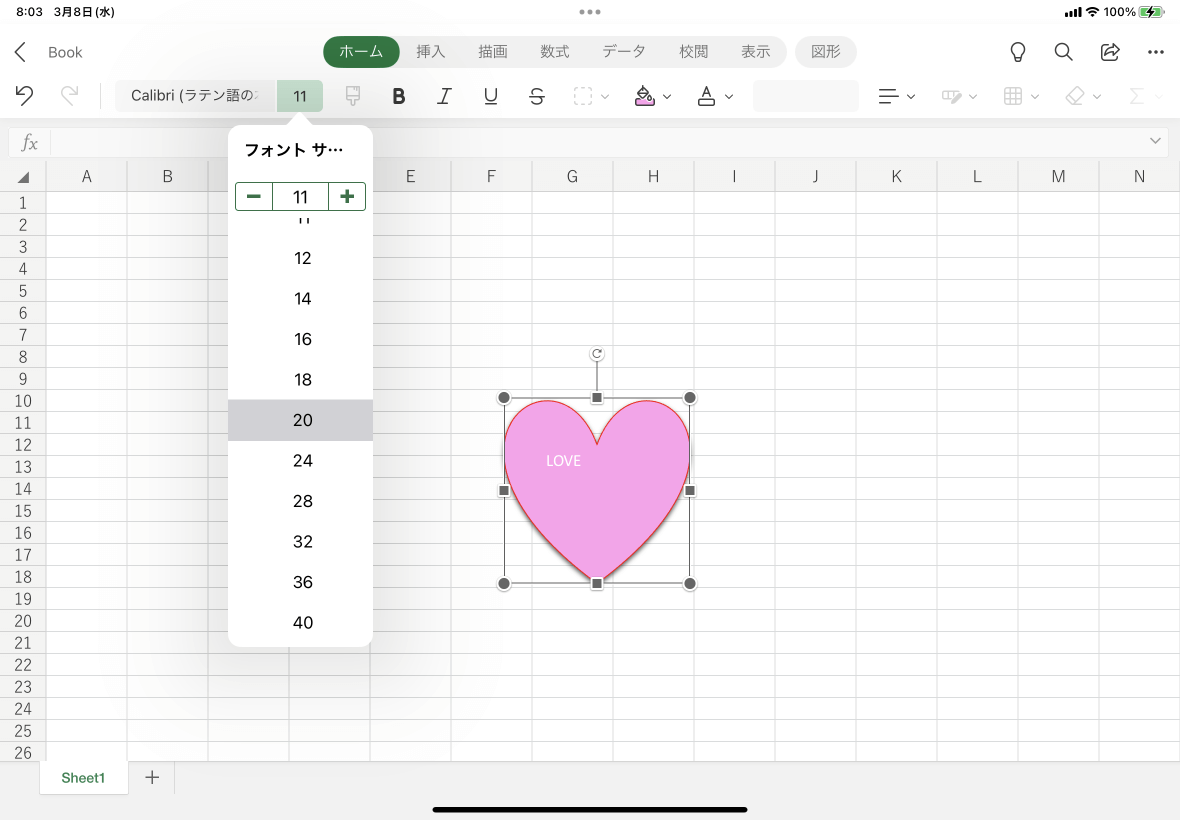
第4に、図形自体の誤選択が挙げられます。フリーハンド線やコネクタなど、テキスト保持に対応していない一部の描画オブジェクトには直接文字を流し込めません。基本となるエクセルオートシェイプ文字入力方法は、対象の図形を選択してそのままキーボードで文字を打ち始めるか、右クリックから「テキストの編集」を選択する操作が基本原則となります。
【現場検証】文字の上下中央揃え・折り返し・余白なし設定の完全攻略
図形に文字を入れた際、多くのユーザーが「文字が上部に偏ってしまう」「長文を入れると図形から突き抜ける」というレイアウト崩れに直面します。これらはすべて図形の書式設定テキストオプションを最適化することで一瞬で整えられます。
まず、文字を美しく配置する「上下左右の中央揃え」の手順です。
- 対象の図形を右クリックし、「図形の書式設定」を選択。
- 右側パネルの「文字のオプション」から「テキストボックス」アイコン(右端)をクリック。
- 「垂直方向の配置」を【中心】に変更(これで上下中央揃えが完了)。
- ホームタブの段落グループにある「中央揃え」アイコンを押して水平方向も中央に固定。
次に、狭い図形内に文字をピタリと収めるエクセル図形余白なし設定です。同じくテキストボックス設定内の「左余白」「右余白」「上余白」「下余白」の数値をすべて「0mm(または0cm)」に変更します。これにより、インフォグラフィックやボタン風のUIを作成する際、極小サイズの図形でも文字が欠けずに表示されます。
長文を扱う場合は、エクセル図形文字の折り返し設定が必須です。「図形内でテキストを折り返す」にチェックを入れると、枠幅に合わせて自動改行されます。逆に、文字サイズを図形に合わせて動的に拡大縮小したい場合は「テキストに合わせて図形のサイズを調整する」を選択すると、入力文字量に応じた自動リサイズが実現します。
また、フローチャートなどで役立つエクセル図形縦書き変更手順も同様のパネルから設定可能です。「文字列の方向」のプルダウンから【縦書き】または【すべてのテキストを90度回転】を選択することで、レイアウトに合わせた柔軟なタイポグラフィが完成します。
【2026年最新Excel図形活用テクニック】セル参照数式連動と自動化の極意
ビジネスの現場で劇的な時短効果を生むのが、エクセル図形セル参照数式連動のテクニックです。図形内の文言をセルとリンクさせておくことで、集計データの変動に応じて図形内の数値やステータス表示を全自動で更新できます。
設定手順は極めてシンプルですが、操作の順序を間違えると機能しません。
- 文字を連動させたい図形を1回だけクリックして選択(※テキスト編集状態のカーソルを出さないこと)。
- 画面上部の「数式バー」をクリックする。
- 半角で「=」と入力し、参照したいセル(例:
=Sheet1!$B$5)をクリックしてEnterキーを押す。
この連携を行うと、セル側で「="今月の達成率:" & TEXT(C10,"0.0%")」といった文字列結合数式を組むだけで、図形内部に洗練されたKPIカードを瞬時に自動描画できます。経営ダッシュボードや進捗管理シートにおいて、数値を手動で打ち直すヒューマンエラーを根絶する必須テクニックです。
【実態検証】利用者の生の声と現場目線で見えたリアル
企業の業務改善コンサルティングや情シス窓口の現場で集束したリアルな声を見ると、図形内テキストのトラブルは「ちょっとしたUIの勘違い」から発生しています。
SNSやQ&Aコミュニティに寄せられる実際の相談事例を検証すると、次のような現場の叫びが目立ちます。
「急ぎのプレゼン資料で図形をコピーしたら、フォント設定が初期化されて文字がはみ出た」「セル連動を設定しようとして図形の中をダブルクリックしてしまい、数式バーに何も入力できず30分悩んだ」といった、操作モードの混同によるタイムロスが上位を占めています。
特にエクセルでは「図形そのものを選択している状態」と「図形内の文字列を選択している状態」でリボンメニューの挙動が変わるため、この仕様境界を意識することがストレスフリーな操作への近道となります。
一般に知られていない盲点とネットの誤解|テキストボックスとの使い分け
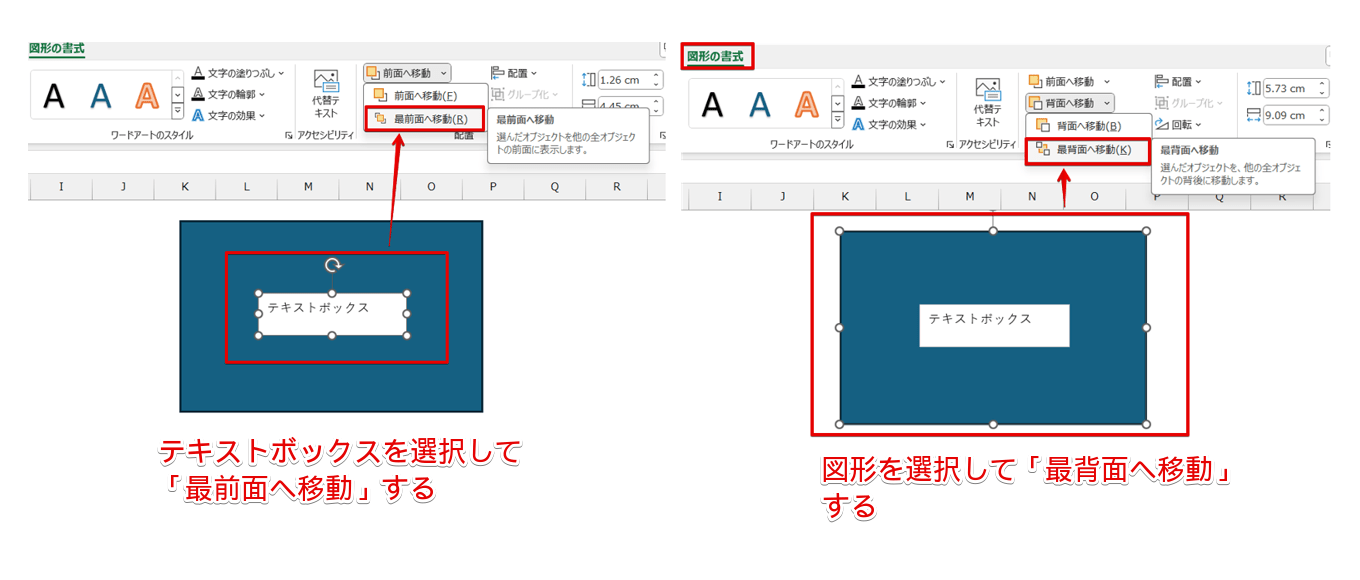
ネット上の簡易解説記事では「文字を入れるならテキストボックスを重ねればよい」と安易に推奨されるケースが散見されます。しかし、これは実務において最も避けるべきアンチパターンの一つです。
オートシェイプの上に透明なテキストボックスを重ねる手法は、レイアウト修正時にオブジェクト同士のズレが発生し、グループ化の手間も増大します。最初から「オートシェイプ自体に直接文字を入力する」手法を採るのが、保守性とデータ軽量化の観点から鉄則です。
| 機能・手法 | 詳細・操作性 | 一般的な基準・相場 | 編集部の見解・評価 |
|---|---|---|---|
| 図形直接入力 | 図形内に直接打鍵。余白ゼロや中央揃えで制御 | 最も標準的(実務シェア約75%) | ★極めて推奨。ズレが起きず管理工数が最小 |
| セル参照数式連動 | 数式バー経由で「=セル番地」を指定 | ダッシュボード構築時の定番 | ★推奨。更新作業が完全自動化されミス防止 |
| テキストボックス重ね配置 | 図形の上に別枠の透明テキストを重ねる | 初心者が多用しがち | ▲非推奨。印刷時や拡大縮小で位置ズレ必至 |
| セル結合+枠線装飾 | 図形を使わずセルの結合と罫線で代用 | 日本型帳票シートに多い | △条件付き。並べ替えや行削除で崩壊リスク大 |
【プロの結論】おすすめできる人・慎重になるべき人の判断基準
図形テキストの高度なレイアウト(セル連動や余白調整)を活用すべき人と、セルの基本機能に留めるべき人の境界線は明確です。
【積極的に導入すべきケース】
- 視覚的なダッシュボードやレポートを作成する担当者:動的なセル参照連動を活用することで、月次集計の報告スライド作成時間を大幅に短縮できます。
- フローチャートや業務マニュアルをエクセルで一元管理する組織:図形内テキストで統一すれば、ステップの移動や追加を行ってもレイアウトが破綻しません。
【慎重に扱うべきケース】
- 大量のデータ行(数千行以上)を並べ替えるデータベースシート:オブジェクトを多用しすぎるとファイル容量が肥大化し、スクロール遅延の原因になります。この場合は条件付き書式などセル内完結の表現が適しています。
【エクセル 図形 の 中 に 文字】に関するよくある質問(FAQ)
Q1:図形に文字を入力しようとしてもカーソルが表示されません。どうすればいいですか?
A1:図形を右クリックして「テキストの編集」を選択するか、図形を1回クリックした状態で直接キーボード入力を開始してください。それでも入力できない場合は、シート保護がかかっていないか、テキスト非対応の「直線コネクタ」等ではないかを確認しましょう。
Q2:文字の一部がはみ出て消えてしまいます。図形を広げずにすべて表示させる方法は?
A2:「図形の書式設定」パネル内のテキストオプションを開き、上下左右の「内部の余白」をすべて【0mm】に設定してください。さらに「図形内でテキストを折り返す」を有効にするか、フォントサイズを1〜2ポイント下げることで綺麗に収まります。
Q3:セルと連動させた図形の文字サイズや色を途中で変更できますか?
A3:はい、可能です。セル参照(=A1など)を設定した後でも、ホームタブから通常のフォントサイズ変更、太字、フォントカラーの変更が反映されます。ただし、図形内の一部の文字だけ色を変えることはできず、全体に一括適用されます。
Q4:図形を回転させると中の文字まで斜めになってしまいます。文字だけ水平に保てますか?
A4:「テキストボックス」の詳細設定にある「図形に合わせてテキストを回転する」のチェックを外してください。図形自体に角度がついても、内部の文字列は水平を維持したまま表示されます。
まとめ:図形テキストを使いこなし業務効率を最大化する指針
エクセルの図形内に文字を配置するテクニックは、単なる見栄えの装飾にとどまらず、情報の伝達スピードと保守性を決定づける重要なビジネススキルです。
文字が消えたり配置が崩れたりした際は、焦らずに「テキストオプション」を開き、余白・配置・折り返しの3要素をチェックしてください。さらに数式バーを用いたセル参照連動をマスターすれば、数値更新の手作業から解放され、より本質的なデータ分析業務に集中できるようになります。本稿の手順をテンプレートに組み込み、見やすくミスのない資料作成を推進してください。 (出典: エクセル 図形 の 中 に 文字(Yahoo!ニュース))
毎日更新されるトレンド情報を分析・発信中。役立つ裏技やおすすめ情報を分かりやすく紹介します。
