IPhone時計フォントが太い?元に戻す変更手順と最新カスタマイズ術
iPhoneのソフトウェアアップデートを適用した直後、ロック画面を見て「時計の文字が急に極太になっていて驚いた」「以前のスタイリッシュな細いフォントに戻したいのに設定が見当たらない」と困惑した経験を持つ方は少なくありません。毎日のように目にするスマートフォンの待受画面だからこそ、文字の太さやフォントの違和感は一度気になると強いストレスになるものです。
かつてのiOSでは固定されていた時計のデザインですが、現在のシステムでは太さの無段階調整・フォント種類の変更・グラデーションを含むカラーパレット設定など、驚くほど細やかなカスタマイズ機能が標準搭載されています。初期状態のインパクトに戸惑う必要はありません。正しい操作手順とUIデザインの特性を理解すれば、昔ながらのスッキリとした極細デザインを再現することも、自分好みの洗練されたタイポグラフィへ進化させることも自由自在です。
📌 【この記事の重要ポイントまとめ】
- 要点1:アップデートで時計が太くなった最大の理由は「視認性の向上」とダイナミックタイポグラフィの導入であり、ロック画面長押しから簡単に太さや書体を変更できる。
- 要点2:過去のOSへ「一括初期化」するボタンは存在しないものの、クラシック書体と太さスライダーの最細設定を組み合わせることで、従来の極細時計をほぼ完璧に再現可能。
- 要点3:被写界深度エフェクト(写真の背後に時計が回り込む演出)やウィジェット配置との兼ね合いを把握することで、視認性と美しさを両立した理想のロック画面が完成する。
【急変の真相】iOSアップデートで時計が太くなった理由とネットの反響
突如としてロック画面の時計が太くなった背景には、Appleが推進するデザイン哲学「Human Interface Guidelines(HIG)」の大規模な刷新があります。開発元の公式仕様によると、有機ELディスプレイの高輝度化や屋外利用時のグレア(光の反射)環境下でも、瞬時に時刻を認識できるアクセシビリティの確保が最優先課題として掲げられました。
しかし、長年親しまれてきたミニマルな極細フォント(Helvetica Neue Ultra Light調)に見慣れていたユーザーからは、SNSや知恵袋、コミュニティフォーラムを中心に「数字の圧迫感が強すぎる」「フォントがダサくなった」といった戸惑いの声が噴出しました。UI/UX心理学の観点では、日常的に無意識で処理していた視覚情報に突然「強い視覚的重み(ビジュアルウェイト)」が加わったことで、認知のズレが生じ、違和感として受け止められたと分析されています。
重要なのは、この変更が「太字の強制」ではなく、「ユーザー自身が自由にタイポグラフィを再定義できるプラットフォーム化」の第一歩だったという点です。初期設定値が太めに割り振られているだけであり、ユーザーの手でいくらでも繊細なデザインへと再調整できます。
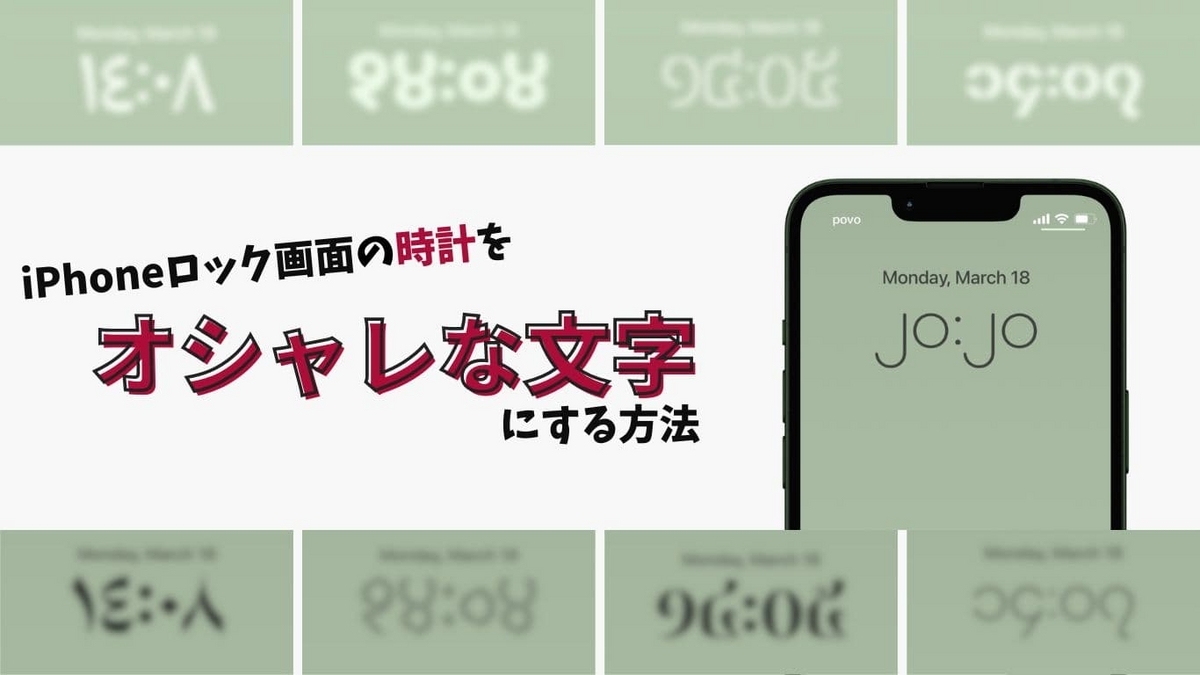
【2026年最新】iPhoneロック画面の時計フォント変更&太さ調整の決定的手順
ロック画面の時計フォント変更および太さの微調整は、設定アプリを開く必要すらなく、ロック画面上からダイレクトに完了します。迷わず最短で設定するための決定的な手順を整理しました。
【ステップ1:編集モードの起動】
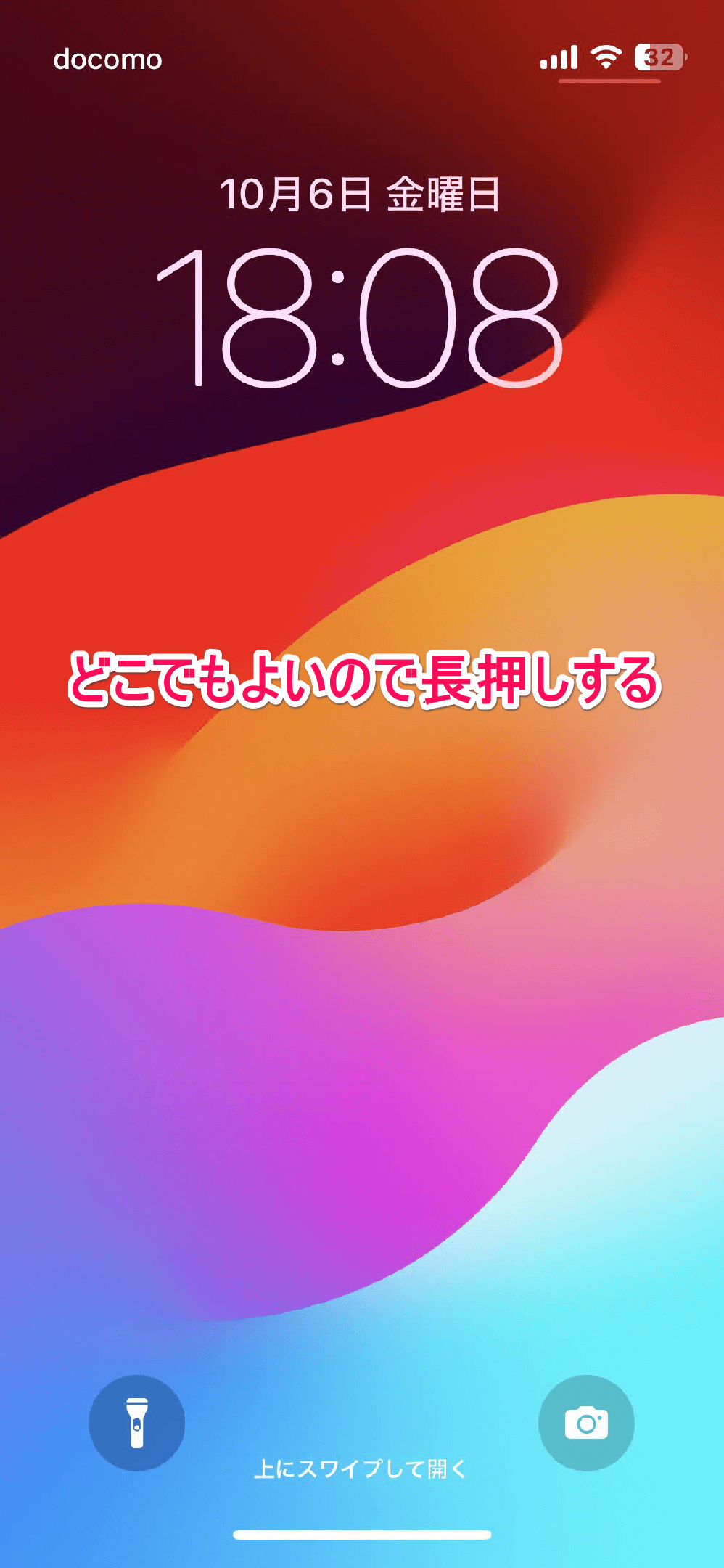
Face IDまたはTouch IDでiPhoneのロックを解除した状態(ホーム画面には進まず、ロック画面にとどまる)で、画面の何もない場所を「長押し(ロングタップ)」します。画面が一段奥に引っ込むようなアニメーションとともに、下部に「カスタマイズ」ボタンが表示されます。
【ステップ2:ロック画面の選択】
画面下部に現れる「カスタマイズ」をタップし、左側に表示される「ロック画面」を選択します。
【ステップ3:フォントとカラーの編集パネルを開く】
上部の大きな「時計の数字部分」を直接タップします。すると、画面下部から「フォントとカラー」の設定パレットがポップアップします。
【ステップ4:書体の選定と太さスライダーの操作】
パレット内には複数のフォントスタイルが並んでいます。好みのフォントをタップすると即座にプレビューへ反映されます。さらに、選択したフォントの下に表示される「太さ調整スライダー」を左右にドラッグすることで、極細から極太までシームレスに太さをコントロールできます。
【ステップ5:カラーと文字種の設定】
パレット下段のカラーサークルから好みの色を選びます。一番右端のレインボーサークルをタップすれば、無段階のカラーピッカーやスポイト機能でお気に入りの壁紙から抽出した色を適用することも可能です。左上の「地球儀アイコン」をタップすると、通常の数字(アラビア数字)のほか、アラビア・インド数字やデーヴァナーガリー数字への切り替えも行えます。
【ステップ6:設定の保存】
調整が終わったら、パレット右上の「×」ボタンを押し、画面右上の「完了」をタップします。これで新しいフォント設定が完全に保存されます。
【比較一覧】選べる時計フォント全種類とおすすめデザイン相性表
iPhoneのロック画面で選択できる代表的なフォントタイプと、それぞれのデザイン特性、相性の良い壁紙ジャンルを体系的にまとめました。
| フォント系統 | デザイン特徴・可変幅 | マッチする壁紙の傾向 | 編集部の見解・おすすめ度 |
|---|---|---|---|
| クラシック・セリフ | 文字の端に飾りのある伝統的な明朝系書体。細身に設定すると極めて上品な佇まいに変化。 | 風景、建築写真、モノトーン、クラシック絵画 | ★★★★★ (高級感と落ち着きを求める大人向け) |
| モダン・サンセリフ | 飾りのない直線的な現代的ゴシック書体。太さの調整幅が最も広く自由度が高い。 | 都市景観、抽象グラフィック、ミニマル壁紙 | ★★★★★ (最も汎用性が高く失敗しない定番) |
| ボールド・レトロ | 丸みを帯びたポップで肉厚な数字。細くしても独特の柔らかさと愛嬌が残る。 | イラスト、アニメキャラクター、ペット写真 | ★★★★☆ (親しみやすさと遊び心を重視する層に最適) |
| スラブ・コンデンス | 縦長に圧縮された力強いポスタースタイル。画面上部を効率的に引き締める。 | スポーツ写真、ストリート系、英字ロゴ背景 | ★★★☆☆ (インパクト重視・縦長構図の写真と好相性) |
| ステンシル・デジタル調 | ミリタリー感や近未来感を演出するスリット入りデザイン。個性が際立つ。 | ガジェット、メカニック、ダークモード用壁紙 | ★★★☆☆ (サイバー系・無骨なギア感を好む層向け) |
「元に戻せない?」と諦める前の裏ワザ|昔の細い時計を極限まで再現する方法
「iOS 15以前のあのスマートな極細時計に戻したい」という要望に対するAppleの公式な回答は「完全な旧システムへのダウングレード機能は非搭載」です。しかし、現行のカスタマイズ機能を緻密に組み合わせることで、人間の視覚上、従来の極細フォントとほぼ区別がつかないレベルへ再現するテクニックが存在します。
昔の洗練された佇まいを取り戻すための黄金レシピは次の3工程です。
1. フォントは「左から2番目(または標準サンセリフ)」を選択
癖のないニュートラルなゴシック系フォントを選択します。これが旧iOSのデフォルト書体に最も近い骨格を持っています。
2. 太さスライダーを「限界まで左端」へスライド
フォント選択直下に現れるスライダードットを指で掴み、左端に突き当たるまでドラッグします。これにより、線の太さが最小値(ヘアラインに近い極細状態)に固定されます。
3. 文字色に「わずかな透過度」を持たせる
カラー選択で「ホワイト」を選んだ後、カラーの明るさ・不透明度スライダーを「80%〜85%前後」にわずかに落とします。真っ白(100%不透明)の太いエッジを緩和し、背景の写真と自然に溶け込ませることで、視覚的な軽やかさが劇的に向上します。
この3つの調整を施すだけで、アップデート直後の野暮ったい印象は完全に払拭され、極めてスタイリッシュな佇まいが蘇ります。
一般に知られていない盲点とネットの誤解|時計カスタマイズの落とし穴
時計のカスタマイズを行う際、多くのユーザーがつまずきがちな「仕様上の盲点」と、ネット上で散見される誤った情報について検証します。
【盲点1:ウィジェットを置くと「被写界深度エフェクト」が無効化される】
人物やペットの頭の後ろに時計の数字が回り込む立体的な「被写界深度エフェクト(ポスター効果)」は、時計の下に「ロック画面ウィジェット」を1つでも配置すると強制的に解除されます。時計を写真と重ねてドラマチックに見せたい場合は、時計下部のウィジェットエリアを完全に空にしておく必要があります。
【盲点2:常時表示ディスプレイでの「色の見え方の変化」】
iPhoneのProシリーズなどに搭載されている「常時表示ディスプレイ(AOD)」では、スリープ時に電力消費を抑えるため、時計の文字色が一段階トーンダウン(暗色化)します。編集画面でギリギリまで薄い色に設定していると、スリープ待機時に文字が背景に沈んで見えなくなる恐れがあるため、暗所での視認性を考慮した色選びが不可欠です。
【誤解の是正:集中モード連携による「勝手なデザイン変更」の正体】
「せっかくフォントを変えたのに、仕事中になると元の太い時計に戻ってしまう」という現象はバグではありません。「集中モード(仕事・パーソナル・睡眠など)」ごとに異なるロック画面がリンクされていることが原因です。集中モードを使用している場合は、各モードに紐付けられたロック画面ごとにフォントのカスタマイズを実行する必要があります。

【プロの結論】UI/UX視点から見出すフォント選びと失敗しない判断基準
スマートフォンの画面設計において、タイポグラフィは単なる装飾ではなく「情報の取得速度」と「メンタルへの心地よさ」を左右する重要なインターフェースです。デザイン心理学の観点から、どのようなユーザーがどの設定を選ぶべきかの判断基準を明確化しました。
▼「細身フォント・ミニマル設定」を選ぶべき人
- 愛着のある写真を美しく引き立てたい方:家族、恋人、ペット、旅行先の絶景などを壁紙にしており、文字が写真の主役を邪魔するのを防ぎたいケース。
- 知的なミニマリズムを好む方:余白(ネガティブスペース)を活かした洗練されたデスク回りやガジェット環境を好むユーザー。
- 通知や画面を見る頻度が高い方:強い視覚刺激を減らし、ロック画面を開くたびの認知的負荷を下げたいケース。
▼「太めフォント・高コントラスト設定」を選ぶべき人
- 屋外での移動やアクティブな活動が多い方:直射日光下やランニング中など、歩きながら一瞬のチラ見で時刻を把握したいケース。
- 実用性と情報処理効率を最優先するビジネスパーソン:カレンダーやリマインダーウィジェットを多用し、ツールとしての視認性を極限まで高めたいユーザー。
- 視覚のサポートを求めるシニア・アクセシビリティ重視層:眼鏡を外した状態でもぼやけずに時刻を読み取りたいケース。
フォントの美しさと視認性はトレードオフの関係になりがちですが、iPhoneの無段階スライダーはその中間を自分自身で決定できる点に真の価値があります。日頃のライフスタイルに照らし合わせて、心地よいバランスを探求することが失敗を防ぐ唯一の指針です。
【iphone 時計 フォント】に関するよくある質問(FAQ)
Q1:時計の太さを調整するスライダーが表示されないのですが?
A1:一部の特殊フォントや言語設定(または古いiOSバージョンのまま更新されていない場合)ではスライダーが無効化されることがあります。また、時計タップ後にパレットが開かない場合は、画面の保護フィルムの端が干渉して長押し判定が途切れている可能性があるため、画面中央付近をしっかり長押しして編集画面に入り直してください。
Q2:ホーム画面(アイコンが並ぶ画面)の時計ウィジェットのフォントも変えられますか?
A2:Apple純正の標準「時計」ウィジェットのフォントはシステム固定となっており、単体での変更はできません。ホーム画面の時計フォントまで自由に変更したい場合は、「Widgetsmith」や「Color Widgets」といった定評あるサードパーティ製ウィジェットアプリを導入することで、好みのフォントを用いたオリジナル時計ウィジェットをホーム画面へ配置できます。
Q3:フォントの色を壁紙の特定の色と完全に一致させる方法はありますか?
A3:「フォントとカラー」パレットの最右部にあるカラーホイールをタップし、左上に表示される「スポイト(吸い取り)アイコン」をタップします。画面上に拡大鏡が現れるので、壁紙の中で合わせたい色(洋服の色や花の色など)に照準を合わせて指を離せば、ピクセル単位で同一のカラーコードがフォントへ自動適用されます。
Q4:時計の数字が漢字(漢数字)になってしまいました。算用数字に戻すには?
A4:編集モードで時計をタップした際、パレット左上にある「地球儀アイコン」が「繁体字」や「デーヴァナーガリー」などに誤って切り替わっている状態です。地球儀アイコンをタップし、リストの一番上にある標準の「アラビア数字」を選択し直せば元に戻ります。
まとめ:自分好みの視覚体験でiPhoneをアップデートしよう
iOSの進化に伴うロック画面の時計デザイン変更は、一見すると戸惑いを覚える変化でしたが、その実態は「ユーザー一人ひとりにパーソナライズされた視覚体験を提供する」ための大幅な機能拡張でした。
「太すぎて違和感がある」と感じていた方も、画面長押しから始まるわずか数ステップの設定で、かつてのスマートな極細タイポグラフィを再現できるだけでなく、お気に入りの写真や壁紙と完璧に調和した世界に一つだけのロック画面を作り上げることができます。本記事で紹介した手順とプロの視点を参考に、毎日触れるiPhoneのフェイスを最も心地よいデザインへと仕立て直してみてください。 (出典: iphone 時計 フォント(Yahoo!ニュース))
情報を整理して届けることが得意なWebディレクター。ユーザー視点に立った記事作成を目指しています。
