スマホを水に落とした時の応急処置とNG行動!最新データ復旧術
お風呂やトイレ、キッチン、あるいは外出先の雨や水たまりなど、日常生活の中でスマートフォンを水没させてしまうトラブルは誰にでも起こり得ます。防水性能(IP68規格など)を備えた最新機種であっても、経年劣化によるパッキンの硬化や落下による見えない微細な歪み、さらには温水や洗剤の浸入によって、いとも簡単に内部浸水を許してしまうケースが多発しています。
スマートフォンを水没させた直後、パニックになって誤った行動を取ると、内部基板がショートして完全に使用不能(文鎮化)となり、大切な写真や連絡先などのデータを永遠に失う危険があります。本稿では、水没直後の生死を分ける初動対応から、絶対にやってはいけないNG行動の科学的根拠、さらにはデータ復旧率を最大化する2026年最新のリカバリー手順までを徹底解説します。
📌 【この記事の重要ポイントまとめ】
- 要点1:水没直後は即座に電源を切り、絶対に充電ケーブルの接続・本体の激振・ドライヤー加熱を行わない。
- 要点2:ネット上で拡散されている「生米に入れる」方法は粉塵侵入リスクがあり、現在はジップロックとシリカゲル(乾燥剤)の密閉保管が標準。
- 要点3:電源が入らない場合でも通電を避けて専門のデータ復旧業者や正規サポートへ持ち込めば、基板洗浄によりデータを救出できる可能性が高い。
【2026年最新】スマホを水に落とした直後の正しい応急処置ステップ
スマートフォンが水没した際、内部への浸水を最小限に抑え、ショートによる基板焼損を防ぐための初動タイムリミットは落とした直後の数分間です。まずは深呼吸をして落ち着き、以下の手順を順番通りに実行してください。
ステップ1:即座に水から引き上げ、速やかに電源を切る
画面が点灯していても、内部に水分が侵入している状態で通電が続くと、回路がショートしてICチップが破損します。画面操作が可能な場合は通常の手順で電源をオフにし、画面がフリーズしている場合は各機種の強制終了コマンド(iPhoneであれば「音量を上げる→下げる→サイドボタン長押し」)を実行して直ちにシャットダウンしてください。
ステップ2:ケース、アクセサリ、SIMカードトレイを取り外す
スマホカバーや保護ケースの内側には水分が溜まりやすく、乾燥を著しく妨げます。ケースを素早く外し、SIMピンを使ってSIMカードトレイおよびmicroSDカードスロットを引き出してください。トレイ周辺に付着した水滴が内部へ流れ込まないよう、慎重に抜き取ることが肝要です。
ステップ3:柔らかく吸水性の高い布で外側の水分を丁寧に拭き取る
マイクロファイバークロスや清潔なタオル、ティッシュペーパーを使って、本体表面、充電端子(USB-C / Lightning)、スピーカー穴、イヤホンジャック、マイク穴の水分を優しく吸い取ります。このとき、端子内部を綿棒や爪楊枝で強くこすると端子ピンを破損させる恐れがあるため、布の角を軽く当てる程度に留めてください。
ステップ4:スマホのスピーカー水抜き音(低周波サウンド)を活用する
端末が正常に動作しており、軽度の水濡れでスピーカーの音がこもっている段階であれば、165Hz前後の特定周波数の音波を再生してスピーカーコーンの振動で水滴を外へ押し出す「水抜きアプリ」やウェブツールが有効です。ただし、内部まで大量に浸水している疑いがある重度水没時は、スピーカーを駆動させること自体が通電リスクとなるため、この工程はスキップして乾燥作業を最優先してください。
ステップ5:密閉袋に強力乾燥剤(シリカゲル)と共に入れて安置する
水分を拭き取った後は、フリーザーバッグなどの密閉できるジップロックに食品用シリカゲル(乾燥剤)を多めに入れ、スマホ本体と一緒に密閉します。風通しの良い常温の部屋で、最低でも24時間〜48時間は動かさずに湿気を吸着させます。

噂の真偽を徹底検証|ネットの評価とお米・ドライヤーNGの理由
検索エンジンやSNS上には、過去の民間療法や誤った情報が数多く存在します。良かれと思って行った処置が、かえって端末にとどめを刺してしまうケースが後を絶ちません。修理現場の技術者が警告する代表的な誤認を整理します。
ドライヤーの温風乾燥が「絶対NG」とされる科学的理由
「早く乾かしたい」という心理からドライヤーを使うユーザーが非常に多いですが、これは故障率を跳ね上げる極めて危険な行為です。
- 熱によるバッテリーおよび電子基板の破壊:リチウムイオンバッテリーは熱に非常に弱く、ドライヤーの温風(約100℃〜120℃)を当てると熱暴走や膨張、最悪の場合は発火に至ります。また、内部基板のハンダ接合部が熱変形を起こすリスクもあります。
- 風圧による浸水の拡大:強力な風を充電口やスピーカーに吹き付けることで、開口部に留まっていた水滴が基板の深部やカメラユニットの裏側まで一気に押し込まれてしまいます。
- 冷風でも吹き付けは厳禁:冷風であっても風圧が水滴を内部へ拡散させるため、ドライヤーの使用自体を避けるべきです。
「お米に入れて復活する」都市伝説の危険な落とし穴
長年インターネット上で広く語り継がれてきた「水没したスマホを生米の袋に入れておくと水分を吸って直る」という裏ワザですが、米大手テック企業であるApple公式サポートも明確に警告を出しています。
生の米粒に含まれる微細なデンプンの粉塵(米粉)が充電ポートや微細な隙間から侵入し、水分と混ざることでペースト状に固まり、端子の腐食やショート、機械的な詰まりを引き起こします。乾燥剤としての能力も専用のシリカゲルに比べて遥かに劣るため、大切に保管している端末を生米に入れる行為は直ちにやめてください。
本体を上下左右に激しく振る行為の弊害
充電口から水を出そうと端末を強く振ると、毛細管現象によって隙間に留まっていた水分が、まだ濡れていなかった基板の中央部やディスプレイのバックライト層へと飛び散ります。水抜きは「振る」のではなく、「重力に従って端子を下にしてタオル等の上に立てておく」のが正しいアプローチです。
【実態検証】利用者の生の声と落とした場所別のリスクと対処法
水没事故と一口に言っても、落とした水の種類によって端末が受けるダメージと必要な処置は根本から異なります。修理専門業者のレポートやユーザーコミュニティに寄せられる実際のトラブル事例から、環境別の特性を分析します。
| 水没のシチュエーション | 主な成分とリスク度 | 腐食スピード・障害特性 | 推奨される初期対応 |
|---|---|---|---|
| 水道水・雨水 | 不純物が比較的少ない (リスク:中) | 乾燥さえ間に合えば基板腐食の進行は比較的遅い | 電源オフ、水分拭き取り、シリカゲル密閉乾燥 |
| トイレの水 | 細菌・アンモニア等の不純物 (リスク:高・衛生問題) | 衛生面の問題に加え、微細な汚れが端子周辺に固着 | 表面を除菌シートで拭き取り(端子部へのアルコール侵入は避ける) |
| 海水・プール | 高濃度の塩分・塩素・ミネラル (リスク:極めて高い) | 水分が蒸発すると塩の結晶が残り、数時間で配線を猛烈に腐食 | 電源オフ後、乾かさずに直ちに修理専門店へ持ち込み基板洗浄を依頼 |
| お風呂(温水・入浴剤) | 熱によるパッキン膨張・界面活性剤 (リスク:極めて高い) | 石鹸成分が水の表面張力を低下させ、防水壁を突破して内部浸水 | 即座に電源オフ。蒸気が内部結露しているため自然乾燥は不可 |
トイレに落とした場合の除菌・消毒手順
トイレへの落下は精神的なショックも大きいトラブルですが、慌てて流水で丸洗いするのは避けてください。まずはゴム手袋などを着用して端末を引き上げ、電源を切った後、外装を硬く絞った布で拭き取ります。
その後、除菌用アルコールシート(エタノール含有)で外装パネルを清掃します。ただし、スピーカーのメッシュ部分や充電端子にアルコール液が直接染み込むと、内部の接着剤やゴムパッキンを溶解・劣化させる原因になるため、端子周辺は乾いたクロスで拭き上げるのが鉄則です。
海水やジュースに水没した場合のパラドックス
海水、スープ、ジュースなどの塩分や糖分を含む液体に浸かった場合、「乾かす」という行為そのものが致命傷になります。水分が蒸発すると凝縮された塩分や不純物が基板に焼き付き、金属パターンを急速に腐食(ガルバニック腐食)させるためです。このような特殊な液体に落とした場合は、自力での乾燥を諦め、濡れた状態のままジップロックに密閉して当日中に基板洗浄設備を持つ修理店へ持ち込むことがデータ生還の唯一の道となります。

iPhoneの水没マーク確認方法と修理費用の最新相場
「見た目には異常がないが、内部まで濡れているか確認したい」という場合、各メーカーが設けている物理的なセンサーで浸水状況を判別できます。
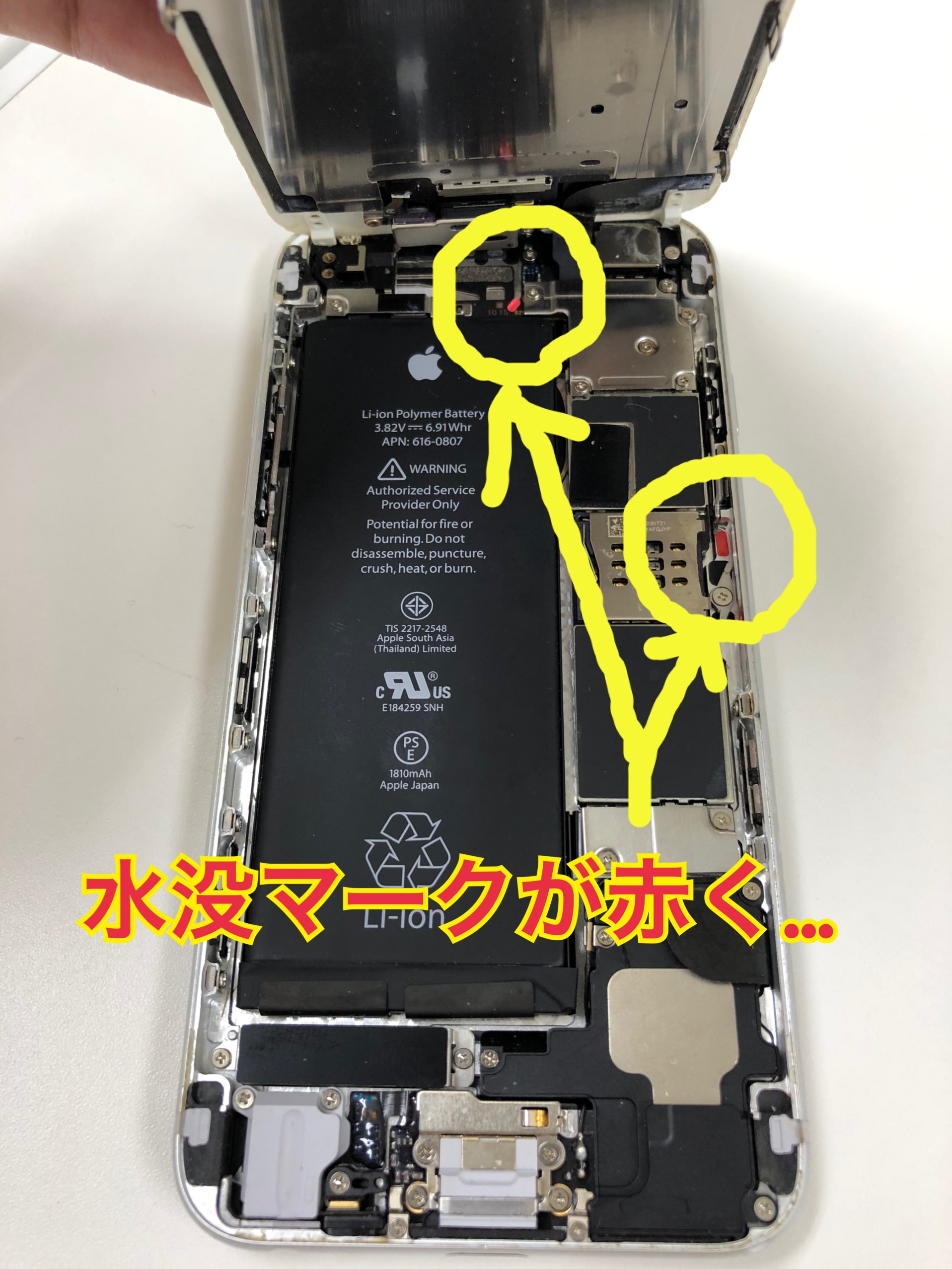
iPhoneの水没マーク(液体侵入インジケータ:LCI)の確認箇所
iPhoneシリーズには、水分に触れると白色(または銀色)から鮮やかな赤色に変色するインジケータ(LCI)が内蔵されています。SIMカードトレイを取り外し、明るいライトでスロット内部を覗き込むことで目視確認が可能です。
- 通常時:白またはシルバー
- 水没・浸水時:全体または一部が赤色・濃いピンク色に変色
このインジケータが一度でも赤く変色していると、メーカーの標準1年保証(自然故障に対する無償修理)の対象外となり、過失事故としての有償修理扱いになります。
【2026年最新】水没修理・本体交換の費用相場一覧
水没によって故障した端末を修理または交換する場合の費用感は以下の通りです。補償サービスの加入状況によって自己負担額が大きく変動します。
| 修理・対応窓口 | 保証・補償加入時 | 保証未加入(実費) | データ復旧の可否・特徴 |
|---|---|---|---|
| Apple公式(AppleCare+) | 一律 12,900円(税込) ※本体交換対応 | 約 65,000円〜120,000円 (機種により変動) | 本体丸ごと交換となるため、バックアップがない内部データは消失 |
| 大手キャリア補償サービス (docomo / au / SoftBank等) | 約 3,300円〜12,100円 (リフレッシュ品交換) | 実費見積もり (上限なし・高額) | 原則として端末交換。キャリアのデータ復旧サービス(約5,500円〜)を併用 |
| 街のスマホ修理専門店 (総務省登録修理業者など) | 店舗独自保証のみ適用 | 基板洗浄:約 8,000円〜15,000円 パーツ交換:約 10,000円〜35,000円 | データを保持したまま修理可能。復旧率重視のユーザーに最適 |
| 高度データ復旧専門業者 | 対象外 | 約 30,000円〜150,000円 (成功報酬制が多い) | 基板のICチップ移植などを行い、重度破損からデータのみを抽出 |
スマホの水没で電源がつかない状態からデータを救出する手順
乾燥処置を施しても電源が入らない、あるいはリンゴループ(起動ロゴの点滅)を繰り返す状態は、メインロジックボード(マザーボード)上の電源管理ICやコンデンサがショートしているサインです。この絶望的な状況からデータを取り出すための現実的なフローを解説します。
絶対にやってはいけない「充電ケーブルへの接続」
電源がつかないからといって、「バッテリーが切れたのかもしれない」と充電ケーブルを挿し込む行為は基板に致命的な過電流を流す引き金になります。内部に水分や腐食カスが残っている状態で外部から電力を供給すると、微細な配線が焼き切れ、高度な技術を持つデータ復旧ラボでも救出が不可能になります。電源が入らないときは、何があっても充電器に繋いではいけません。
基板修理・ロジックボードアプローチによるデータ抽出
公式サポートでは「基板の個別修理」を行わず、ユニット全体の交換対応となるため、端末内のデータは初期化されます。どうしても写真、アプリの引き継ぎ情報、仕事の書類などを取り出したい場合は、基板レベルの顕微鏡ハンダ修理に対応したデータ復旧専門業者への相談が必要です。
専門業者のクリーンルームでは、以下のような高度な処置が行われます。
- 超音波洗浄:特殊な無水洗浄液を用いて、基板上の腐食物質やミネラル残渣を分子レベルで除去。
- 回路短絡(ショート)箇所の特定:サーモグラフィやテスターを用いて破損したコンデンサを特定し、バイパス回路を形成または交換。
- 一時的起動によるフルバックアップ:端末を数分間だけ起動可能な状態に仕立て上げ、暗号化を解除してPC環境へ生データを抽出。
【プロの結論】修理・復旧か買い替えか?後悔しない判断基準
水没事故に直面した際、多くのユーザーが「このまま修理して使い続けるべきか、それとも諦めて買い替えるべきか」というジレンマに直面します。デジタル機器の安全管理および経済合理性の観点から、明確な判断基準を提示します。
一度水没したスマホを長期間使い続けるリスク
運良く自然乾燥で電源が入り、タッチパネルやカメラが正常に動作したとしても、一度内部に水が入った端末は「時限爆弾」を抱えている状態です。目に見えない基板の裏側で金属の酸化(サビ)が徐々に進行し、数週間から数ヶ月後に突然画面がブラックアウトしたり、発熱・発煙を起こしたりする遅延障害が頻発します。
自己復旧に成功した場合に行うべき最優先事項は、「使い続けること」ではなく、「今すぐiCloudやGoogleドライブ、PCに完全なバックアップを作成すること」です。
向いている選択肢の分岐ルート
- 買い替え・本体交換を即決すべき人:
- 普段からクラウド(iCloud / Google One等)に自動バックアップを取っている。
- 端末の購入から2年以上が経過しており、バッテリー劣化やOSサポート期限が近い。
- AppleCare+やキャリアの手厚い補償サービスに加入している。
- 街の修理店・データ復旧業者を頼るべき人:
- クラウドバックアップを何ヶ月も更新しておらず、端末内にしか存在しない重要データがある。
- 補償サービスに未加入で、メーカーの本体交換費用(10万円前後)が高額すぎて手が出ない。
- 機種変更の手続きや設定移行の手間を省き、一時的でも良いから動く状態に戻したい。
【スマホを水に落とした】に関するよくある質問(FAQ)
Q1:スピーカーの音が割れたり小さくなったりしています。水抜きアプリの音は安全ですか?
A1:外装をしっかり拭き取り、画面操作に支障がない軽度の水濡れであれば、165Hz前後の低周波音を鳴らす水抜きアプリやYouTubeの「Water Eject」動画は安全かつ効果的です。振動によってスピーカーメッシュに張り付いた表面張力を破壊し、水滴を弾き飛ばします。ただし、端末内部まで浸水している疑いがある場合や、異常発熱がある場合は、通電自体が基板を痛めるため使用を中止してください。
Q2:水没後にジップロックと乾燥剤に入れてから、何時間待てば使えますか?
A2:最低でも24時間、可能であれば48時間以上は密閉状態のまま放置してください。数時間程度で取り出して電源を入れると、内部深部に残った水分がショートを引き起こす原因になります。十分に時間を置き、SIMトレイの穴から覗いて湿気が完全に抜けているのを確認してから電源を入れます。
Q3:画面に「充電コネクタに液体が検出されました」と表示されたらどうすればいいですか?
A3:近年のiPhoneやAndroidには、端子内の水分を検知して充電機能を自動停止する保護機能が備わっています。この警告が出た場合は、無理に充電ケーブルを挿さず、端子を下に向けて風通しの良い場所に数時間置いて自然乾燥させてください。警告表示が消えるまでは決してケーブルを接続してはいけません(ワイヤレス充電であれば緊急時の給電が可能な場合もありますが、本体が濡れている状態での充電は避けるのが賢明です)。
Q4:トイレに落としたスマホをアルコールスプレーで丸吹きしても大丈夫ですか?
A4:スプレーを本体に直接吹きかけるのは厳禁です。液体状のアルコールが充電口やマイク穴から侵入し、内部のパッキンや接着剤を劣化させます。必ず除菌シートや布にアルコールを適量染み込ませ、硬く絞ってから本体の表面を優しく拭くようにしてください。
まとめ:水没事故を最小限の被害で乗り切るために
スマートフォンを水に落としてしまった瞬間、最も大切なのは「焦って通電させない・熱を加えない・余計な刺激を与えない」という引き算の初動対応です。ネット上の不確かな民間療法に頼らず、電源を即座に切って水分を拭き取り、シリカゲルによる密閉乾燥を行うことが、生存確率を極限まで高める正攻法です。
万が一電源が入らなくなってしまった場合でも、決して諦めて充電器を挿すことはせず、専門の技術力を持つ修理店やデータ復旧サービスに委ねることで、かけがえのない思い出や重要な仕事のデータを救い出す道は残されています。そして無事に復旧を果たした後は、二度と同じ悲劇を繰り返さないよう、日常的なクラウドバックアップの設定を直ちに見直してください。 (出典: スマホ を 水 に 落とし た(Yahoo!ニュース))
SEOライティングとマーケティング戦略の専門家。分かりやすい解説記事で定評があります。
