Androidで月を綺麗に撮る設定術!白飛びを防ぐプロモード完全解説
夜空に浮かぶ美しい月を見上げてスマートフォンを向けたものの、撮影した写真を見返すと「白く発光したピンポン玉」のようになって落胆した経験を持つ方は少なくありません。肉眼では鮮明に見えているクレーターや月の輪郭が、なぜスマートフォンのカメラではただの光の塊になってしまうのか――そこにはスマートフォンの自動露出機構と光量差による明確な物理的理由が存在します。
近年のAndroid端末はイメージセンサーや望遠ペリスコープレンズの進化、高度な画像処理エンジンの搭載により、適切な設定さえ行えば一眼カメラに迫るクッキリとした月面写真を撮影できるようになりました。本稿では、特別な機材を使わずに手持ち撮影でも月を綺麗に捉えるためのプロモード設定値や各主要メーカー(Galaxy、Xperia、Pixel等)の特性、失敗を防ぐ撮影手順を徹底解説します。
📌 【この記事の重要ポイントまとめ】
- 要点1:月が白飛びする主因は「夜空の暗さにカメラが自動で明るさを合わせる露出過多」であり、プロモードや露出補正で光量を絞るのが鉄則。
- 要点2:プロモードの黄金設定は「低ISO感度(50〜100)× 高速シャッタースピード(1/250〜1/1000秒)× マニュアルフォーカス」の手動調整。
- 要点3:Galaxyの超解像ズーム、Xperiaのマニュアル制御、Pixelの露出スライダーなど、メーカーごとの最適手順を押さえれば手持ちでも鮮明に写る。
【原因究明】なぜ月は白飛びしてぼやけるのか?スマホカメラの物理的限界と露出の真実
夜空の月をスマートフォンのオートモードで撮影すると、ほぼ確実に白飛びを起こすか輪郭がぼやけてしまいます。この現象が発生する最大の原因は、カメラの「自動露出(AE)機能」の誤認にあります。
カメラのセンサーは画面全体の平均的な明るさを計算して露出(写真の明るさ)を決定します。夜景撮影では画面の大半を「真っ暗な夜空」が占めるため、カメラのAIは「暗いシーン全体を明るく写さなければならない」と判断し、シャッタースピードを遅くしてISO感度を極端に引き上げます。しかし、月そのものは太陽光を直接反射している「極めて明るい被写体(昼間の屋外と同等の輝度)」です。暗闇に合わせて明るく補正された結果、月の表面は光量が飽和し、白飛びしてクレーターなどの模様が完全に消失してしまいます。
もう一つの要因が「ピント合わせ(オートフォーカス)の迷い」です。暗所において極小の光源である月にピントを合わせるのは位相差AFにとって難易度が高く、背景の暗闇にピントが引っ張られることで全体がぼやけた像になります。つまり、オート任せにする限り、月を鮮明に写すことは光学的に極めて困難なのです。
【実践ガイド】Androidカメラのプロモード設定|月がクッキリ写る黄金の数値
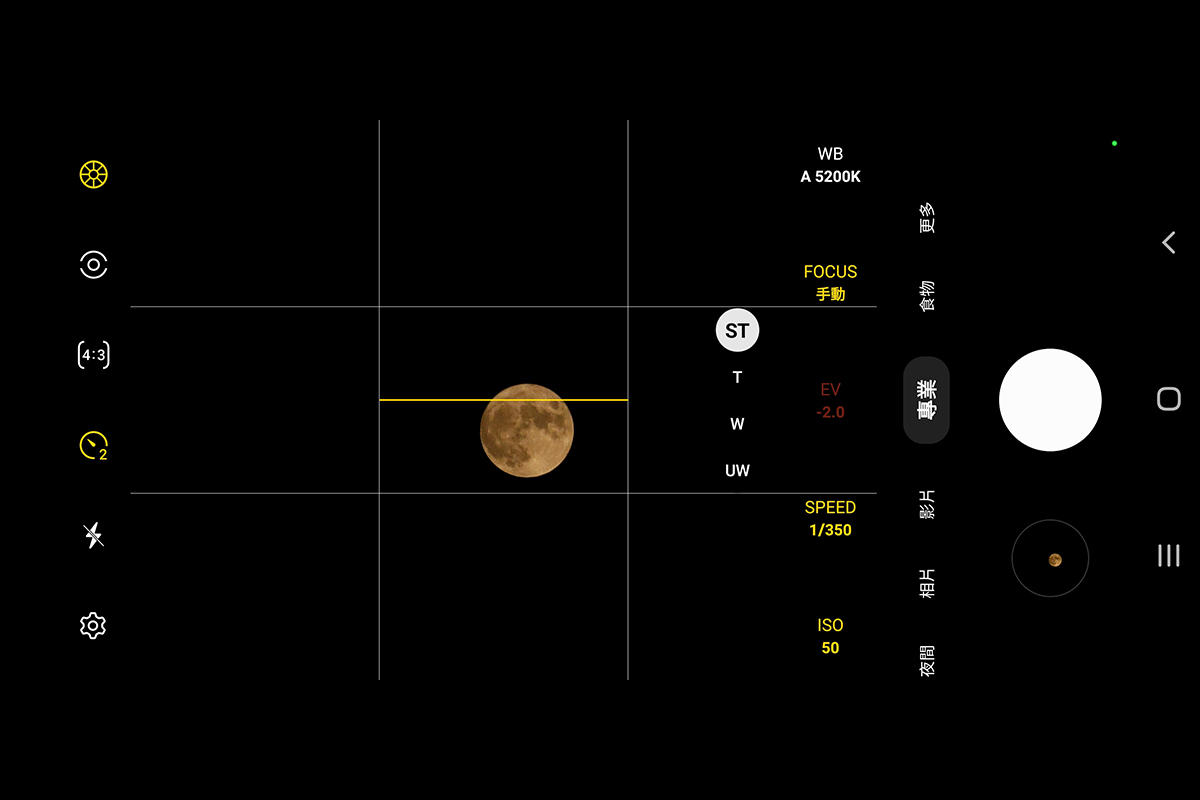
月をクッキリ写すための唯一にして最大の解決策は、露出とピントを自分で支配する「プロモード(マニュアル撮影)」の活用です。以下のパラメータを順番に設定することで、白飛びを抑え込み、月の陰影を鮮やかに浮き彫りにできます。
1. ISO感度(光に対する感度)
設定値:ISO 50 〜 100(最低値に固定)
月は十分な光量を持っているため、感度を上げる必要はありません。ISO感度を可能な限り下げることで、夜景特有のざらつき(カラーノイズ)を完全に排除し、滑らかな階調を確保します。
2. シャッタースピード(露光時間)
設定値:1/250秒 〜 1/1000秒
月は地球の自転に伴って夜空を高速で移動しています。露光時間を1秒などの長秒時に設定すると、被写体ブレと手ブレが同時に発生します。高速シャッターを切ることで光量を適正まで落とし、手持ち撮影でもブレを劇的に抑え込むことが可能です。
3. フォーカス設定(ピント)
設定値:マニュアルフォーカス(MF)に切り替え、無限遠(∞)の少し手前
AF(オートフォーカス)を解除し、MFスライダーを手動で動かします。「∞(無限遠)」アイコンの最大値に合わせるのではなく、画面をピンチインで拡大表示しながら、月の輪郭が最もシャープに見える位置(無限遠からわずかに戻したポイント)でピントを固定します。
4. ホワイトバランス(WB)
設定値:4000K 〜 4500K(または電球・太陽光マーク)
オートのままだと緑がかったり赤みが強くなったりする場合があります。色温度をやや低め(寒色系)に設定すると、クールで引き締まったシルバーホワイトの月面を表現できます。
【主要3大ブランド徹底比較】Galaxy・Xperia・Pixelの月撮影アプローチ
Android各社はカメラの設計思想が大きく異なり、月を撮影する際のアプローチや仕上がりの傾向にも明確な違いが見られます。代表的な3大ブランドの特性を比較検証します。
| 項目・端末群 | 詳細・ズーム性能データ | 月撮影時の推奨モード | 編集部の見解・評価 |
|---|---|---|---|
| Galaxy Ultra系(S24/S25/S26 Ultra) | 光学5倍〜10倍+最大100倍スペースズーム | オート(シーン最適化ON)またはプロモード | AI認識の精度が極めて高く、手持ち30倍〜100倍で誰でも手軽にクレーターまで描写可能。 |
| Xperia 1系(1 VI / 1 VII) | 光学可変望遠レンズ(85mm-170mm相当) | Photography Pro(Mモード / Sモード) | AIの過度な絵作りを排除。一眼α譲りの精密なマニュアル操作で自然な光学描写を楽しめる。 |
| Pixel Pro系(8/9/10 Pro) | 光学5倍望遠+最大30倍超解像ズーム | 通常写真モード(露出スライダー全下げ) | 天体写真モードは星空用のため月には不向き。露出補正スライダーの手動制御で真価を発揮。 |
Galaxyの強み:「シーン最適化」を有効にして月に向かってズームするだけで、被写体が月であることを瞬時に検出し、露出とフォーカスを自動調整します。手ブレ補正の吸い付きも強烈で、三脚なしでも安定したフレーミングが可能です。
Xperiaの強み:ソニーの一眼カメラ「α」のインターフェースを踏襲したマニュアルUIが秀逸です。光学ズーム域を活かしつつ、シャッタースピードやISOをミリ単位で追い込み、RAWデータで現像する本格派に最適です。
Pixelの注意点:Pixelの看板機能である「天体写真モード」は、数分間の長時間露光で暗い星々を浮かび上がらせる機能です。明るく動いている月に使用すると真っ白に発光して失敗します。Pixelで月を撮る場合は、通常モードで望遠倍率を上げ、画面上の月をタップして表示される露出スライダー(太陽マーク)を最下部まで引き下げる手法が確実です。
【実態検証】「AIによる月の貼り付け」疑惑と利用者の生の声
スマートフォンの月撮影を語る上で避けて通れないのが、海外掲示板RedditやSNSで巻き起こった「スマートフォンの月写真はAIが画像を合成しているだけではないか」という議論です。
検証の結果、各メーカーが採用しているのは「あらかじめ用意された月の写真をそのまま貼り付ける偽装」ではなく、「コンピュテーショナルフォトグラフィによるディテール復元技術」であることが明らかになっています。光学センサーが捉えた不鮮明な明暗パターンをもとに、ディープラーニング学習済みモデルが「ここに存在するはずのクレーターの輪郭」を推定し、超解像処理でテクスチャを補正・鮮鋭化しています。
撮影現場のユーザーや写真愛好家のコミュニティでは、以下のような声が寄せられています。
「Galaxyの100倍ズームで撮った月は驚くほど綺麗だが、肉眼で見えている大気のかすみが消えて少しデジタル感(CGっぽさ)が残る」(ガジェットレビュアー)
「XperiaのプロモードでISOを50、シャッターを1/500に設定して手動で追い込んだ時の一枚は、光学本来の自然な立体感があって感動する」(カメラ愛好家)
「プロモードがないエントリー機でも、望遠レンズ付きスマホ用の外付けレンズを装着して露出を絞れば驚くほどクッキリ撮れた」(一般ユーザー)
完全な光学描写を求めるか、AI処理による手軽で鮮鋭な鑑賞用写真を求めるかによって、ユーザーの満足度や選ぶべき機種が分かれています。
【三脚なし・手持ちの裏技】ブレを極限まで抑えて月を捉える撮影手順
望遠撮影では、わずか1ミリの手の揺れが画面上では数十メートルのズレとなって現れます。三脚が手元にないシチュエーションでも、以下の手順を踏むことで手ブレを極限まで抑え込むことができます。
ステップ1:姿勢のロックと支持物の利用
脇を完全に締め、両手で端末を包み込むように保持します。電柱、ガードレール、建物の壁、ベンチなどに肘や端末の側面を押し当てて「身体の3点支持」を作るだけで、ブレの発生率は大幅に減少します。
ステップ2:セルフタイマー(2秒〜3秒)の併用
画面上のシャッターボタンを指でタップした瞬間の物理的振動が、手ブレの最大の原因です。セルフタイマーを2秒に設定し、タップ後に姿勢を完全に静止させることで、ブレのないクリアな瞬間を記録できます。
ステップ3:光学ズーム上限+適度な超解像ズームに留める
無理に最大倍率(50倍や100倍)まで拡大すると、ノイズが急増し輪郭が崩れやすくなります。端末の光学望遠倍率(5倍など)をベースに、デジタルズームは10倍〜20倍程度に留めて撮影し、後からトリミング(切り抜き)した方が破綻の少ない高品位な写真に仕上がります。

【プロの結論】おすすめできる人・慎重になるべき人の判断基準
スマートフォンでの天体・月面撮影において、求める体験や技術的志向によって最適な選択肢は異なります。
▼ 月撮影機能に投資すべき人(向いている人)
- 手軽にSNS映えする高精細な月面をシェアしたい人:Galaxy Ultraシリーズなど、AI最適化と高倍率ペリスコープ望遠が一体化したフラッグシップ端末を選ぶことで、特別な知識なしにクレーターまで鮮明な写真が得られます。
- カメラの露出理論を理解し、現像までこだわりたい人:XperiaシリーズやXiaomiのPro/Ultra系など、高度なマニュアルモードとRAW撮影に対応したモデルで、自分だけの階調を追い込む撮影体験が楽しめます。
▼ 無理に上位機種を追う必要がない人(慎重になるべき人)
- 日常のスナップや人物撮影がメインの人:月撮影のためだけに望遠特化の大型・重量級ハイエンド端末を購入すると、日常での取り回しやコストパフォーマンスの面でミスマッチが生じます。手持ちの端末でも「露出補正を下げる」基本操作を行えば、輪郭の整った月を十分に記録可能です。
【月 綺麗 に 撮る android】に関するよくある質問(FAQ)
Q1:Pixelの「天体写真モード」を使えば月も綺麗に撮れますか?
A1:いいえ、天体写真モードは星空や天の川など極めて暗い被写体を長秒露光で捉える設計のため、明るい月に向けると露光過多で完全に白飛びします。Pixelで月を撮る際は通常モードを使用し、望遠ズーム時に月をタップして露出スライダー(太陽アイコン)を最も下まで引き下げて撮影してください。
Q2:プロモード(マニュアルモード)がないAndroidスマホでは月は撮れませんか?
A2:プロモードがない機種でも撮影可能です。カメラアプリで月にピントを合わせるために月をタップし、横に表示される「太陽マーク(露出補正バー)」を限界まで下へスライドさせて全体の明るさを落としてください。白飛びが抑えられ、月の模様が浮かび上がってきます。
Q3:満月と三日月では撮影設定を変える必要がありますか?
A3:設定の微調整が必要です。満月は非常に明るいため「ISO 50 / シャッター1/500〜1/1000秒」の高速設定が適していますが、三日月や半月は光量が落ちるため、シャッタースピードを「1/125〜1/250秒」程度にやや長くするか、露出補正の下げ幅を緩めることで階調豊かに写すことができます。
まとめ:露出と設定の基礎を押さえればAndroidで夜空の月は美しく残せる
スマートフォンのカメラで月が白飛びしてしまうのは、夜空の暗さに引っ張られて光量を過剰に取り込んでしまうカメラ本来の自動制御が原因です。その仕組みを理解し、「プロモードでISO感度を最低にし、高速シャッターで光量を絞る」または「タップして露出補正を限界まで下げる」というシンプルな手順を実践するだけで、写真の仕上がりは劇的に変わります。
手持ち撮影時のブレ対策や各機種のズーム特性を把握し、今夜昇る月へレンズを向けてみてください。肉眼で見た感動そのままの、クッキリと美しい月面が画面の中に鮮やかに蘇るはずです。 (出典: 月 綺麗 に 撮る android(Yahoo!ニュース))
毎日更新されるトレンド情報を分析・発信中。役立つ裏技やおすすめ情報を分かりやすく紹介します。
