スプレッドシートで斜線を引く方法決定版!文字入れやズレ防止の裏ワザ
表計算ソフトをMicrosoft ExcelからGoogleスプレッドシートへ移行した際、多くのビジネスパーソンが最初に直面する壁が「表の左上セルに斜め罫線を引いて、項目名を上下に書き分けたいのに機能が見当たらない」という問題です。Excelであればセルの書式設定からワンクリックで対角線を引けますが、Googleスプレッドシートの罫線パレットには斜線のアイコンが存在しません。
「スプレッドシートでは斜線ヘッダーを作れない」と諦めてしまうケースも少なくありませんが、実は複数の代替アプローチを使い分けることで、文字入り斜線や自動追従する対角線を自由自在に表現できます。現場の実務で役立つ具体的な手順と、印刷時のズレを防ぐノウハウを徹底解説します。
📌 【この記事の重要ポイントまとめ】
- 要点1:スプレッドシートには標準の斜め罫線機能がないものの、「図形描画」「SPARKLINE関数」「テキスト改行」の3大手法で完全に代替可能。
- 要点2:上下に文字を書き分けるヘッダー作成には「図形描画」、セルのサイズ変更に追従させたい場合は「SPARKLINE関数」が最適。
- 要点3:印刷時やPDF書き出し時の図形ズレは、セルの行高・列幅の固定と表示倍率の統一で劇的に改善できる。
【2026年最新】エクセルと何が違う?スプレッドシートに「斜め罫線」がない構造的理由
Googleスプレッドシートを業務で使い込むほど、「なぜGoogleは斜め罫線ボタンを実装しないのか」という疑問が湧くはずです。この違いは、単なる機能不足ではなく、Webブラウザ上で動作するクラウドネイティブな表計算アーキテクチャに由来しています。
Excelはデスクトップアプリケーションとして長年進化し、印刷プレビュー通りの精密な帳票出力(WYSIWYG)を前提に設計されています。対してGoogleスプレッドシートは、HTML/CSSおよびCanvas技術を基盤とした共同編集ツールとして開発されました。セル単位のデータ管理と複数人による同時通信のパフォーマンスを最優先しているため、CSSのボーダー描画の枠組みから外れる「セル内の対角線」は、あえて標準機能から外されているのが実情です。
しかし、日本のビジネスシーンにおける帳票文化では、表の左上隅(ヘッダー交差部)に斜線を引き、「日付/担当者」や「項目/月度」のように1つのセルを2分割して表記するレイアウトが根強く求められます。このギャップを埋めるための実用的なテクニックが存在します。

【完全解説】スプレッドシートで斜線を引き文字を上下分割する3大アプローチ
スプレッドシートで斜線を引く方法は、用途や優先順位(見た目の美しさ・手軽さ・データ連動性)に応じて主に3通りあります。それぞれの具体的な手順を解説します。
手法①:最も美しく文字入れできる「挿入・図形描画」テクニック
表のヘッダーなどで「斜線を引きつつ、左下と右上に文字をきれいに配置したい」という場合に最も推奨されるのが、図形描画機能を利用する方法です。
手順は次の通りです。
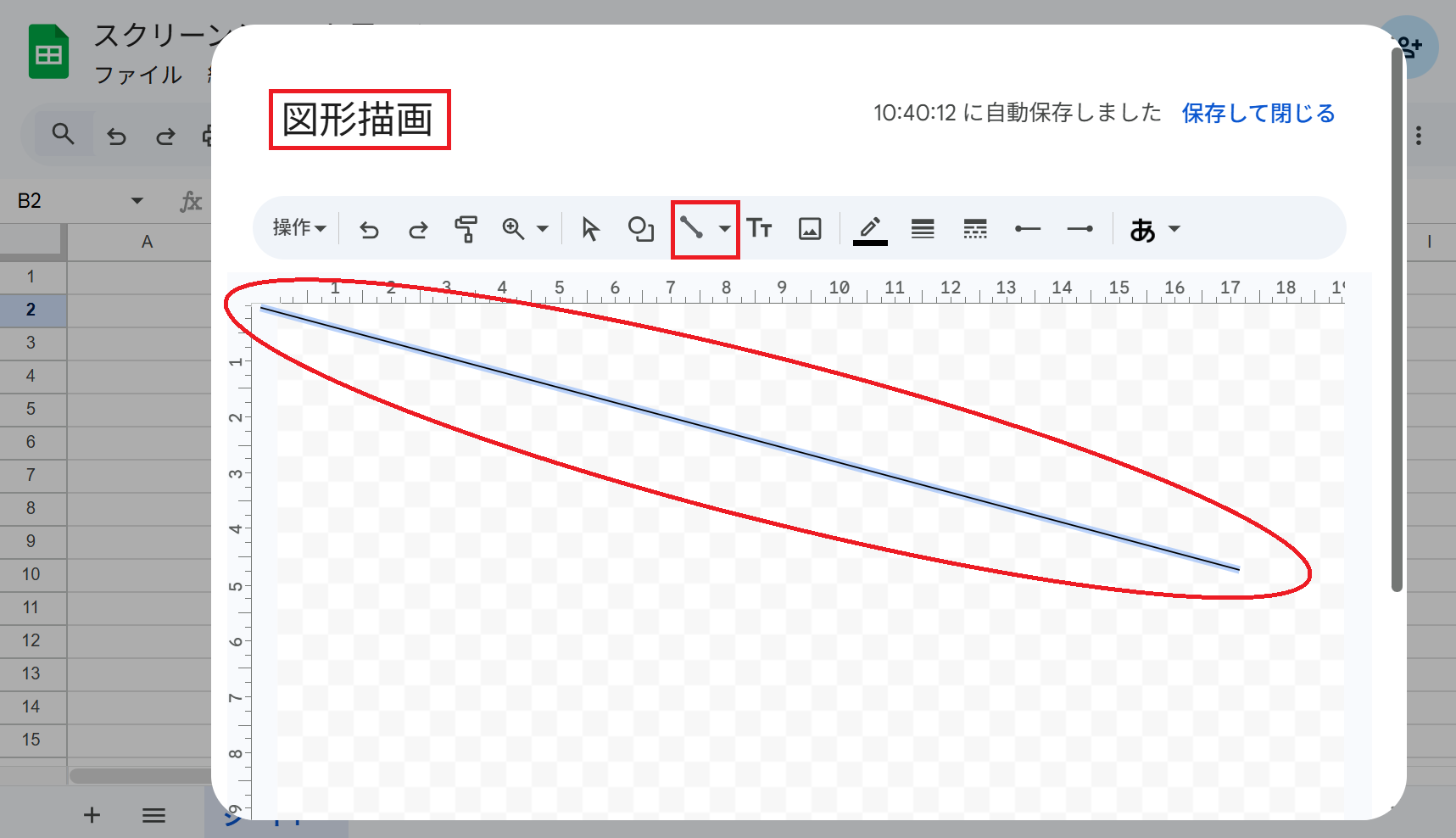
- 上部メニューの「挿入」>「描画」をクリック。
- 描画ウィンドウが開いたら、ツールバーから「線(直線)」を選択し、左上から右下(または左下から右上)へドラッグして斜線を引く。
- 線の太さ(1px〜2px推奨)や線の色(表の罫線に合わせたグレーなど)を調整する。
- ツールバーの「テキストボックス」を選択し、斜線の右上用(例:「月度」)と左下用(例:「担当者」)の2つのテキストを作成して配置。フォントサイズを小さめ(9〜10pt程度)に整える。
- 右上の「保存して閉じる」をクリックすると、シート上に作成したオブジェクトが配置される。
- 配置された図形を該当するセルの上にドラッグして重ね、セルの境界線に合わせてサイズを微調整する。
この手法を使えば、Excelで作った帳票と見分けがつかないレベルの美しい分割ヘッダーが完成します。
手法②:セル変形に自動追従する「SPARKLINE関数」による対角線生成
図形描画の弱点である「列幅や行高を変えたときに手動でサイズ調整が必要」という問題を完全にクリアできるのが、セル内ミニグラフを描画するSPARKLINE関数を応用する裏ワザです。
対象のセルに以下の数式を直接入力します。
【右下がりの斜線を引く場合】=SPARKLINE({1,0},{"color","#999999";"linewidth",1})
【右上がりの斜線を引く場合】=SPARKLINE({0,1},{"color","#999999";"linewidth",1})
この数式を入力すると、セルの四隅を結ぶ正確な対角線が自動生成されます。列幅を広げたり行を狭めたりしても、斜線が自動的に伸縮してセルにピッタリ収まります。ただし、この関数を使ったセル内に直接テキストを同時入力することはできないため、文字入れが不要な「斜線による空白セル(該当なし)」の表現に極めて有効です。
手法③:一瞬で完了!「スペース+改行(Alt+Enter)」による擬似分割
「図形を作るのは面倒」「手早く簡易的に斜め分割の雰囲気を出したい」という場合は、特殊文字やスラッシュ記号とセル内改行を活用するのが最速です。
- セルをダブルクリックして編集モードにする。
- 右上に来る文字(例:項目名)を入力し、半角スペースを複数回入力して右側に寄せる。
- Windowsは「Alt + Enter」、Macは「Option + Return」を押してセル内で改行する。
- スラッシュ記号「/」または「\」を適宜挟むか、左下に来る文字(例:区分)を入力して左揃えにする。
文字配置の微調整はスペースの数で行うため完全な直線にはなりませんが、共有ドキュメントで手早くメモ的な表を作成する際には十分な実用性を発揮します。
【徹底比較】斜線作成アプローチごとのメリット・デメリット一覧
各手法の特徴や向いている利用シーンを以下の比較表にまとめました。業務の目的に応じて最適な選択肢を判断してください。
| 手法・アプローチ | 文字入れの自由度 | セルサイズ変更への追従 | 編集部の推奨度・総評 |
|---|---|---|---|
| ① 挿入・図形描画 | ★★★★★(上下書き分け完全対応) | ★★☆☆☆(手動調整が必要) | 対外提出用・完成された帳票のヘッダーに最適 |
| ② SPARKLINE関数 | ★☆☆☆☆(文字の直接共存不可) | ★★★★★(完全自動追従) | 空欄セル・対象外セルの斜線マスク処理に最強 |
| ③ 改行+スペース調整 | ★★★☆☆(簡易的な上下配置) | ★★★☆☆(フォント設定による) | 社内用メモやスピード重視の現場作業向け |

【実態検証】「印刷すると図形がずれる!」現場の悲鳴と解決策
SNSや知恵袋、社内ITの問い合わせ窓口で頻繁に見受けられるのが、「画面上では完璧にセルの枠内に収めていた図形描画の斜線が、PDF書き出しや紙への印刷時に大きくずれてしまう」というトラブルです。
印刷ズレ・レイアウト崩れを防ぐ3つのチェックポイント
この印刷ズレは、ブラウザの画面表示解像度(DPI)と印刷エンジンのレンダリング精度の差異によって発生します。以下の対策を実施することで、ズレを最小限に抑えられます。
- 行の高さ・列の幅をピクセル単位で明示的に固定する:「自動調整」に依存せず、行番号や列番号を右クリックして数値を直接指定(例:幅120px、高さ45px)しておくと、レンダリング差異による影響を受けにくくなります。
- 図形を「セルに固定」する意識で配置する:図形オブジェクトのサイズをセルの境界線ギリギリではなく、わずか1〜2ピクセル内側に収めることで、改ページ時のはみ出しを防げます。
- 印刷設定で「ページの幅に合わせる」を選択:印刷(Ctrl+P / Cmd+P)画面でスケールを「標準(100%)」のままにするのではなく、「幅に合わせる」または「ページに合わせる」を指定して書き出すと、セルとオブジェクトの位置ズレが軽減されます。
取り消し線ショートカットの使い分けも必須
なお、セル自体を分割する斜線ではなく「文字の上に横線・斜線を引いて修正済みや完了を示したい(取り消し線)」という場合は、図形を使う必要はありません。
Windows:Alt + Shift + 5
Mac:Command + Shift + X
このショートカットキーを使うだけで、選択したセルまたは文字列に対して一瞬で取り消し線を適用・解除できます。タスク管理表や進捗確認シートでは必須のテクニックです。
一般に知られていない盲点とネットの誤解|二重線や斜め罫線の限界
ネット上の情報では「二重の斜線」や「破線の斜線」を簡単に引けるかのような記載が見られることがありますが、実態としては注意が必要です。
SPARKLINE関数で引ける線種は基本的に単一の実線であり、二重斜線を数式だけで引くことはできません。二重の斜め線を作成したい場合は、図形描画ツール内で「直線を2本並べてグループ化」したオブジェクトを作成する必要があります。
また、過度に図形オブジェクトをシート上に乱立させると、スプレッドシート全体の描画パフォーマンスが著しく低下し、共同編集時のスクロールが重くなるというデメリットが生じます。1枚のシートに数十個もの斜線オブジェクトを貼り付けるような運用は避けるのが賢明です。

【プロの結論】表ヘッダーの斜線分割は本当に必要か?UI/UX視点の判断基準
業務改善およびデータガバナンスの専門的な観点から見ると、そもそも「セルを斜線で分割するデザイン」そのものを見直すアプローチも強く推奨されます。
斜線で1つのセルに2つの意味を持たせる構造は、Excel黎明期の紙印刷文化が生んだレガシーな手法です。GoogleスプレッドシートやモダンなBIツール、Webデータベース(NotionやAirtableなど)との連携を想定した場合、1セルに2つの属性(縦軸と横軸の項目名)を混在させる設計は、以下のような構造的リスクを抱えています。
- データ抽出・関数処理の阻害:LOOKUP関数やQUERY関数でヘッダーを参照する際、斜線が入った結合的セルは参照エラーや記述の複雑化を招く。
- モバイル端末・アクセシビリティの低下:スマートフォンやタブレットでスプレッドシートを閲覧した際、図形配置された文字は極めて見づらく、スクリーンリーダー等の読み上げにも対応しない。
【プロの結論】おすすめできる人・慎重になるべき人の判断基準
◎ 斜線ヘッダーを使うべきケース:
既存の紙帳票やPDF提出用フォーマットの完全再現が厳格に義務付けられている公的書類、取引先指定フォーマットの作成時。
× 斜線を避けて別の表現にすべきケース:
社内で日常的に共同更新・集計するデータベース、将来的にBigQueryやLooker Studioへデータを流し込む予定のある業務シート。
後者の場合は、無理に斜線を使わず「1行目に対象カテゴリ、2行目に各項目名を分けた2段ヘッダー」にするか、単に「縦軸項目 \ 横軸項目」とテキストで並記するシンプルな設計に切り替えることが、長期的な保守コスト削減につながります。
【スプレッド シート 斜線】に関するよくある質問(FAQ)
Q1:スマホ(iPhone・Android)のスプレッドシートアプリから斜線は引けますか?
A1:スマホアプリ版には「図形描画」機能がありません。そのため、スマホ上で斜線を表示させるには、あらかじめPCブラウザから図形を作成しておくか、SPARKLINE関数を入力して対角線を表示させる必要があります。
Q2:SPARKLINE関数で引いた斜線の太さや色を変更できますか?
A2:可能です。数式内のオプション引数を変更します。例えば赤色の太さ2pxにしたい場合は、=SPARKLINE({1,0},{"color","red";"linewidth",2})のように指定します。カラーコード("#FF0000"など)の利用も可能です。
Q3:斜線の上に文字を重ねる裏ワザで、関数だけで完結する方法はありますか?
A3:現在のGoogleスプレッドシートの仕様では、1つのセル内でSPARKLINEのグラフ描画と通常のテキスト文字列を完全に重ね合わせて同時表示することはできません。文字を重ねる場合は「挿入>描画」によるテキスト付き図形描画が唯一の確実な方法です。
Q4:セル全体ではなく、セル内の特定の一文字だけに斜め線(打ち消し)を入れたい場合は?
A4:セル内の特定の文字だけをマウスでドラッグ選択した状態で、ショートカットキー(Alt+Shift+5 / Cmd+Shift+X)を押すか、ツールバーの取り消し線アイコンをクリックすれば、部分的な打ち消し線が適用されます。
まとめ:業務スピードと表の見やすさを両立させる最適解
Googleスプレッドシートにおける斜線描画は、「標準の罫線機能にないから不可能」なのではなく、「ツールの特性を理解して適切な裏ワザを選択する」ことで自在に解決できます。
提出用資料として美しい見栄えが求められる帳票には「図形描画」を、データの拡縮に対応した空欄処理には「SPARKLINE関数」を、そしてタスクの消し込みには「取り消し線ショートカット」を活用するのが最もスマートな業務運用です。それぞれの特性を正しく把握し、日々のスプレッドシート作業をより快適かつ効率的に進めてください。 (出典: スプレッド シート 斜線(Yahoo!ニュース))
Webメディアの編集およびコンテンツ作成に従事。正確で質の高い情報発信を心掛けています。
