Wordを1ページに収める裏ワザ!はみ出た1行を綺麗に整える決定版
ビジネス文書やレポートを作成中、最後のわずか1行や数文字だけが2ページ目に押し出されてしまい、頭を抱えた経験はないでしょうか。日本のビジネスシーンでは「企画書や報告書はA4用紙1枚にまとめる」という不文律が根強く存在し、たった1行のはみ出しが文書全体の完成度や相手に与える印象を大きく左右します。
強引に文字サイズを小さくして全体のバランスを壊してしまったり、改行を削りすぎて可読性を損ねたりする必要はありません。Microsoft Wordには、文書の品位を保ったまま一瞬で用紙内に収める多彩なアプローチが存在します。数行だけはみ出る根本原因の解明から、知る人ぞ知る隠しコマンド「1ページ分圧縮」の活用法、プロが実践する余白・行間の微調整テクニックまで詳しく解説します。
📌 【この記事の重要ポイントまとめ】
- 要点1:わずか1〜2行のはみ出しは、隠し機能「1ページ分圧縮」や余白・行間の微調整でレイアウトを崩さず即座に解消できる。
- 要点2:ページが溢れる主因はWord特有の「行グリッド線」や段落後の余白設定であり、仕組みを理解すれば再発を完全に防げる。
- 要点3:提出先や用途(社内報・公的文書・印刷配布)に応じた適切な調整手法を選ぶことで、美しく読みやすいA4・1枚文書が完成する。
【原因究明】なぜ数行だけはみ出るのか?Wordレイアウト崩れの根本理由
文書が意図せず2ページ目に突入してしまう背景には、Word独自の段落管理と行レイアウトの構造的な仕組みが関係しています。多くのユーザーが直面するWord レイアウト崩れ 対策の第一歩は、視覚的な文字量だけでなく、背後で機能している設定値を把握することです。
Wordには初期設定として「行グリッド線」という仮想の罫線が存在します。フォントサイズをわずか「0.5pt」大きくしただけでも、設定されたグリッド線の幅に収まらなくなると、1行分のスペースが自動的に2行分へと倍増してしまいます。これが「少し文字を大きくしただけで急激にページが溢れる」現象の正体です。
さらに、段落と段落の間に自動挿入される「段落後スペース」や、意図しないセクション区切り、Word ページ設定 行数と列数の固定制限が重なることで、紙面上に無駄な余白が生み出されます。まずは編集記号(Ctrl + Shift + 8)を表示し、不要な段落記号や改ページが紛れ込んでいないかを確認する習慣をつけることが肝心です。
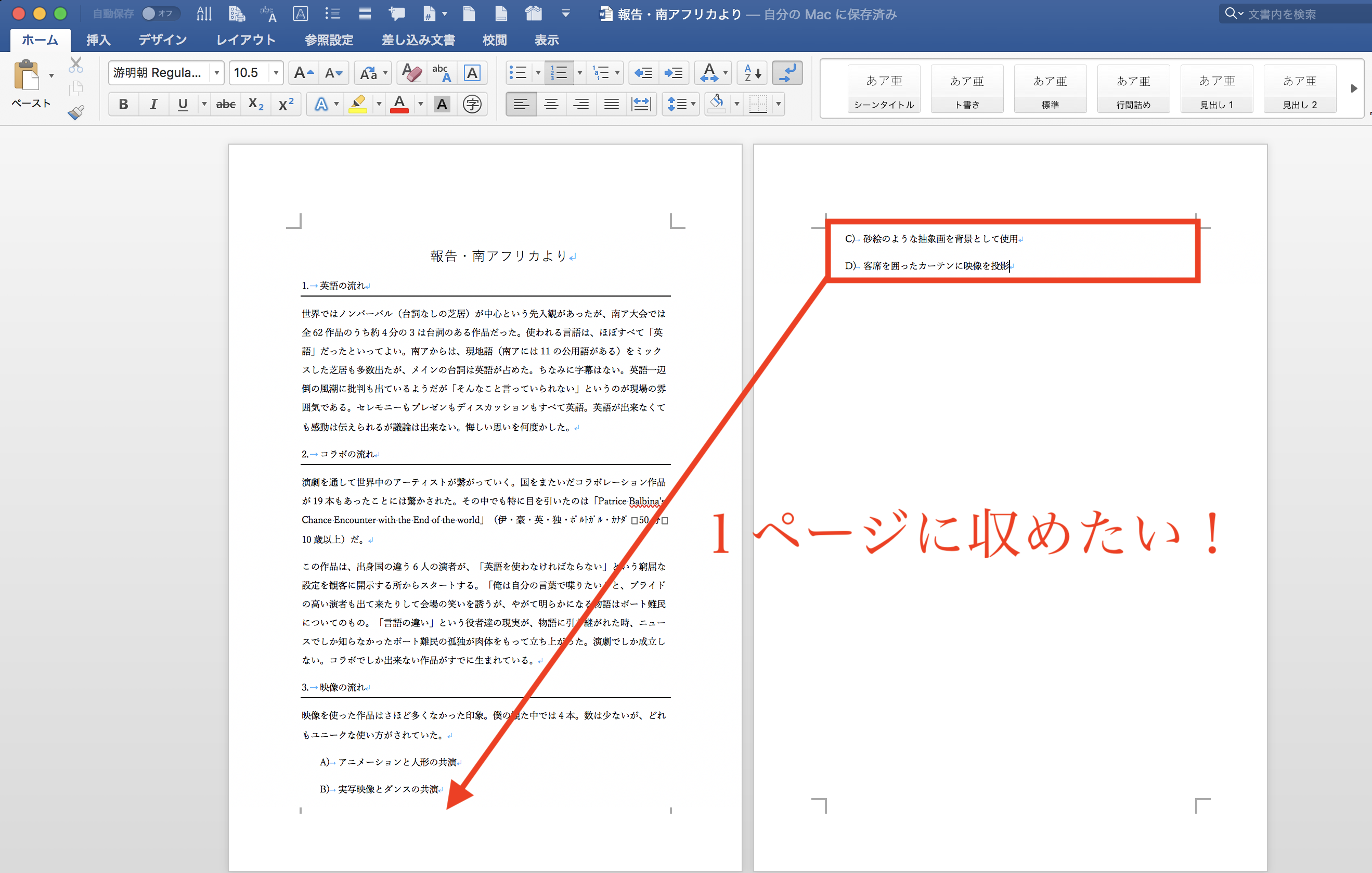
【最速3秒】隠しコマンド「1ページ分圧縮」機能の使い方と設定手順
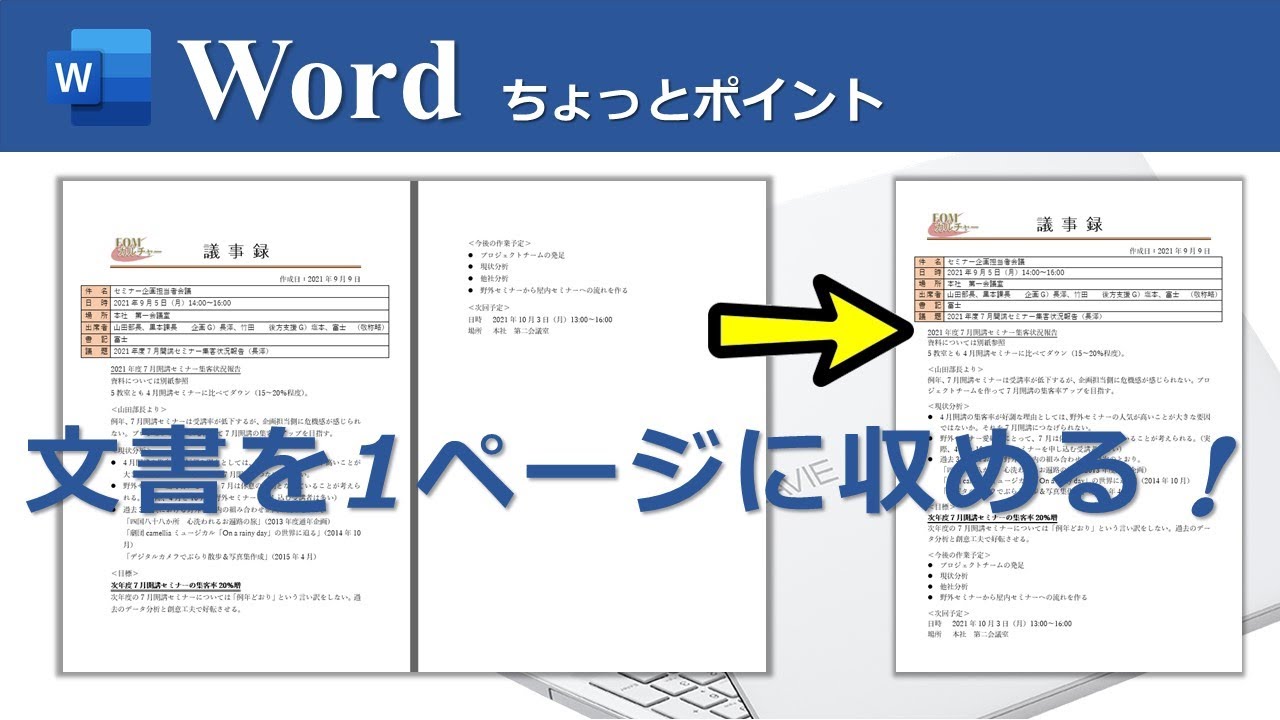
「締め切り直前で余白や行間を細かく弄る時間がない」という場面で絶大な威力を発揮するのが、Wordに古くから搭載されている隠し機能Word 1ページ分圧縮です。この機能は、文書全体のフォントサイズや文字間隔を自動でわずかに縮小し、全体のバランスを維持したまま1ページ内に収めてくれます。
標準のリボンメニューには表示されていないため、Word クイックアクセスツールバー 1ページ分圧縮コマンドを以下の手順で登録して呼び出します。
【クイックアクセスツールバーへの登録手順】
- Word画面上部(または左上)の「クイックアクセスツールバーのユーザー設定」(▼アイコン)をクリックし、「その他のコマンド」を選択する。
- 「コマンドの選択」ドロップダウンから「すべてのコマンド」または「リボンにないコマンド」を選択する。
- 一覧から「1ページ分圧縮」を探して選択し、中央の「追加」ボタンを押して「OK」をクリックする。
設定完了後、ツールバーに追加されたアイコンを1クリックするだけで、Wordが自動計算を行いWord フォントサイズ 微調整を全体に適用します。数行程度のはみ出しであれば、手作業で文字を詰め直すことなく瞬時に1枚へ収束させることが可能です。
【実践検証】行間・余白・フォントの微調整で美しく仕上げる5つのアプローチ
自動圧縮機能は便利である反面、大幅な圧縮をかけると見出しと本文のメリハリが失われるリスクもあります。プロのビジネス文書作成においては、手動の微調整を組み合わせることでWord はみ出た1行を収めるのが定石です。
1. 余白設定を「狭い」に変更またはミリ単位でカスタマイズ
最も手軽で視認性を損なわないアプローチがWord 余白 狭くする手法です。「レイアウト」タブの「余白」から「狭い(上下左右12.7mm)」を選択するだけで、印字可能領域が大幅に拡張されます。極端に狭めたくない場合は「ユーザー設定の余白」を開き、上下の余白だけを「25mm → 20mm」程度に詰めるだけでも十分な効果が得られます。
2. 段落設定で行間を「固定値」に指定する
行間が意図せず広がってしまうトラブルには、Word 行間 詰める設定が有効です。調整したい範囲を選択して右クリックし、「段落」ダイアログを開きます。「行間」を「1行」から「固定値」に変更し、「間隔」をフォントサイズより少し大きめ(例:10.5ptフォントなら14〜16pt)に設定します。これにより、Word 段落設定 固定値が働き、行グリッド線に縛られない均一で引き締まった行間が実現します。
3. 文字間隔を「狭く」して1行あたりの文字数を増やす
段落の末尾に「です。」「ます。」といった語尾だけが次の行へ追い出されている場合、その段落全体を選択して「フォント」ダイアログ(Ctrl + D)の「詳細設定」タブを開きます。「文字間隔」を「狭く」にし、間隔の値を「0.3pt〜0.5pt」程度に設定します。肉眼ではほとんど違和感のないレベルで1行の収容力が高まり、行数を1行削減できます。
4. 「行グリッド線」の拘束を解除する
「段落」ダイアログの「インデントと行間隔」タブ内にある「1行の文字数を指定時に右のインデント幅を自動調整する」「ページの行グリッド線に合わせる」のチェックを外します。これだけでWord特有の縦方向の縛りが解け、フォント本来のサイズに応じた自然な詰まり具合になります。
5. ページ設定で「行数」を1〜2行だけ増やす
「レイアウト」タブの「ページ設定」ダイアログを開き、「文字数と行数」タブで「行数」の指定値を現在の「36行」から「38行」などに増やします。文書全体のレイアウト規則を統一したまま、ページ全体の収容力を底上げできます。
【徹底比較】どの方法が最適?1ページ収容テクニックの難易度・仕上がり検証
Wordを1ページにまとめるアプローチは複数存在しますが、状況に応じて適切な手法を選ぶ必要があります。各手法の所要時間、レイアウト維持力、推奨シーンをまとめました。
| 調整手法 | 作業時間・難易度 | 仕上がりの美しさ | 編集部の推奨シーン |
|---|---|---|---|
| 1ページ分圧縮(自動) | 即時(3秒 / 低) | ★★★☆☆ | 提出直前の緊急対応・社内共有メモ |
| 余白の調整(狭い設定) | 約10秒 / 低 | ★★★★☆ | 情報量が多い企画書・社内回覧書類 |
| 段落行間の「固定値」指定 | 約30秒 / 中 | ★★★★★ | 社外向け提案書・稟議書・公式文書 |
| 文字間隔の微小縮小 | 約30秒 / 中 | ★★★★★ | 1行だけがぶら下がっている段落の修正 |
| 印刷倍率での縮小 | 約15秒 / 低 | ★★★☆☆ | データ編集不可のファイル・紙印刷専用 |
【実態検証】「表のはみ出し」「消えない空白ページ」のトラブル解決法
現場のオフィスワークにおいて、文字以外の要素が原因でページが収まらないケースが頻発しています。特に多い2大トラブルの対処法を検証します。
1. ページ下部の「表」が原因で2ページ目に突入する場合
文書末尾に表を配置していると、表自体は収まっていても、表の直後に自動生成される「段落記号(改行マーク)」のせいで2ページ目が生まれてしまうことがあります。Wordの仕様上、表の後の段落記号は完全に削除できません。
この場合のWord 表のはみ出し 調整およびWord 改ページ 削除方法は、表の直後にある段落記号を選択し、フォントサイズを最小値である「1pt」に設定するか、段落の「行間」を固定値「1pt」に設定することです。印字領域が数ピクセルに圧縮され、1ページ目の最下部に隠れるため、不要な2ページ目が完全に消滅します。
2. 印刷時だけはみ出る場合のダイレクト設定
データ自体は編集せず、紙の印刷時だけ1枚にまとめたい場合は、Word 印刷 1ページに収める設定を活用します。印刷画面(Ctrl + P)を開き、設定最下部にある「1ページ/枚」の項目から「用紙に合わせて拡大/縮小」を選び、「A4」を指定するか、プリンターのプロパティ側で「ページ集約(1in1・用紙サイズに合わせる)」を指定することで、綺麗に1枚へ収めて出力可能です。

【プロの結論】ビジネス文書の美観と作業効率を両立する判断基準
Wordを1ページにまとめる作業は、単なる「文字の押し込み作業」ではありません。日本のビジネス環境において、1枚に凝縮された書類が好まれるのは、意思決定者が一目で要点を把握できるようにするためです。
【おすすめできるアプローチ(適材適所の選択)】
- 社内向けスピード重視文書:「1ページ分圧縮」または「余白を狭く」で工数を最小化する。
- 重要顧客・役員向け文書:「段落の固定値指定」+「文字間隔0.3pt縮小」を使い、視覚的な品位とフォント階層を厳格に維持する。
- 固定フォーマット指定書類:行数と列数のグリッド設定を正規に1〜2行増やし、全体の均一性を保つ。
【避けるべきNG手法】
- 本文全体のフォントサイズを8pt以下など極端に小さくして視認性を破壊すること。
- 句読点や必要な改行を乱暴に削り、文章の論理構造を分かりにくくすること。
文書作成の目的は「相手に正確かつ迅速に読ませること」です。見た目の美しさと作業効率のバランスを意識した設定を選択することが、真の時短と高い評価につながります。
【ワード 1 ページ に 収める】に関するよくある質問(FAQ)
Q1:「1ページ分圧縮」を実行したら、文字が小さくなりすぎてしまいました。元に戻せますか?
A1:はい、即座に「Ctrl + Z(元に戻す)」を押すことで直前の状態に復元できます。すでに保存して閉じてしまった場合は、「スタイル」の再適用やフォントサイズの手動再設定を行ってください。自動圧縮は1回で収まらない場合に極端な縮小をかけることがあるため、あらかじめ余白を少し詰めてから実行すると綺麗なバランスに仕上がります。
Q2:行間を「固定値」に設定したら、文字の上半分が欠けてしまいました。直し方は?
A2:固定値の間隔(pt数)が、フォントサイズよりも小さく設定されていることが原因です。例えば文字サイズが「12pt」のときに固定値を「10pt」にすると文字が枠外へはみ出し欠けてしまいます。「フォントサイズ+3〜5pt」(12ptなら15〜17pt程度)を目安に数値を増やして調整してください。
Q3:文書の途中に勝手な改ページが入ってしまい、1ページにまとまりません。
A3:段落設定の「改ページと改行」タブを確認してください。「段落前で改ページする」や「次の段落と分離しない」に意図せずチェックが入っていると、途中で強制改ページが発生します。該当段落を選択してこれらのチェックを外すことで解消されます。
まとめ:はみ出しストレスから解放され、スマートな書類作成を
Wordで数行だけ次ページにはみ出る問題は、ツールの構造を理解していれば数秒から数十秒で解決できるトラブルです。急ぎの場面では「1ページ分圧縮」を活用し、仕上がりの美しさを追求するなら「余白」や「段落の固定値設定」を的確に使い分けることで、レイアウト崩れに悩まされる時間は劇的に減少します。
スマートな文書作成テクニックを身につけ、日々のオフィスワークやレポート作成をより快適で生産的なものに変えていきましょう。 (出典: ワード 1 ページ に 収める(Yahoo!ニュース))
最新のトレンドや話題のニュースをわかりやすく解説するWebライターです。読者の皆様に役立つ情報を日々お届けしています。
