エクセルで全角を半角に一括変換する決定版!関数から裏ワザまで網羅解説
外部システムから出力したCSVデータやアンケートの集計表、顧客リストを扱う際、最も現場担当者を悩ませるのが「全角と半角の混在問題」です。同じ「123」と「123」であっても、エクセル上では異なる文字列として認識されるため、VLOOKUP関数での検索失敗やピボットテーブルでの集約漏れといった深刻な集計ミスを引き起こします。
手作業で1セルずつ打ち直すのは膨大な工数の無駄であり、タイポのリスクも跳ね上がります。定番のASC関数を使った瞬時の変換から、関数すら使わないショートカット時短術、さらには「英数字だけを半角にしてカタカナは全角のまま保持したい」という実務特有の高度な要望まで、作業効率を劇的に改善する具体的な解決手順を徹底解説します。
📌 【この記事の重要ポイントまとめ】
- 要点1:標準的な一括変換は「=ASC(セル)」を入力するだけで、全角の英数字・カタカナ・記号・スペースが瞬時に半角化される。
- 要点2:関数不要の「フラッシュフィル(Ctrl + E)」や「置換(Ctrl + H)」を活用すれば、作業列を作らずに数秒で処理が完了する。
- 要点3:「カタカナを半角にしたくない」場合は、ASC関数の代わりにVBAマクロやPower Queryによる条件付き正規化が最適解となる。
【一発解決】エクセルで全角を半角に一括変換する基本手順とASC関数の使い方
エクセルで文字列を全角から半角へと変換する際、業界標準として最も広く使われているのがASC(アスキー)関数です。この関数は、引数として指定したセル内の全角文字(2バイト文字)のうち、半角(1バイト文字)に対応する英数字、カタカナ、記号、スペースをすべて半角に置き換えます。
基本的な記述形式は極めてシンプルです。
=ASC(変換したいセル)
たとえば、セルA2に「東京都新宿区1-2-3 ABCビル」と入力されている場合、空いているB2セルに「=ASC(A2)」と入力すると、「東京都新宿区1-2-3 ABCビル」という結果が瞬時に出力されます。漢字やひらがななど半角が存在しない文字はそのまま保持され、全角の数字・英字・ハイフン・スペースのみが正確に半角へと変換されます。
変換後は、B列の計算結果をコピーし、元のA列に対して「値として貼り付け」(ショートカット:Ctrl + Alt + V の後に「V」キー)を実行して数式を固定化するのが実務上の鉄則です。これにより、作業用の数式列を削除してもデータが破損する心配がなくなります。
関数を使わずに全角を半角にする時短テクニック|フラッシュフィルと置換機能
「別列に関数を入れて、コピーして、値貼り付けして、元の列を消す」という一連のステップすら煩わしいケースでは、エクセルのインテリジェント機能や標準ツールを使ったアプローチが劇的な時短をもたらします。
1. フラッシュフィル機能(Ctrl + E)による瞬間変換
エクセルの予測入力機能であるフラッシュフィルは、ユーザーの手本入力を学習して規則性を自動適用します。隣の列に1行目だけ手動で半角化したデータを入力し、その直下のセルで「Ctrl + E」を押すだけで、下位の全データが一瞬で半角化されます。
関数を一切埋め込まないため、最初から値データとして出力される点も大きなメリットです。ただし、変換対象の規則性が極端に不揃いな場合、稀に誤認識が発生するため、処理後の目視チェックは欠かせません。
2. 置換機能(Ctrl + H)による局所的な一括変換
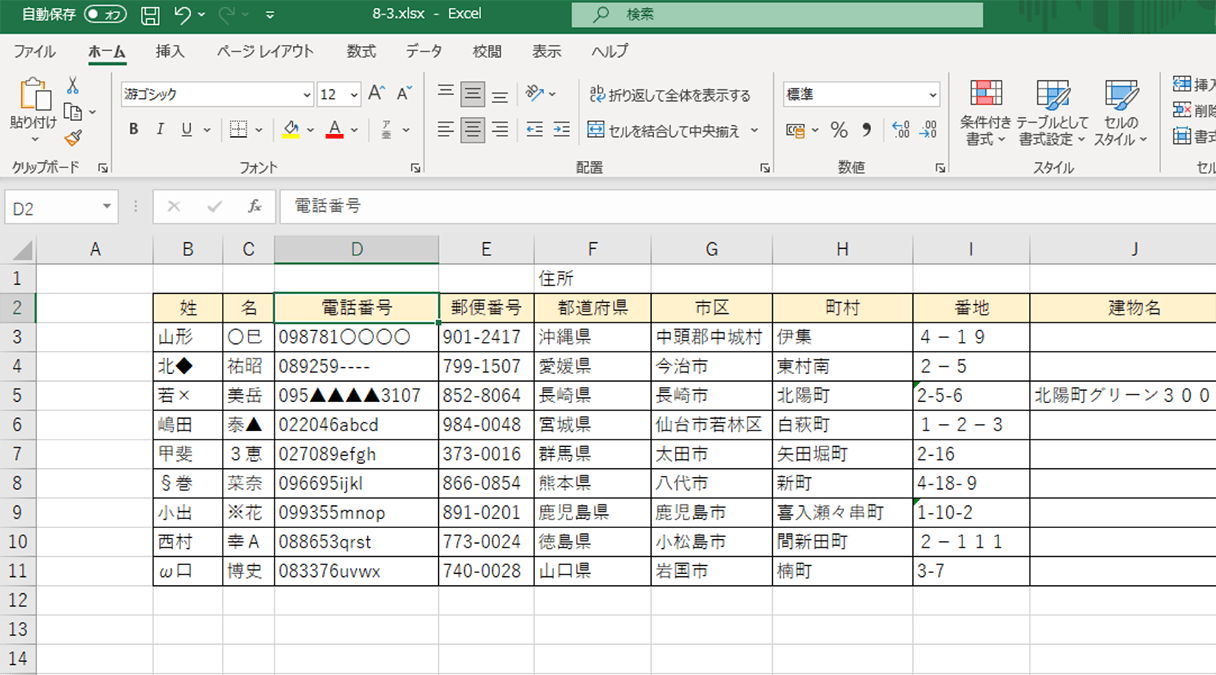
「住所の番地に含まれる全角スペースだけを半角スペースに統一したい」「特定の記号だけを変換したい」という場合は、置換機能が最も確実です。「Ctrl + H」で置換ダイアログを開き、「検索する文字列」に全角スペース、「置換後の文字列」に半角スペースを入力して「すべて置換」を実行します。既存のセル内データを直接書き換えるため、作業列を新設する必要がありません。
【手法別の徹底比較】全角・半角変換アプローチの特徴と適用基準
実務で用いられる主要な変換手法について、処理速度、難易度、データの安全性、および向き不向きを比較・整理しました。
| 変換手法 | 特徴・処理スピード | 対応文字範囲 | 編集部の実務評価 |
|---|---|---|---|
| ASC関数 | 数式によるリアルタイム変換。大量行でも瞬時に処理。 | 英数・カタカナ・記号・空白のすべて | 標準的な実務に最適。カタカナの半角化リスクのみ要注意。 |
| フラッシュフィル (Ctrl+E) | 1秒で完了。値貼り付けの工程が不要。 | 手本入力のパターンに依存 | 手軽さ抜群。単発の小〜中規模データ処理で最も推奨。 |
| 置換機能 (Ctrl+H) | セルを直接上書き。数ステップで完了。 | 指定した特定文字(空白や記号など) | 全角スペースや特定記号のみをピンポイントで統一する際に強力。 |
| VBAマクロ | ボタン1つで自動実行。条件分岐も自由自在。 | コード指定により完全制御可能 | 定期的な定型業務や「英数字のみ半角化」の自動化に必須。 |
| Power Query | データ更新時に自動再処理。データクレンジングに最適。 | テキスト変換関数・カスタム列による | 基幹データ取り込みや定期レポートの自動更新ライン構築に推奨。 |

【実態検証】「ASC関数でカタカナまで半角化」という罠と現場の回避策
データ処理の現場やコミュニティで頻繁に報告される最大の落とし穴が、「ASC関数を使うとカタカナまで半角になってしまう」という仕様です。日本のビジネス環境において、半角カタカナは基幹システムでの文字化けやレイアウト崩れ、Webフォーム送信エラーの主因となりやすく、多くの企業で厳禁とされています。
現場の実務担当者が直面する「顧客名(カタカナ)は全角のまま残し、電話番号や住所の数字・アルファベットだけを半角にしたい」という要求には、標準のASC関数単体では対応できません。
VBAマクロで「英数字・記号のみ」を選択的に半角変換するコード
この問題を根本から解決するには、正規表現やUnicode文字コード判定を用いたVBA(マクロ)の導入が極めて効果的です。以下のマクロコードを標準モジュールに貼り付けることで、選択範囲内の「全角英数字・記号・スペース」のみを半角化し、全角カタカナを完全に維持できます。
Sub ConvertAlphanumericOnlyToNarrow() Dim cell As Range Dim i As Long, charCode As Long Dim originalText As String, resultText As String Dim targetChar As String For Each cell In Selection If Not cell.HasFormula And Not IsEmpty(cell.Value) Then originalText = CStr(cell.Value) resultText ="" For i = 1 To Len(originalText) targetChar = Mid(originalText, i, 1) charCode = AscW(targetChar) ' 全角数字(0-9: 65296-65305)、全角英大文字(A-Z: 65313-65338)、全角英小文字(a-z: 65345-65370) ' 全角スペース(12288)のみを対象に変換 If (charCode >= 65296 And charCode <= 65305) Or _ (charCode >= 65313 And charCode <= 65338) Or _ (charCode >= 65345 And charCode <= 65370) Or _ charCode = 12288 Then resultText = resultText & StrConv(targetChar, vbNarrow) Else resultText = resultText & targetChar End If Next i cell.Value = resultText End If Next cell End Sub
この処理を通すことで、「アイウエオ123ABC」という文字列は、カタカナを全角に保ったまま「アイウエオ123ABC」へと安全に正規化されます。
逆変換や複合処理にも対応!実務で役立つエクセル文字列操作関数まとめ
全角・半角の統一だけでなく、大文字・小文字の調整や余分な空白の削除を組み合わせることで、データクレンジングの精度は飛躍的に高まります。
1. 半角を全角に一括変換する「JIS関数」
ASC関数の対となるのがJIS関数です。「=JIS(セル)」と指定することで、半角の英数字、カタカナ、記号をすべて全角に統一します。官公庁提出書類や特定の公的フォーマットで「数字もすべて全角で統一」と指定されている場合に威力を発揮します。
2. 余分な空白を除去する「TRIM関数」との併用
コピー&ペーストしたデータには、文字の前後に目に見えない不要なスペースが紛れ込んでいるケースが多々あります。「=TRIM(ASC(A2))」のようにネスト(入れ子)して記述することで、全角文字を半角化しつつ、単語間の連続スペースを1つに縮小し、文字列前後の不要な空白を完全に削除できます。
3. 大文字・小文字を整理する「UPPER / LOWER関数」
英字のデータ表記ゆれを解消する際は、「=UPPER(ASC(A2))」と組み合わせることで、全角英字を半角にしつつ、すべて大文字に統一可能です。型番データや会員IDの突合において、不一致エラーを未然に防ぐ決定打となります。
【プロの結論】業務負荷を最小化する手法の選択基準とルール設計
データ処理におけるヒューマンエラーや手戻りの多くは、「入力時のルール曖昧さ」と「変換作業の属人化」という二重の構造的要因から生じます。認知心理学の観点からも、目視による全角・半角チェックは疲労とともに著しく精度が低下することが証明されています。
実務における最適な手法の選択基準は以下の通りです。
- 1回限りの小規模な集計作業:「フラッシュフィル(Ctrl + E)」を用いて即座に完了させる。
- 月次報告などの定型スプレッドシート:「ASC関数」や「TRIM関数」を組み込んだ作業シートをテンプレ化しておく。
- 社内基幹システムへ流し込む顧客マスタ:カタカナを保護する「VBAマクロ」または「Power Query」を組み込み、データ投入前の自動バリデーションを仕組み化する。
単に変換テクニックを覚えるだけでなく、エクセルの「データの入力規則」機能を用いて、そもそもセルに全角数字が入力できないよう入力インターフェース側で制限をかけるなど、上流工程での仕組みづくりを進めることが、組織全体の業務効率を最大化する本質的な解決策となります。
【エクセル 全角 を 半角 に】に関するよくある質問(FAQ)
Q1:ASC関数を適用したのに数字が全角のまま変わらないセルがあります。原因は何ですか?
A1:そのセルに緑の三角マーク(エラーインジケーター)が表示されていないか確認してください。文字コードが特殊な形式になっているか、セルの前後に非破壊スペース(CHAR(160))が含まれている可能性があります。置換機能で不要な空白を取り除くか、CLEAN関数を通してからASC関数を適用してください。
Q2:変換結果をコピーして元データの上に貼り付けたら数式エラー(#REF!)になりました。
A2:通常の貼り付け(Ctrl + V)を行うと数式そのものが参照先を失ってエラーになります。貼り付ける際は、右クリックメニューまたはショートカットから必ず「値として貼り付け(V)」を選択してください。
Q3:特定のセル範囲内にある全角カタカナだけを半角に、英数字はそのままにすることは可能ですか?
A3:エクセルの標準関数単体では困難ですが、本稿で紹介したVBAマクロの判定条件(文字コード範囲)をカタカナ(Unicode:12449〜12538)に限定して書き換えることで、カタカナのみを選択的に変換することが可能です。
Q4:Mac版のエクセルでもASC関数やフラッシュフィルは同じように動きますか?
A4:ASC関数はMac版エクセルでも完全に同様に動作します。フラッシュフィルも利用可能ですが、ショートカットキーがWindows(Ctrl + E)と異なり、メニューバーの「データ」タブ内にある「フラッシュフィル」アイコンをクリックするか、環境に応じたカスタムショートカットを設定して実行します。
まとめ:適切なアプローチでデータ集計の生産性を最大化する
エクセルにおける全角・半角の混在は、日常業務のあらゆるフェーズで無駄な手戻りを発生させる要因です。単純なデータ整理であればASC関数やフラッシュフィルで数秒のうちに解消できます。一方で、システム要件としてカタカナを保持しなければならない場合は、無理に関数だけで解決しようとせず、VBAマクロやPower Queryといった適切なツールを使い分ける判断力が求められます。
目的とデータ構造に合わせた最適な手法を選択し、手作業のデータ修正から完全に脱却して、本来注力すべきデータ分析やコア業務の生産性向上を実現してください。 (出典: エクセル 全角 を 半角 に(Yahoo!ニュース))
テクノロジーやライフスタイル領域を中心に執筆活動を行っています。趣味は写真撮影と旅行です。
