エクセル折れ線グラフの作り方|初心者から2軸複合・見やすいプロ技まで解説
会議資料や月次レポートの作成時、「数値の羅列では推移が直感的に伝わらない」「作成したグラフがごちゃごちゃして見づらい」と頭を抱えるビジネスパーソンは少なくありません。時系列の売上推移やWebサイトのアクセス数、前年比の成長率などを一目で伝えるために不可欠なツールが「折れ線グラフ」です。
エクセルの折れ線グラフは、わずか3クリックの基本操作から、棒グラフと組み合わせる2軸複合グラフ、実績と予測を分ける破線処理まで、設定の引き出しを持つだけで資料の説得力が劇的に跳ね上がります。本稿では、基本の作成フローから実務で差がつくデザイン調整、よくあるトラブルのリカバリー策まで、データ可視化のプロが現場目線で徹底解説します。
📌 【この記事の重要ポイントまとめ】
- 要点1:基本の折れ線グラフは「範囲選択→挿入タブ」の3ステップで即座に完成し、2本以上の複数系列も一括描画が可能。
- 要点2:金額と割合など単位が異なるデータは「2軸複合グラフ」を活用し、縦軸の単位や目盛間隔を適切に整えるのが鉄則。
- 要点3:空白セルによる線の途切れ解消や途中からの点線化など、細部のチューニングが見やすさと信頼性を決定づける。
【3分でわかる】エクセルグラフの作り方|初心者でも失敗しない基本手順
データ入力が終わった表から、最も素早く折れ線グラフを立ち上げる基本プロセスを整理します。エクセルのグラフの作り方を学ぶ初心者であっても、以下の基本ルールを押さえるだけで、手戻りなく正確なグラフを出力できます。
最も重要なのは、グラフ化する前の「表のレイアウト」です。1行目に系列名(「売上高」「客数」など)、1列目に時系列データ(「1月」「2月」など)が配置された整然とした表を用意することが第一歩となります。
【基本の作成ステップ】
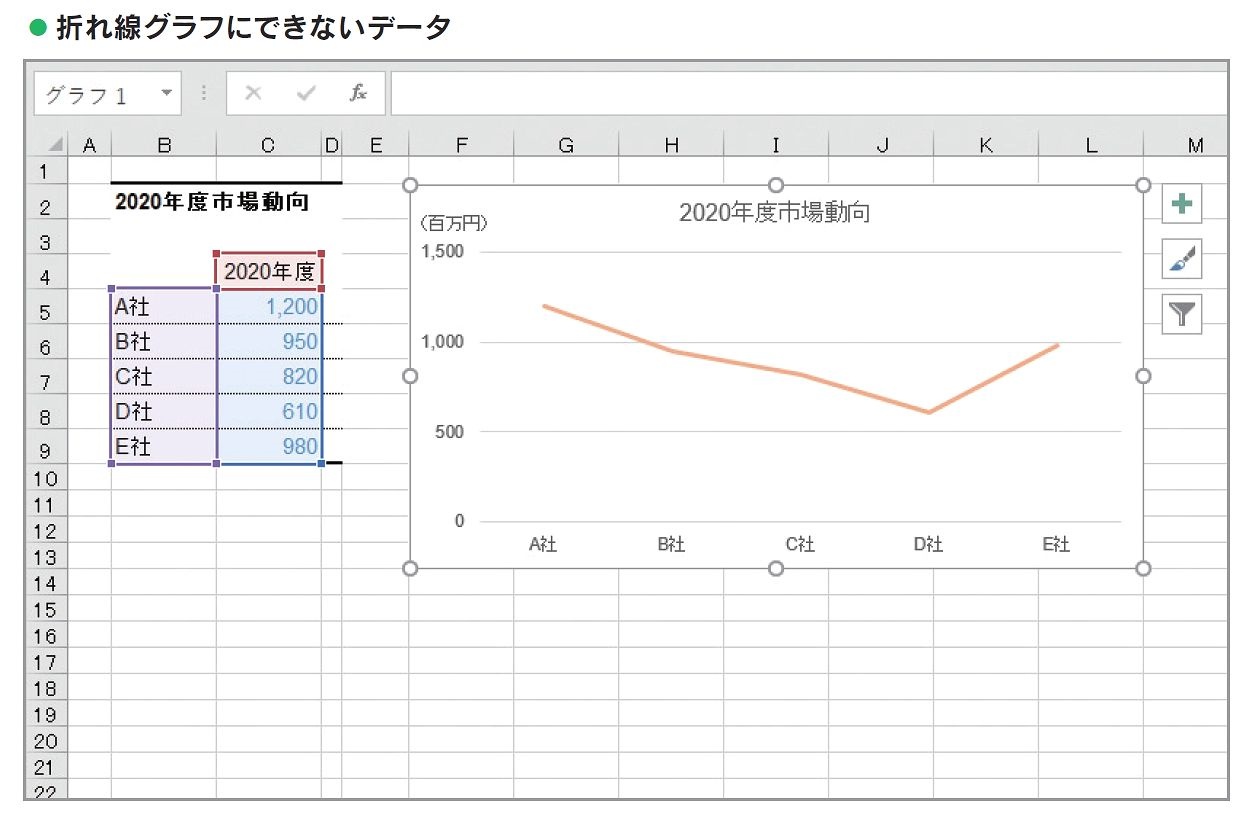
- データ範囲の選択:項目名(見出し)を含めて、グラフ化したいセル範囲を過不足なくドラッグして選択します。
- 挿入タブを開く:エクセル上部リボンの「挿入」タブをクリックし、「グラフ」グループにある「折れ線/面グラフの挿入」アイコンを選択します。
- グラフ種類の指定:一覧から「2D折れ線」または「マーカー付き折れ線」をクリックします。
この3ステップだけで、シート上に初期状態のグラフが生成されます。売上と利益など複数(2本以上)の折れ線グラフを描画したい場合も、表内に複数列のデータが含まれていれば、範囲を一括選択して挿入するだけで自動的に色分けされた複数のラインが描かれます。
【実践】棒グラフと組み合わせる「2軸複合グラフ」の作り方と設定
実務で頻繁に求められるのが、売上高(百万円単位)と達成率(%単位)のように、単位や桁数がまったく異なる2つの指標を1つのグラフに同居させるケースです。通常のグラフでは、値の小さい%側の線が底辺に張り付いて推移が読み取れなくなります。ここで必須となるのが「エクセルにおける折れ線グラフの2軸の作り方」です。
棒グラフと折れ線の複合グラフを構築する手順は次の通りです。
- 対象の表全体を選択し、「挿入」タブのグラフエリア右下にある「複合グラフの挿入」アイコンから「ユーザー設定の複合グラフの作成」を選択します。
- 設定ダイアログが表示されたら、系列ごとにグラフの種類と軸を指定します。例えば「売上高」は「集合縦棒(第1軸)」、「達成率」は「マーカー付き折れ線」を選び、右側の「第2軸」のチェックボックスをオンにします。
- 「OK」をクリックすると、左側に売上高の金額軸、右側に達成率のパーセント軸が配置された複合グラフが完成します。
仕上げとして欠かせないのが、エクセルの折れ線グラフにおける縦軸の単位設定です。金額が「10,000,000」のように桁数過多で表示されていると視認性を損ねます。縦軸を右クリックして「軸の書式設定」を開き、「表示単位」を「千」や「百万」に変更するか、表示形式を整えてスッキリとした見た目に調整しましょう。
トラブルを即解消|データの途切れ・空白セルを線でつなぐ設定
折れ線グラフを作成した際によく遭遇するトラブルが、「データが未入力の月があるため、線が途中でブツブツと途切れてしまう」という現象です。データが抜けているときに折れ線グラフの途切れや空白をつなぐ方法は、エクセルの隠れた設定メニューに存在します。
【空白セルを線でつなぐ手順】
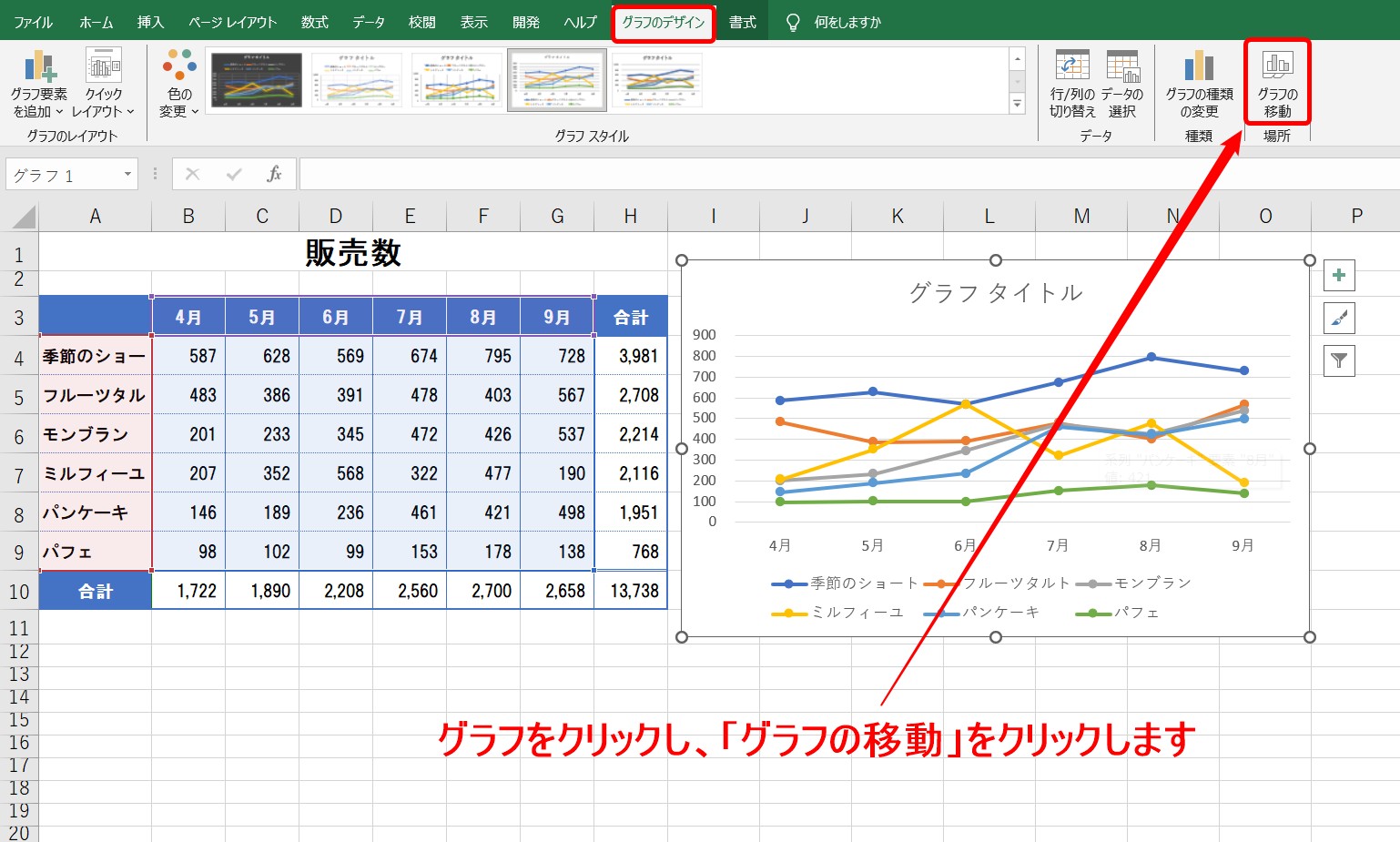
- 作成したグラフエリアをクリックして選択します。
- 上部リボンに表示される「グラフのデザイン」タブから「データの選択」をクリックします。
- 開いたダイアログの左下にある「非表示および空白のセル」ボタンを押します。
- 「空白セルの表示方法」の選択肢から、デフォルトの「空白」ではなく「データ要素を線で結ぶ」にチェックを入れて「OK」をクリックします。
この設定を行うことで、欠損値があっても前後のデータポイント間が自動的に直線で補間され、視認性の高い連続した推移グラフに生まれ変わります。
また、ビジネスの事業計画資料では「当月までは実績値(実線)、次月以降は予測値(点線)」として1本のグラフに見せたい場面が多々あります。Excelの折れ線グラフで実績から先を途中から点線に変える表現を行うには、表の段階で「実績」列と「予測」列に系列を分け、実績の最終値と予測の開始値を同値で重ね合わせたうえで、予測系列の線の種類を「点線(破線)」に設定するのが現場の鉄則テクニックです。
【比較検証】折れ線グラフと散布図の決定的な違いと横軸(日付)の罠
エクセルのグラフ機能において、多くのユーザーが無意識に混同しがちなのが「折れ線グラフ」と「散布図(直線付き)」の使い分けです。両者の外見は似ていますが、横軸(X軸)のデータの扱い方が根本的に異なります。
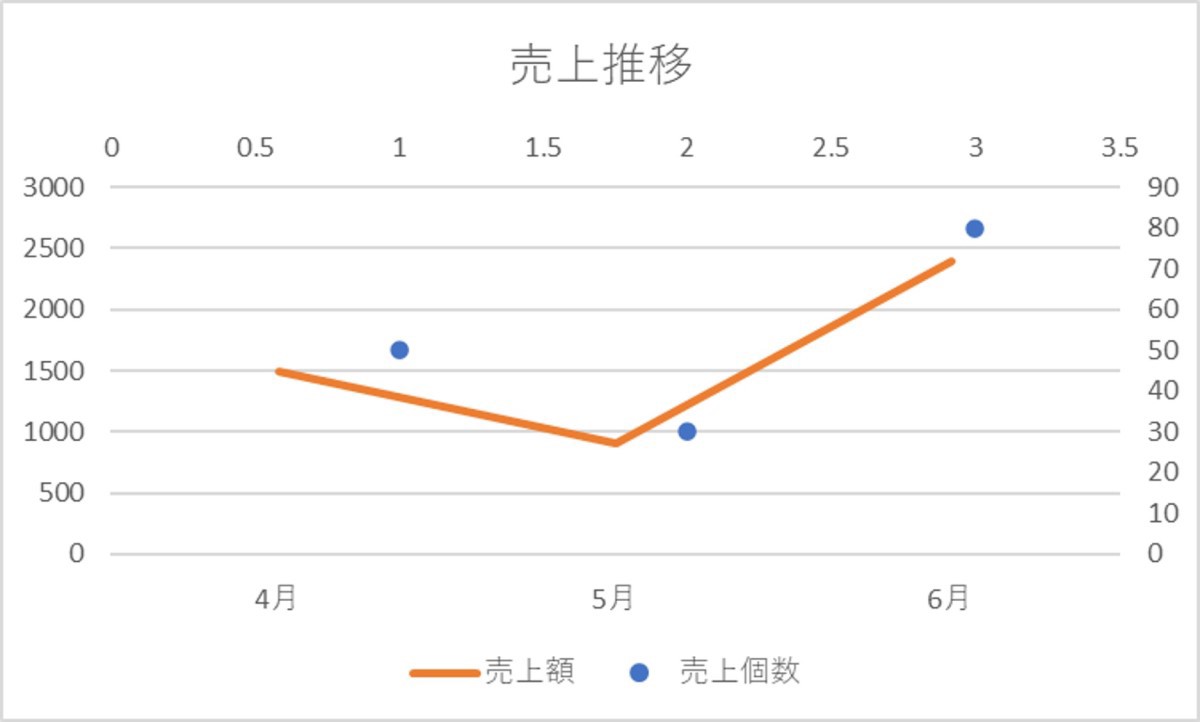
折れ線グラフで横軸に日付を設定する際、エクセルは自動的に「日付軸」または「テキスト軸」として認識します。しかし、等間隔ではない測定データ(例:不定期に取得したログや実験データ)を通常の折れ線グラフで描写すると、時間経過の比率が無視され、誤ったトレンド解釈を引き起こすリスクがあります。
| グラフの種類 | 横軸(X軸)の性質 | 最適な用途・データ構造 | 編集部の実務評価・注意点 |
|---|---|---|---|
| 折れ線グラフ | 項目・日付(等間隔の時系列) | 月次売上、四半期業績、年次推移など | ビジネス報告資料のデファクトスタンダード。時間間隔が均等なデータに最適。 |
| 散布図(線付き) | 数値(連続する実数値・不定期な日時) | 科学実験データ、不定期なアクセスログ、価格と需要の相関 | X軸の値の間隔(スケール)を正確に保ちたい場合に必須。折れ線と誤認しやすい。 |
| 2軸複合グラフ | 項目・日付(左右に異なるY軸) | 売上額(円)× 利益率(%)、PV数 × CVRなど | 相関関係や因果関係の提示に強力。ただし軸が増えるため配色の整理が必須。 |
エクセルにおける散布図と折れ線グラフの違いを理解せずに不定期な観測値を折れ線グラフにプロットすると、データの密度変化が見落とされ、経営判断を狂わせる恐れがあります。定期観測データは折れ線、不定期な時間軸や数値同士の相関関係は散布図を選ぶのが鉄則です。
一目で伝わるデザイン調整|マーカー・凡例・色を洗練させる裏技
初期設定のまま出力されたエクセルグラフは、枠線や目盛線が過剰で、色が淡くビジネス資料としては未完成な印象を与えます。見やすいデザインに仕上げるための配色・レイアウトの最適化アプローチを取り入れましょう。
1. マーカーのサイズと形状の調整
折れ線のデータポイントを際立たせるマーカーの大きさや色の微調整は、視線誘導において極めて重要です。系列を選択し、「データ系列の書式設定」>「塗りつぶしと線」>「マーカー」を開きます。「組み込み」から形状(円形など)を選び、サイズを「5〜7pt」程度に設定すると、線と数値ポイントのバランスが格段に良くなります。最も強調したい特定のデータ(当月実績など)だけを2回クリックして単独選択し、色をアクセントカラー(例:濃紺ベースに対するオレンジ)に変更する手法も効果的です。
2. 凡例の配置とラベル直接配置
デフォルトのグラフ下部に配置された凡例は、読み手が「線と凡例」を何度も往復して視線移動を強いられる原因になります。グラフ右端に凡例を表示・変更するか、あるいは凡例を削除して折れ線の右端に直接データラベル(系列名)を配置することで、認知負荷を最小限に抑えることができます。
3. グリッド線(目盛線)の引き算
標準で濃く表示される横方向の目盛線は、線の透明度を上げる(薄いグレーにする)か、主要なポイントだけにデータラベルを付与して目盛線を全削除すると、グラフ全体が洗練されたモダンな印象に仕上がります。
【実態検証】ビジネス現場で評価されるグラフと「やってはいけないNG表現」
企業の実務現場や役員報告において、作成者が良かれと思って施した装飾が、かえって評価を下げる要因になっているケースが散見されます。情報デザインと認知心理学の観点から、現場で避けるべき代表的な失敗パターンを検証します。
【やってはいけない3大NGパターン】
- 3D(立体)折れ線グラフの多用:立体化によって手前と奥でパースがつき、実際の数値の高低差が歪んで認知されるため、正確な意思決定を阻害します。
- 過剰な多系列の詰め込み(スパゲッティチャート):1つの折れ線グラフに5本以上の線を引くと視認性が壊滅します。比較対象は最大3〜4本に絞り、それ以上はスモールマルチプル(小さなグラフを複数並べる手法)を採用すべきです。
- 0原点を無視した極端な縦軸の切り取り:わずかな増減を過剰にドラマチックに見せるため縦軸の最小値を不自然に切り取ると、事実の歪曲として信頼性を失います(※微細な変動そのものが主題である場合を除き、適切な範囲設定が求められます)。
【プロの結論】折れ線グラフを活用すべきシーン・慎重になるべきケースの判断基準
折れ線グラフの本質は「時間経過に伴う連続的な変化(トレンド・傾き)を伝えること」にあります。したがって、月次推移や年度推移、温度や為替の連続的変動を提示するシーンでは絶大な威力を発揮します。
一方で、部署別の売上比較や商品カテゴリーごとの内訳など、「特定の時点における静的な大きさの比較」には棒グラフ、「全体に占める割合の提示」には帯グラフや円グラフが適しています。「何のためにこの数値を可視化するのか」という目的に立ち返り、最適なグラフ形式を選択するリテラシーこそが、ビジネスで差がつく最大のポイントです。
【エクセル グラフ 作り方 折れ線】に関するよくある質問(FAQ)
Q1:折れ線グラフの横軸の日付が「1/1, 1/2, 1/3...」と文字化けしたり、意図しない間隔で表示されたりします。直せますか?
A1:横軸を右クリックして「軸の書式設定」を開き、「軸のオプション」内にある「軸の種類」を確認してください。「テキスト軸」になっていると全日付が無理やり並べられて重なることがあります。「日付軸」に変更した上で、「表示単位」や「目盛の間隔」を「月単位」や「7日ごと」に指定することで綺麗に整います。
Q2:折れ線グラフの線の太さや色を一括で変更する方法はありますか?
A2:グラフ内の対象の線をクリック(系列全体が選択されます)し、右クリックメニューから「枠線」の色や「太さ(1.5pt〜2.25ptが推奨)」を変更できます。資料全体のテーマカラーに合わせてトーンを統一すると、プロらしい仕上がりになります。
Q3:データ範囲に新しい月を追加した際、グラフへ自動的に反映させるにはどうすればいいですか?
A3:元のデータ表をあらかじめ「テーブル化(表内を選択してCtrl + T)」しておくのが最も確実です。テーブル化された表の最下行に新しいデータを入力すると、参照範囲が自動拡張され、折れ線グラフにも自動で新しいデータポイントが追加されます。
まとめ:今後の動向と失敗しないための判断基準
生成AIツールや高度なBIツールが普及する2026年のビジネス環境においても、エクセルを用いた迅速かつ正確なデータ可視化スキルは、あらゆるビジネスパーソンにとって揺るぎない基礎力です。
折れ線グラフを作成する際は、単に数値を線で結ぶだけでなく、「2軸複合による多角的分析」「欠損値の適切な補間」「マーカーや配色による視線誘導」といった細部への配慮が、資料の信頼性を大きく左右します。本稿で紹介した手順と設定テクニックを活用し、一目でメッセージが伝わる説得力あるレポート作成を実践してください。 (出典: エクセル グラフ 作り方 折れ線(Yahoo!ニュース))
情報を整理して届けることが得意なWebディレクター。ユーザー視点に立った記事作成を目指しています。
