【2026最新】LINEピン留めは相手にバレる?上限や消えた原因を徹底解説
友人や家族だけでなく、仕事関係の連絡や公式アカウントの通知が日々飛び交う現代のLINE環境において、重要なトークルームを見失わないための必須テクニックが「ピン留め(トーク固定)」機能です。日々のやり取りが活発なユーザーほど重宝する機能ですが、「ピン留めを設定すると相手に通知がいってバレるのではないか」「上限は何個まで固定できるのか」といった疑問や不安を抱く声も後を絶ちません。
特に2026年現在の最新バージョンでは、トークリストのUI改修や関連機能のアップデートが継続して行われており、以前の操作感と異なる挙動に戸惑うケースも見受けられます。本記事では、LINEのピン留め機能に関する疑問を解消すべく、相手への通知の有無や端末ごとの設定手順、並び替えのルールからトラブル時の対処法まで、客観的な検証データをもとにわかりやすく解説します。
📌 【この記事の重要ポイントまとめ】
- 要点1:ピン留めを設定・解除しても相手に通知されることは一切なく、相手側の画面でバレる心配はない
- 要点2:iPhoneは「右スワイプ」、Androidは「長押し」で即座に設定可能であり、固定数は実質無制限だが5件前後が最も視認性に優れる
- 要点3:ピン留め同士の順番は「最新メッセージ受信順」で自動ソートされるため、任意の手動並び替えには一定のコツが必要
【実態検証】LINEのピン留めは相手に通知でバレる?プライバシーの真実
結論から明示すると、LINEのピン留め機能を利用しても相手に通知が届くことは一切ありません。ピン留めは利用者個人のスマートフォン端末内の表示順序を変更する「クライアント側ローカル設定」に過ぎず、相手側のアプリやサーバー側の相手アカウント情報に何らかのシグナルが送られる仕様は存在しません。
SNSやネット掲示板上では「特定の相手をピン留めしたら相手に好意が伝わってしまうのではないか」といった懸念の声が散見されますが、LINEヤフー公式の仕様上、トークルームのピン留め・解除のアクションがトーク相手に共有される経路は皆無です。個別トークだけでなく、複数人のグループトークや公式アカウントをピン留めした場合も同様に、他人に知られるリスクはありません。
ただし、唯一の例外として「物理的な覗き見」や「画面共有時の映り込み」が挙げられます。スマートフォンの画面を対面で見られた際や、リモート会議などでスマホ画面をミラーリングした際に、トーク一覧の最上部にピン留めアイコン(ピンのマーク)が付いた状態で固定されているのを目視されると、相手を特別扱いしていることが外部から判明する可能性があります。プライベートな関係性を他人に知られたくない場合は、対面時の画面管理にのみ配慮しておけば問題ありません。

【2026年最新】LINEピン留めのやり方と解除方法|iPhone・Androidの違い
ピン留めの設定および解除の手順は、利用しているスマートフォンのOS(iOSまたはAndroid)によって操作体系が異なります。2026年最新版のUIに基づいた具体的な手順を整理します。
iPhone(iOS版)での設定・解除手順
iPhoneでの操作はスワイプジェスチャーを採用しており、片手で素早く完結できる点が特徴です。
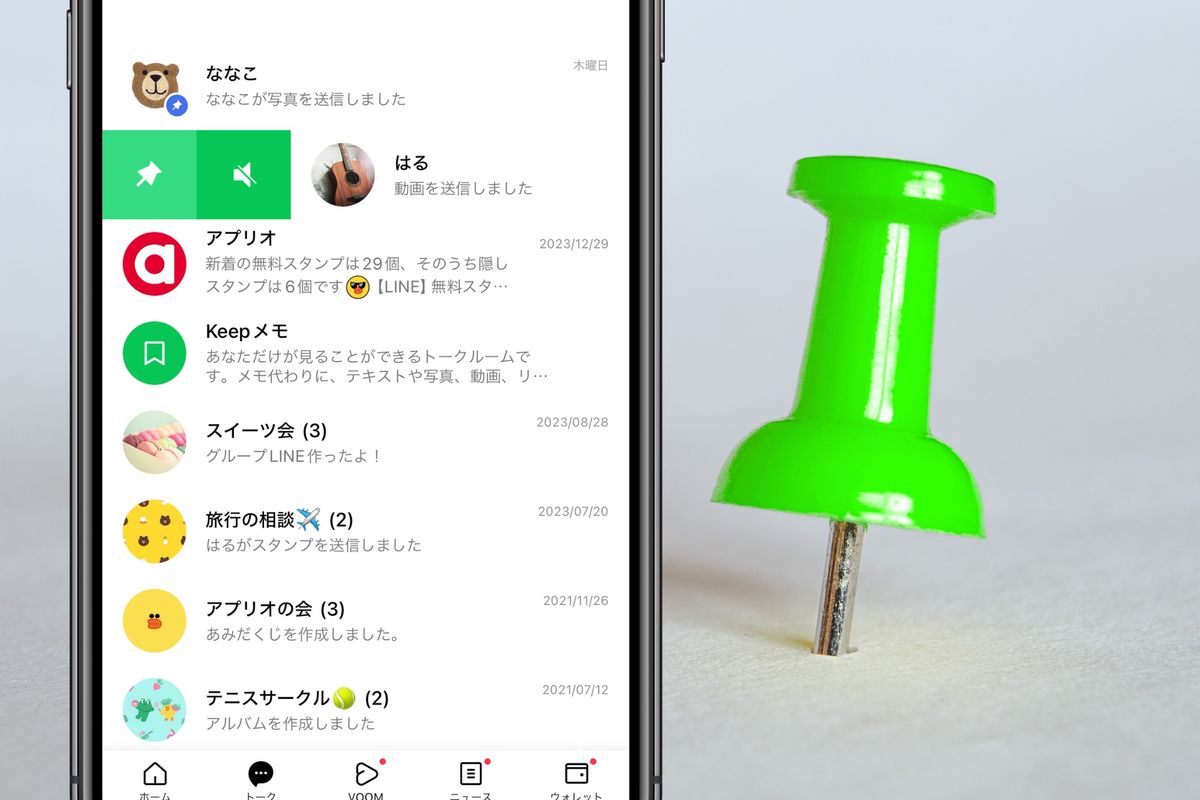
- ピン留めのやり方:LINEの「トーク」タブを開き、最上部に固定したいトークルームを右方向にスワイプして、表示される「ピン(画鋲)アイコン」をタップします。
- ピン留めの解除方法:すでにピン留めされているトークルームを再度右方向にスワイプし、斜線が入った「ピン解除アイコン」をタップするだけで固定が解除されます。
Android版での設定・解除手順
Android端末では長押しによるコンテキストメニューからの操作が基本設計となっています。
- ピン留めのやり方:「トーク」タブのリストから固定したいトークルームを長押し(ロングタップ)し、ポップアップ表示されるメニューから「ピン留め」を選択します。
- ピン留めの解除方法:固定中のトークルームを再度長押しして、「ピン留めを解除」をタップします。
なお、iPad版やPC版(Windows/Mac)でも同様にピン留めが可能です。PC版の場合はトーク一覧の対象トークを「右クリック」して「ピン留め」を選択するだけで即座に反映されます。複数デバイスで同一アカウントを利用している場合、PC版とスマートフォン版のピン留め状態はクラウド同期されるため、一方の端末で設定すれば他方でも上部に維持されます。
ピン留めの上限は何個まで?順番並び替えのルールとKeepメモ活用術
日常的に多くのグループや連絡先とやり取りしていると、「何個までピン留めできるのか」という上限仕様が焦点となります。実機検証および公式仕様によると、LINEのピン留め件数に明確なシステム上限は設定されておらず、数十件以上のトークを固定可能です。
しかし、画面をスクロールしなければ通常の新着トークが見えなくなるほどピン留めを増やすと、新着メッセージの見落としを招くリスクが高まります。情報整理の観点からは、日常的に利用する4〜6件程度に絞り込むことが最適な運用バランスです。
ピン留めされたトーク同士の並び替えルール
ピン留めされた複数のトークルームは、固定されていない一般トークよりも必ず上部に配置されます。ただし、ピン留めエリア内における表示順序は「直近にメッセージを受信または送信した日時順(新着順)」で自動的に入れ替わります。
2026年現在の仕様では、LINEアプリ上でピン留めトークをドラッグ&ドロップして自由に固定順をロックする機能は提供されていません。もし「特定の相手を常に最上位に置きたい」場合は、そのトークルームにスタンプを1つ送信するか、メモを送ることで一時的に最上段へ引き上げる運用が現実的な対処法となります。
「Keepメモ」をピン留めしてパーソナルハブ化する
自分専用のメモ帳として重宝する「Keepメモ」は、ピン留めと最も相性が良い機能の一つです。トーク一覧でKeepメモを最上部に固定しておくことで、ToDoリストの記録、写真の一時保存、WebサイトのURL共有などをワンタップで即座に行える環境が整います。プライベートのタスク管理や仕事用クイックメモとして、非常に高い利便性を発揮します。

トーク固定・アナウンス・非表示との違いを比較【仕様一覧表】
LINEにはピン留め以外にもメッセージやトークを整理する多彩な機能が存在します。混同しやすい「アナウンス機能」「非表示」「削除」との違いについて、客観的な比較データを以下の表にまとめました。
| 機能名 | 固定・変更の対象 | 相手への通知・共有 | 編集部の見解・実用評価 |
|---|---|---|---|
| ピン留め(トーク固定) | トークリスト全体の最上部に部屋ごと固定 | 完全非通知(自分のみ) | 連絡頻度の高い最重要トークの埋没防止に最適。 |
| アナウンス機能 | トークルーム内の上部に特定のメッセージを固定 | 参加者全員の画面に表示 | 集合場所や日程などグループ全員の共有情報向き。 |
| 非表示 | トークリストから特定トークを一時的に隠す | 非通知(自分のみ) | 新着受信で再表示される。リストの視覚的整理に有用。 |
| 削除 | トーク履歴自体を端末から完全消去 | 非通知(相手側履歴は残る) | 過去ログが消失するため、不要な公式LINE等の整理に限定推奨。 |
上記の通り、「ピン留め」と「アナウンス」は根本的に用途が異なります。アナウンスはグループメンバー全員の画面上部にメッセージ内容を固定するため、相手にも共有されます。一方でピン留めは自分自身のトークリスト配置をカスタマイズするだけの機能であるため、他者との情報共有を伴いません。
「ピン留めが消えた」「できない」ときの原因と対処法
ピン留めを活用している過程で、「設定していたはずのピン留めが突然消えた」「ピン留め操作を受け付けない」というトラブルが発生することがあります。主要な原因とその解決策を解説します。
1. 誤操作によるピン留め解除または非表示化
最も多い事例が、ポケット内や画面スクロール時のスワイプ誤操作によって、意図せずピン留めを解除してしまうケースです。また、ピン留めしたトークを誤って「非表示」に設定した場合、トーク一覧からは一時的に姿を消します。この場合は、LINEの設定(歯車アイコン)>「トーク」>「非表示のトークルーム」から再表示(編集)を行うことで復元可能です。
2. アプリやOSのバージョン不整合・キャッシュ肥大化
LINEアプリの大型アップデート直後などに、トーク一覧の描画キャッシュが破損し、ピン留めアイコンの表示が正しくレンダリングされない事象が報告されています。対処法として、まずはLINEアプリを最新版へアップデートし、端末の再起動を実施してください。改善しない場合は、「設定」>「トーク」>「データの削除」から「キャッシュ」をクリアすることで正常な表示に戻ります。
3. 機種変更に伴う引き継ぎ時の同期ズレ
スマートフォンの機種変更やOS間(iOSからAndroidなど)のデータ移行を行った際、ピン留め状態が引き継がれず初期化される場合があります。トーク履歴自体が正常に移行されていれば、手動で再度ピン留めを設定し直すことで問題なく復元できます。
一般に知られていない盲点とネットの誤解|トラブルを避ける運用ルール
ピン留め機能は非常に便利な反面、コミュニケーション設計における心理的な盲点やネット上の誤認も存在します。
誤解:ピン留めすると「通知」の優先度が上がる?
「ピン留めした相手からの通知はマナーモードを貫通する」「ピン留めすると通知音が変わる」といった噂が一部で囁かれていますが、これは明確な誤解です。ピン留めはあくまでリスト上の表示順序を固定する機能であり、通知バッジの挙動やプッシュ通知の音量を変更する機能はありません。通知を優先させたい場合は、OS側の「集中モード(iOS)」や「優先通知(Android)」の設定を個別に構成する必要があります。
【プロの結論】デジタル認知負荷から見る「おすすめできる人・避けるべき人」
情報過多なデジタル社会において、画面最上部に常駐する情報は人間の短期記憶や認知リソースにダイレクトな影響を及ぼします。ピン留めの過剰利用は、心理学的に「認知負荷(Cognitive Load)」を増大させ、返信のプレッシャーや焦燥感を生む温床になり得ます。
- ピン留めを積極的に活用すべき人:
- 緊急連絡が必要な家族やコアなプロジェクトチームを抱えている人
- 公式アカウントの受信数が多く、個人の重要連絡が日常的に押し流されてしまう人
- Keepメモを日常のタスク管理や作業メモとして常用している人
- ピン留めの多用を慎重に控えるべき人:
- 「返信しなければならない」という義務感からデジタル疲れを感じやすい人
- 10件以上をピン留めしてしまい、結果的に固定エリア内で新着を見落としている人
- オン・オフの境界線を明確に分け、夜間はプライベートな連絡を視界から外したい人
固定するトークは「最重要の3〜5件」に厳選し、完了した案件は速やかにピン留めを解除する「代謝の良さ」を維持することが、健全なメッセージング環境を保つ鍵となります。
【LINEのピン留め】に関するよくある質問(FAQ)
Q1:ピン留めを解除すると、これまでのトーク履歴やメッセージは消えてしまいますか?
A1:消えません。ピン留めの解除は単に「リスト最上部への固定」を取り消すだけの操作であり、トークルーム内のテキストや写真などのデータには一切影響を与えません。
Q2:グループトークで自分だけピン留めした場合、他のメンバーに迷惑や影響はありますか?
A2:一切ありません。ピン留めは自分自身の画面表示にのみ反映される個人設定です。他のグループメンバーの画面表示や通知には何ら影響を及ぼさないため、気兼ねなく利用できます。
Q3:ピン留めしているトークをさらに一番上に手動で固定し続けることはできますか?
A3:現在の仕様では特定トークの完全な「順位固定」はできません。ピン留めされたトーク同士の中では、最後にメッセージをやり取りした日時の新しいものが自動的に最上部に表示されます。
まとめ:快適なLINE整理術と失敗しないための判断基準
LINEのピン留め機能は、相手に知られることなく自分専用にトーク一覧を最適化できる、プライバシー性と実用性を兼ね備えた優れたツールです。相手への通知を心配する必要は全くありません。
快適に使いこなすための判断基準は、「日常的に即レスが必要な連絡先」と「作業ハブとなるKeepメモ」を中心に、固定数を5件前後に絞り込むことです。定期的に不要になったトークのピン留めを解除するメンテナンスを取り入れることで、情報の見落としを防ぎ、ストレスのないスマートなコミュニケーション環境を構築してください。 (出典: line ピン 留め(Yahoo!ニュース))
SEOライティングとマーケティング戦略の専門家。分かりやすい解説記事で定評があります。
