Safariプライベートモードの真実!履歴は残る?バレる理由と解除法
Webブラウジングのプライバシーを守る定番機能として、日常的に活用されているAppleの「Safariプライベートブラウズ」。検索履歴や閲覧履歴が端末内に残らない安心感から、サプライズプレゼントの検索や共用端末でのログイン、個人的な調べ物などで欠かせない存在となっています。しかし一方で、「本当に一切の履歴が残らないのか」「家族や会社のネットワーク管理者に閲覧がバレる噂は本当か」といった懸念や、突然タブが消えて戻し方が分からなくなるトラブルに直面するユーザーも少なくありません。
2026年現在のAppleエコシステム(iOS・iPadOS・macOS)では、高度なトラッキング防止機能に加え、生体認証によるロック機能が定着し、プライバシー保護の強度は飛躍的に向上しました。とはいえ、ネットワーク通信の物理的な仕組みを正しく把握していなければ、思わぬところで行動が筒抜けになるリスクは依然として存在します。本記事では、ITセキュリティの現場データと公式仕様をもとに、プライベートブラウズの仕組み、履歴の復元可能性、周囲にバレる決定的な原因、そして消えたタブの対処法までを徹底的に解き明かします。
📌 【この記事の重要ポイントまとめ】
- 要点1:プライベートブラウズは端末内の検索履歴やCookieを即座に破棄するが、通信経路上のWi-Fi管理者やプロバイダ(ISP)、ログインしたWebサイト側には行動データが記録される。
- 要点2:タブが見当たらない・モード選択が消えたトラブルの大半は、スクリーンタイムの「Webコンテンツ制限」が原因であり、設定変更で即座に復旧可能。
- 要点3:完全なプライバシーを保つには、ブラウザ機能の過信を捨て、専用VPNの併用やアカウントログインの管理といった「多層的な自衛策」が不可欠である。
【2026年最新】Safariプライベートブラウズ設定方法と戻し方・解除の完全手順
日常的にSafariを使う中で、通常モードとプライベートブラウズを迷わず切り替える操作性を身につけることは基本中の基本です。OSのメジャーアップデートに伴い、インターフェースや生体認証との連携が進化しています。デバイスごとの正確な操作手順を整理します。
iPhone・iPadでの設定と解除の手順
iPhoneやiPadにおけるSafariプライベートブラウズ設定方法および通常モードへの切り替えは、タブ一覧画面から瞬時に行えます。
1. Safariアプリを起動し、画面右下にある「タブ」アイコン(重なった四角のマーク)をタップします。
2. 画面下部中央に表示される「〇個のタブ」または「タブグループ」と書かれたバーをタップします。
3. メニューリストから「プライベート」を選択すると、検索バーや背景がダークトーンに変わり、プライベートブラウズに切り替わります。
4. iPhone Safariプライベートモード解除および通常モードへのSafariプライベートモード戻し方は、同様の手順でタブ一覧を開き、通常の「〇個のタブ」または作成済みのタブグループを再選択するだけです。
なお、近年のiOSではiPhoneプライベートブラウズFace IDロック解除が標準機能として組み込まれています。Safariを離れたり端末をスリープさせたりすると、プライベートタブに自動で鍵がかかる仕組みです。再アクセス時にはFace ID(またはTouch ID、パスコード)による生体認証が求められるため、端末を他人に手渡した際の一時的な覗き見を物理的にシャットアウトできます。このロックは「設定」>「Safari」>「プライベートブラウズをロック解除するためにFace IDを要求」からオン/オフの切り替えが可能です。
Macでのプライベートウィンドウ操作
Macのデスクトップ環境におけるMac Safariプライベートウィンドウ開き方には、メニューバーからの操作とショートカットキーの2系統が用意されています。
1. Safariを起動した状態で、画面上部メニューバーの「ファイル」をクリックし、「新規プライベートウインドウ」を選択します。
2. キーボードショートカットを使用する場合は、「Shift + Command + N」を同時に押下します。
3. 開いたウィンドウのスマート検索フィールド(URLバー)が暗いグレー基調になり、「プライベートブラウズ対応」と表示されていることを確認します。
ウィンドウを閉じるだけでセッション中のデータは破棄され、通常のSafariウィンドウとは完全に分離された状態でブラウジングを完了できます。
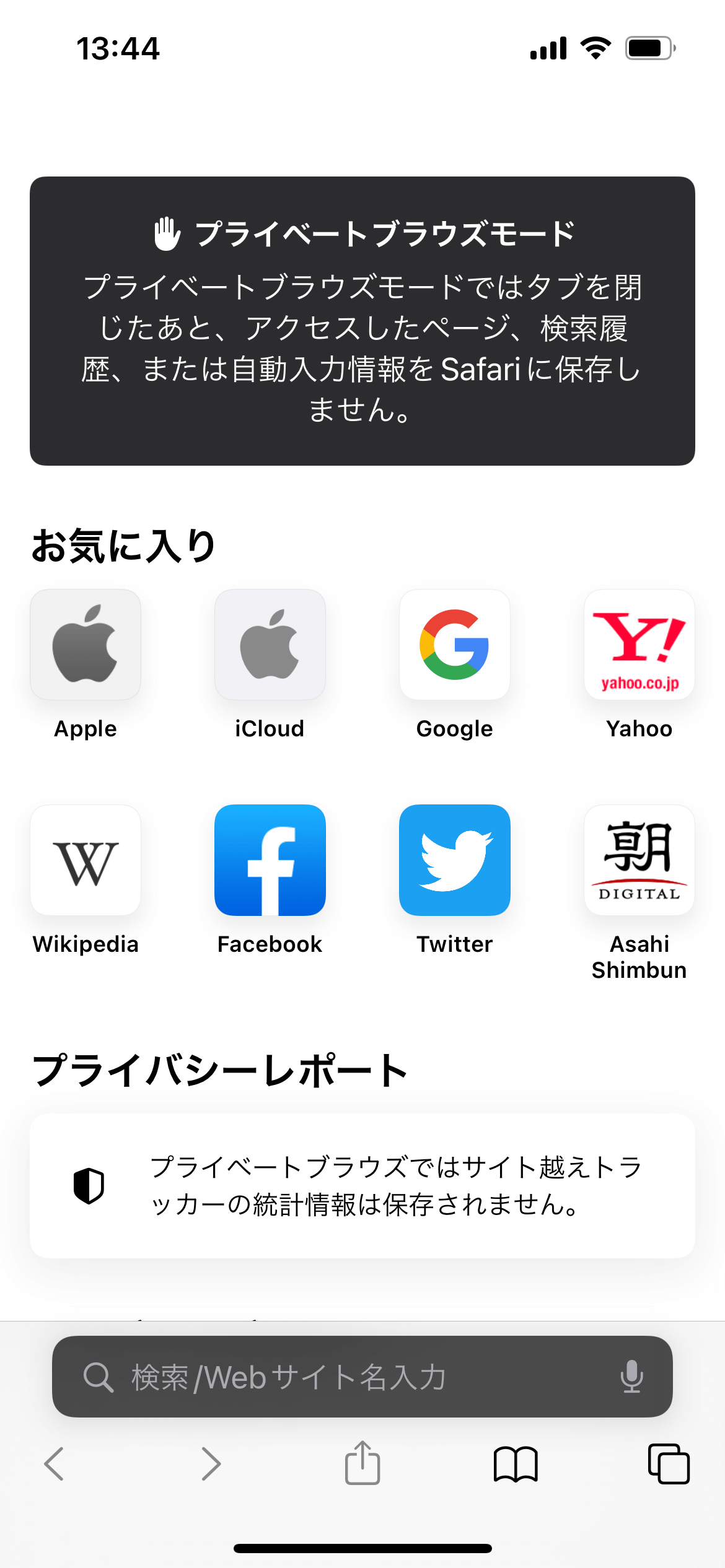
Safariプライベートモードは履歴が残るのか?復元可能性と技術的真相
「プライベートモードを使っていれば、何を検索しても痕跡は一切残らない」という認識は、半分正しく、半分は危険な誤解です。端末内部のデータ処理と外部ネットワーク通信では、ログの残り方が根本的に異なります。
まず端末内(ローカルストレージ)に関しては、Safariプライベートモード履歴残るかという問いに対して「残らない」が正確な回答です。タブを閉じた瞬間に以下のデータが確実に破棄されます。
・閲覧したWebページの履歴(URLおよびタイトル)
・検索エンジンに入力したキーワード履歴
・セッション中に生成されたCookieおよびWebサイトキャッシュ
・入力フォームの自動入力データ(オートフィル情報)
では、プライベートブラウズ検索履歴の復元可能性はどうでしょうか。専門的なフォレンジック調査や端末内部の解析においても、Safariが正常終了してメモリ(RAM)が解放された後、ローカルからプライベート履歴を直接復元することは技術的に極めて困難です。ただし、例外として「ダウンロードしたファイル」や「意図的に追加したブックマーク」は通常ストレージに保存されるため、物理的な痕跡として残ります。
また、Google Chromeのシークレットモードと比較されるケースが多々あります。Safariとシークレットモードの違いにおける最大の特徴は、Apple独自の「高度なトラッキングと指紋認証保護(Advanced Tracking and Fingerprinting Protection)」にあります。Safariは、URLに含まれる追跡用パラメータ(クエリ文字列)を自動的に削除し、ブラウザの描画特性から端末を特定するフィンガープリンティングを強力にブロックします。プライバシー保護の厳格さという点において、標準状態で極めて強固な防御壁を備えているのがSafariの優位性です。
【実態検証】プライベートブラウズがバレる理由と真相|ネットワーク現場のリアル
ローカル端末に履歴が残らないにもかかわらず、なぜプライベートブラウズがバレる理由と真相がネット上で議論され続けるのでしょうか。ITセキュリティの現場検証から、情報が外部に漏洩・可視化される3大ルートが浮き彫りになっています。
第1のルートは、Wi-Fiルーターおよび社内ネットワークのDNSログです。プライベートブラウズは端末と通信相手の間の暗号化(HTTPS)を維持しますが、どのドメイン(例:example.com)に接続を要求したかというDNSクエリ情報は、接続しているWi-Fiネットワークのルーターや社内プロキシサーバーを経由します。特にオフィスの業務用ネットワークや学校の管理下にあるWi-Fiでは、パケットログ解析によって「どの社内端末が、何時何分に、どのドメインへアクセスしたか」がログとして監視・保存されています。
第2のルートは、インターネットサービスプロバイダ(ISP)や通信キャリアの通信記録です。法的な捜査や電気通信事業法の範囲内において、プロバイダ側には接続先IPアドレスやアクセス日時のタイムスタンプが一定期間保持されます。ブラウザ側でプライベート設定にしていても、通信回線そのものを提供する側から見れば、データ通信が行われている事実は筒抜けとなります。
第3のルートは、Webサービスへのアカウントログインです。プライベートブラウズを利用していても、Google、Amazon、SNSなどのアカウントにログインした状態で検索や閲覧を行えば、その行動は各サービスのアカウント履歴(アクティビティログ)としてサーバー側に直接記録されます。端末のSafariには残らなくとも、別端末から同一アカウントを開いた際に閲覧サジェストとして表面化し、同居家族などに知られてしまうケースが多発しています。
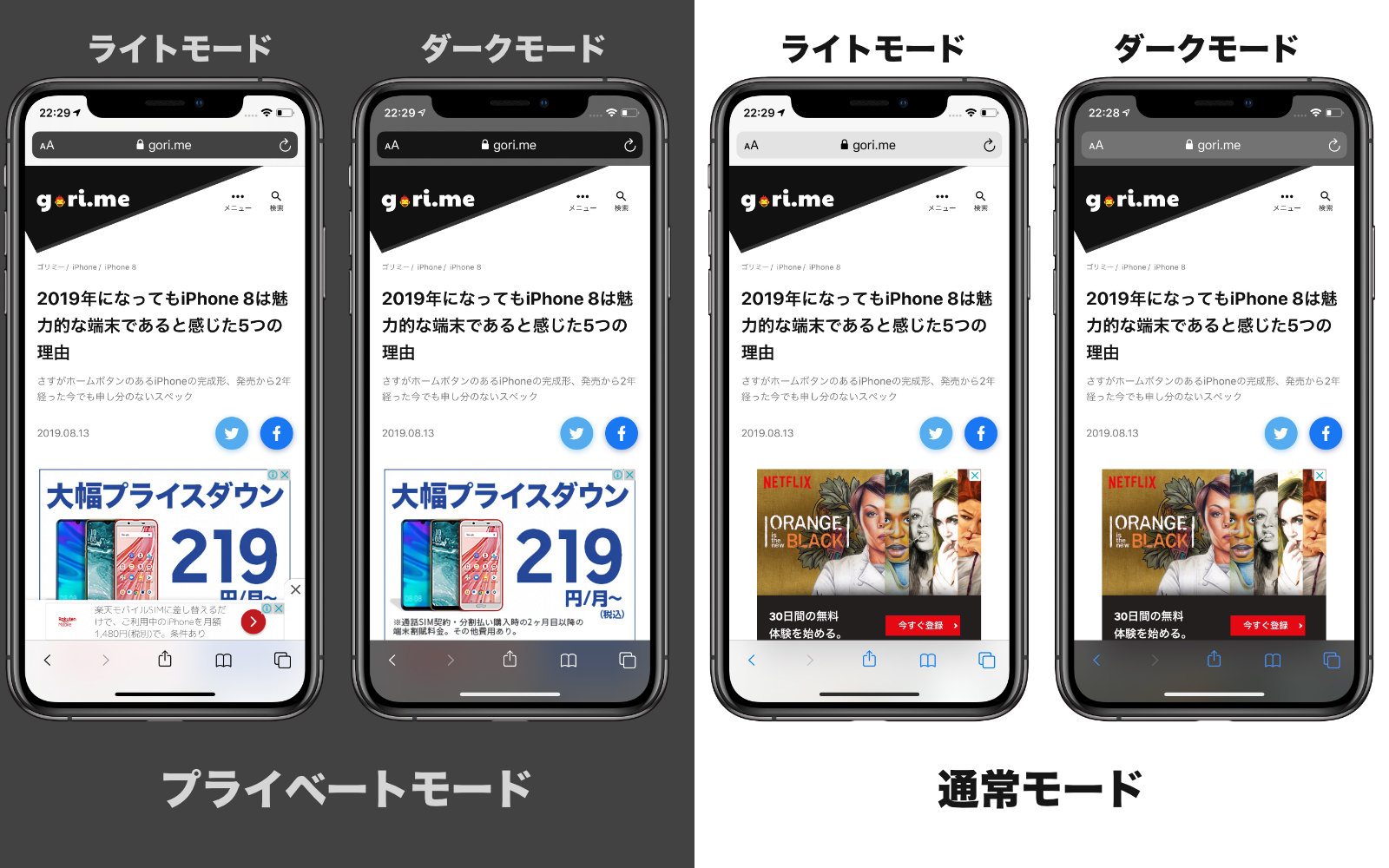
徹底比較|通常ブラウズ・プライベートブラウズ・VPN接続の違い
プライバシー保護手段ごとの保護範囲と限界を明確にするため、各接続環境におけるログの残存状況を比較検証データとして下表にまとめました。
| 項目・監視主体 | Safari通常モード | Safariプライベートブラウズ | プライベート+VPN併用 |
|---|---|---|---|
| 端末内の閲覧・検索履歴 | ローカルに保存(消去まで残る) | タブ終了時に完全破棄 | タブ終了時に完全破棄 |
| 端末の覗き見リスク | 履歴一覧から即座に閲覧可能 | Face IDロックで強固に防御 | Face IDロックで強固に防御 |
| Wi-Fi管理者・社内ログ | 接続先ドメインが完全に可視 | 接続先ドメインが可視(DNSログ) | 完全暗号化(ログ判別不能) |
| 通信事業者(ISP)の把握 | アクセス先IPアドレスを記録 | アクセス先IPアドレスを記録 | VPNサーバーへの通信のみ把握 |
| サイト側のトラッキング耐性 | Cookieによる行動追跡あり | 追跡遮断・フィンガープリント防止 | 最高水準(IP隠蔽+追跡遮断) |
| ※各セキュリティ仕様はiOS 18/19およびmacOS Sequoia以降の標準挙動に基づく編集部検証データ。 | |||
データが示す通り、Safari単体でのプライベートブラウズは「端末内のプライバシー確保とサイト横断トラッキングの排除」に特化しています。Wi-Fiルーターや社内回線レベルでの監視まで回避したい場合は、iCloudプライベートリレーや信頼性の高い独立系VPNツールの併用が不可欠です。
Safariプライベートブラウズが消えた原因とできない時の機能制限設定
「Safariを開いてもプライベートブラウズのボタンが表示されない」「タブグループの切り替え欄から消えてしまった」というトラブル相談が定期的に寄せられます。このSafariプライベートブラウズ消えた原因の9割以上は、iOSに備わっているペアレンタルコントロールや企業管理プロファイルによる制限です。
特に多いのが、スクリーンタイム機能内のWebコンテンツ制限が有効化されているケースです。Appleの安全設計上、成人向けコンテンツの制限や特定サイトのアクセス制限がオンになると、プライベートブラウズ機能そのものが自動的に無効化(非表示)される仕様になっています。
Safariプライベートモードできない時の機能制限設定を解除する手順は以下の通りです。
1. iPhoneの「設定」アプリを開き、「スクリーンタイム」をタップします。
2. 「コンテンツとプライバシーの制限」を選択します(パスコードを設定している場合は入力)。
3. 「ストア、Web、Siri、およびGame Centerのコンテンツ」または「コンテンツ制限」をタップします。
4. 「Webコンテンツ」の項目を確認し、「成人向けWebサイトを制限」または「許可されたWebサイト」になっている場合は、「無制限アクセス」に変更します。
5. 設定変更後、Safariアプリを一度上にスワイプしてタスクキル(完全終了)し、再起動します。
この操作により、Safariのタブ切り替え画面に「プライベート」の項目が正常に再表示されます。なお、会社や学校から支給された管理対象端末(MDMプロファイル適用端末)の場合は、管理者がシステム全体でプライベートブラウズを禁止しているケースがあり、その場合は個人設定からの解除はできません。
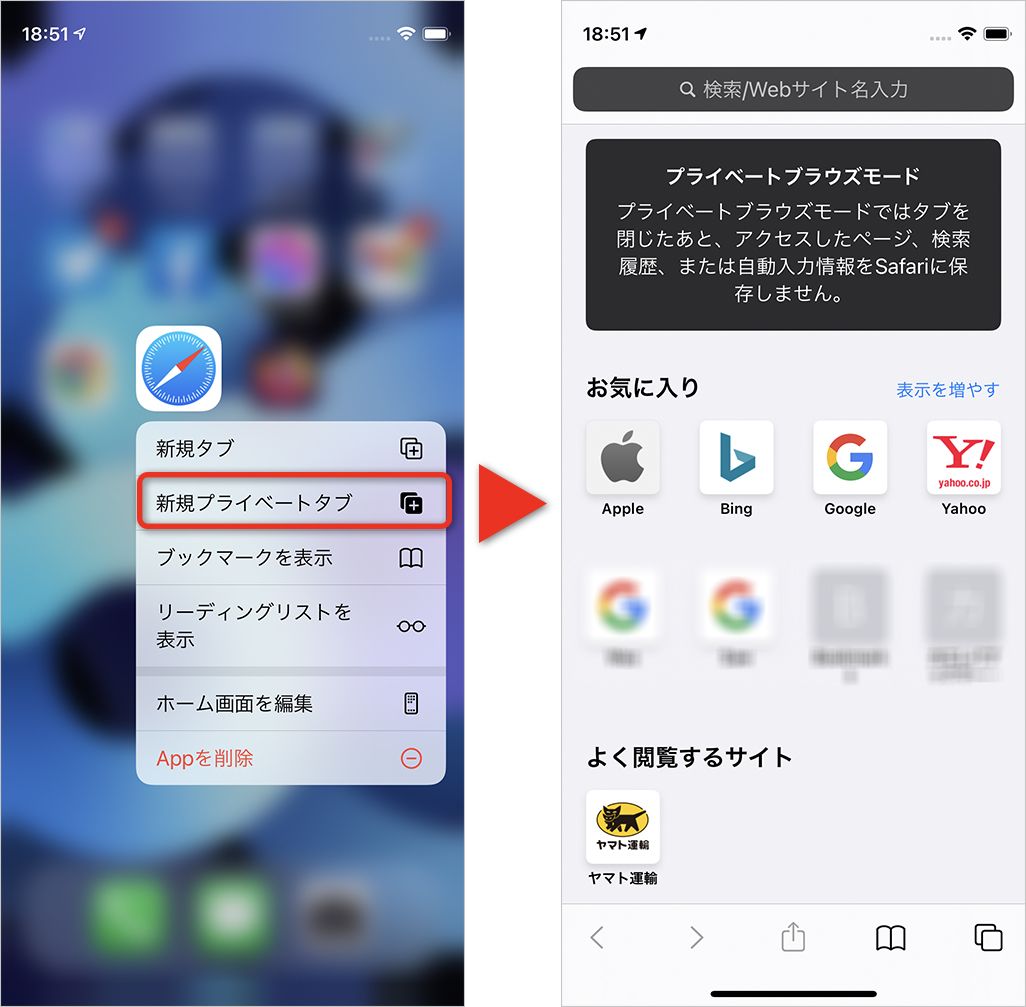
Safariプライベートブラウズのメリットと注意点|心理的安全性と境界線のリスク
プライベートブラウズは、単なる秘密の閲覧にとどまらず、日々のWeb利用を最適化する多様な利点を備えています。Safariプライベートブラウズのメリットと注意点を実用面と行動心理の双方から検証します。
実用的な主要メリット
・検索エンジンやSNSのサジェスト汚染防止:一度だけ調べたい突発的な疑問や趣味以外のトピックを検索しても、以後のレコメンドアルゴリズムや広告表示に影響を与えません。
・動的価格トラッキングの回避:航空券やホテル予約サイトで閲覧回数に応じて料金が吊り上がる「ダイナミックプライシング」を、Cookieを保持しないことでリセット・抑制できます。
・マルチアカウントの同時利用:メインブラウザでログイン中のアカウントを維持したまま、プライベートウィンドウで別のアカウントに一時ログインして作業を並行できます。
【プロの結論】デジタルバウンダリーと過信が招くリスク
現代の家族関係や人間関係において、スマートフォンのプライバシーは「心理的バウンダリー(境界線)」を維持するための不可欠な領域です。パートナーや家族間であっても、適度な個人のプライベート空間が保たれていることは健全な自立関係を支える基盤となります。
しかし、「プライベートモードを使っているから絶対に痕跡はバレない」という心理的過信は、重大な油断を生みます。前述の通り、共用Wi-Fiのログや、別端末と同期されたクラウドアカウント、開いたまま放置されたタブ画面など、物理的・環境的な隙からプライバシーが露呈するトラブルは後を絶ちません。道具の仕組みと限界を客観的に認識した上で、適切な距離感を持って運用することが最も確実な自衛となります。
【おすすめできる人】
・家族や友人にiPhoneを一時的に貸す機会が多く、検索履歴のサジェストを見られたくない人
・旅行予約サイトやECサイトで、閲覧履歴に基づく過剰なターゲティング広告を遮断したい人
・仕事用とプライベート用でWebサービスの別アカウントを素早く使い分けたい人
【慎重になるべき人・注意が必要な人】
・社内Wi-Fiや学校のネットワークに接続した状態で、業務外のサイトを完全匿名で閲覧できると思い込んでいる人
・重要な調べ物のタブを長期間保存・整理したい人(プライベートタブは誤操作で閉じると復元が効かないため通常モードが推奨されます)
【safari プライベート モード】に関するよくある質問(FAQ)
Q1:プライベートブラウズで開いていたタブを誤ってすべて閉じてしまいました。復元する方法はありますか?
A1:残念ながら、プライベートブラウズのセッションデータはタブを閉じた瞬間にメモリ上から完全に消去される仕様のため、後から履歴やタブを復元する公式な手段はありません。後から見返したい重要なWebページは、閲覧中に「共有」メニューからリーディングリストへ追加するか、URLをメモ帳等に退避させておく必要があります。
Q2:プライベートブラウズを利用中にダウンロードしたファイルは、どこに保存されますか?
A2:ダウンロードしたファイル(PDFや画像、ZIP等)は、Safariのセッション終了後も消去されず、端末の「ファイル」アプリ内(iCloud Driveまたは「このiPhone内」のダウンロードフォルダ)に通常通り保存されます。ファイル自体を隠したい場合は、手動で該当ファイルを削除または別フォルダへ移動する必要があります。
Q3:iCloudの「プライベートリレー」と「Safariプライベートブラウズ」は何が違うのですか?
A3:プライベートブラウズは「端末内に履歴を残さず、トラッカーを遮断するブラウザ機能」です。一方、iCloud+で提供される「プライベートリレー」は、Safari全体の通信経路を2重の暗号化プロキシ経由にし、ネットワーク管理者やISP、Webサイトに対して「IPアドレスと接続先」を完全に隠蔽するネットワーク機能です。両者を併用することで、ローカルとネットワーク通信の双方が高度に保護されます。
Q4:Face IDロックが毎回かかって不便です。ロックを解除する方法はありますか?
A4:iPhoneの「設定」アプリ>「Safari」を開き、「プライベートブラウズをロック解除するためにFace IDを要求」のトグルスイッチをオフにすることで、Face ID認証なしで即座にタブを表示できるように変更できます。
まとめ:プライバシーの過信を排し、賢くツールを使いこなす基準
Safariのプライベートブラウズは、端末ローカルにおける履歴管理とトラッキング防止において、業界トップクラスの保護性能と利便性を誇ります。iOSの継続的な進化により、Face IDによる生体認証ロックやURL追跡パラメータの自動除去など、ユーザーの利便性を損なうことなく安全性を高める機構が標準化されました。
一方で、ネットワーク通信の物理ログやアカウント経由のアクティビティ追跡までを単体で無効化できる「完全無欠のステルス装置」ではありません。機能の守備範囲を正しく理解し、公私のアカウント分離や必要に応じた暗号化ネットワークの併用を取り入れることこそが、デジタル社会でプライバシーと快適なブラウジングを両立させる確実なアプローチです。 (出典: safari プライベート モード(Yahoo!ニュース))
SEOライティングとマーケティング戦略の専門家。分かりやすい解説記事で定評があります。
